

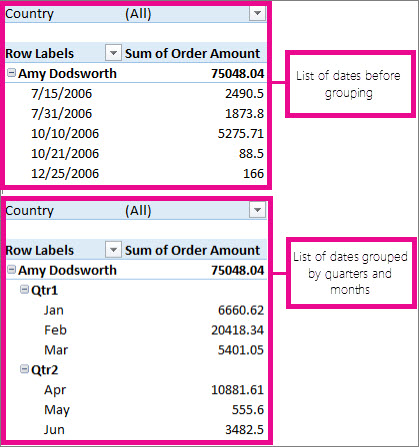
Zoskupenie údajov v kontingenčnej tabuľke vám môže pomôcť so zobrazením podmnožiny údajov, ktoré chcete analyzovať. Môžete napríklad zoskupiť príliš veľký zoznam polí dátumov alebo časov v kontingenčnej tabuľke na štvrťroky a mesiace
Zoskupenie údajov
- V kontingenčnej tabuľke kliknite pravým tlačidlom myši na hodnotu a vyberte položku Zoskupiť.
- V okne Zoskupiť začiarknite políčka Začiatok a Koniec a v prípade potreby upravte hodnoty.
- V poli Podľa vyberte časové obdobie. V prípade číselných polí zadajte číslo určujúce interval pre jednotlivé skupiny.
- Vyberte tlačidlo OK.
Zoskupenie vybratých položiek
- Podržte stlačený kláves Ctrl a vyberte aspoň dve hodnoty.
- Kliknite pravým tlačidlom myši a vyberte položku Zoskupiť.
Zoskupenie podľa dátumu a času
Pri používaní funkcie zoskupenia podľa času sa automaticky zisťujú a zoskupujú vzťahy medzi časovo súvisiacimi poliami, keď do svojich kontingenčných tabuliek pridáte riadky polí s časom. Po zoskupení môžete presunúť skupinu do kontingenčnej tabuľky a pustiť sa do analýzy.
Pomenovanie skupiny
- Vyberte skupinu.
- Vyberte položku Analyzovaťnastavenia poľa>. Na karte Analýza kontingenčnej tabuľky v časti Aktívne pole kliknite na položku Nastavenia poľa.
- Do poľa Vlastný názov zadajte požadovaný názov a potom vyberte položku OK.
Oddelenie zoskupených údajov
- Kliknite pravým tlačidlom myši na položku, ktorá sa nachádza v skupine.
- Vyberte položku Oddeliť.
Potrebujete ďalšiu pomoc?
Vždy sa môžete opýtať odborníka v komunite Excel Tech Community alebo získať podporu v komunitách.