

V Exceli môžete v kontingenčnej tabuľke alebo kontingenčnom grafe meniť rozloženie polí pre údaje. Pomocou zoznamu polí kontingenčnej tabuľky môžete pridať, zmeniť usporiadanie alebo odstrániť polia, aby sa údaje v kontingenčnej tabuľke alebo kontingenčnom grafe zobrazili presne požadovaným spôsobom.
Zmeny vykonané v zozname polí kontingenčnej tabuľky sa predvolene automaticky aktualizujú aj v rozložení zostavy. Ak chcete zlepšiť výkon pri prístupe k veľkému množstvu externých údajov, môžete dočasne prepnúť na manuálne aktualizácie.
Práca so zoznamom polí kontingenčnej tabuľky
Po vytvorení kontingenčnej tabuľky Excel zobrazí zoznam polí kontingenčnej tabuľky, aby ste mohli pridať polia do kontingenčnej tabuľky, podľa potreby zmeniť ich usporiadanie a umiestnenie alebo odstrániť z kontingenčnej tabuľky. Zoznam polí kontingenčnej tabuľky predvolene zobrazuje dve časti:
- Sekcia polí v hornej časti na pridávanie a odstraňovanie polí z kontingenčnej tabuľky
- Sekcia rozloženia v dolnej časti, ktorá umožňuje preskupiť a premiestniť polia
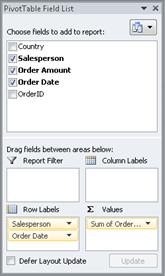
Zoznam polí kontingenčnej tabuľky môžete ukotviť na ktorúkoľvek stranu excelového okna a vodorovne zmeniť jeho veľkosť. Ukotvenie zoznamu polí kontingenčnej tabuľky môžete zrušiť a v takom prípade môžete zmeniť jeho veľkosť zvislo aj vodorovne.
Ak sa zoznam polí kontingenčnej tabuľky nezobrazuje, kliknite na ľubovoľné miesto v kontingenčnej tabuľke.
Ak zoznam polí kontingenčnej tabuľky zatvoríte, môžete ho znova zobraziť. Kliknite pravým tlačidlom myši na kontingenčnú tabuľku a potom kliknite na položku Zobraziť zoznam polí. Môžete kliknúť aj na položku Zoznam polí na páse s nástrojmi (Nástroje pre kontingenčné tabuľky, karta Možnosti , skupina Zobraziť pre kontingenčnú tabuľku; Nástroje pre kontingenčné grafy, karta Analyzovať , skupina Zobraziť alebo skryť pre kontingenčný graf).
Ak sa nezobrazujú polia, ktoré chcete použiť v zozname polí kontingenčnej tabuľky, obnovte kontingenčnú tabuľku alebo kontingenčný graf, aby sa zobrazili všetky nové polia, vypočítavané polia, miery, vypočítavané miery alebo rozmery, ktoré ste pridali od poslednej operácie (Nástroje pre kontingenčné tabuľky, karta Možnosti , skupina Údaje ).
Dlaždica úpravy funkcie QA
Je dôležité pochopiť, ako funguje zoznam polí kontingenčnej tabuľky a ako môžete usporiadať rôzne typy polí tak, aby ste pri vytváraní rozloženia polí kontingenčnej tabuľky alebo kontingenčného grafu dosiahli požadované výsledky.
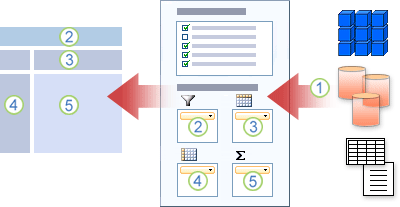
1. Externý zdroj údajov obsahuje štruktúrované údaje usporiadané do jedného alebo viacerých polí (nazývaných aj stĺpce), ktoré sa zobrazujú v zozname polí.
2. Presunie pole do oblasti Filter zostavy v zozname polí, čím sa zároveň presunie do oblasti Filter zostavy v kontingenčnej tabuľke.
3. Presunie pole do oblasti Označenie stĺpca v zozname polí, čím sa zároveň presunie do oblasti Označenie stĺpca v kontingenčnej tabuľke.
4. Presunie pole do oblasti Označenie riadka v zozname polí, čím sa zároveň presunie do oblasti Označenie riadka v kontingenčnej tabuľke.
5. Presunie pole do oblasti Hodnoty v zozname polí, čím sa zároveň presunie do oblasti Hodnoty v kontingenčnej tabuľke.
Pokyny na premiestňovanie polí v zozname polí kontingenčnej tabuľky
Ak chcete vytvoriť rozloženie polí, použite nasledujúce pokyny na premiestnenie polí Hodnota, Názov a Dimenzia zo sekcie polí do štyroch oblastí zostavy v sekcii rozloženia.
- Polia hodnôt Ak začiarknete políčko len pre číselné pole, predvolene sa presunie do oblasti Hodnoty.
- Polia Riadok a Stĺpec Pole môžete pridať iba raz do oblasti Filter zostavy, Označenia riadkov alebo Označenia stĺpcov , či ide o číselný alebo nečíselný typ údajov. Ak sa pokúsite pridať rovnaké pole viackrát (napríklad do oblastí Označenia riadkov a Označenia stĺpcov v sekcii rozloženia), pole sa automaticky odstráni z pôvodnej oblasti a vloží sa do novej oblasti.
-
Miery V zdroji údajov OLAP je často veľa polí (alebo mier) usporiadaných v hierarchii rôznych dimenzií, hierarchií a úrovní. Kliknite na
 a zbaľte
  , kým nenájdete požadované polia.
Do oblastí Označenia riadkov, Označenia stĺpcov a Filtre zostáv môžete premiestniť len hierarchie, atribúty a pomenované množiny.
Do oblasti Hodnoty môžete presunúť iba ukazovatele, vypočítavané ukazovatele a kľúčové ukazovatele výkonu (KPI).
Zmena zobrazenia zoznamu polí kontingenčnej tabuľky
Zoznam polí kontingenčnej tabuľky obsahuje päť rôznych zobrazení, ktoré sú navrhnuté a optimalizované pre rôzne typy úloh kontingenčnej tabuľky.
- Ak chcete zmeniť zobrazenie, kliknite na tlačidlo zobrazení zoznamu polí v hornej časti zoznamu polí kontingenčnej tabuľky.
- V zozname vyberte jedno z nasledujúcich zobrazení:
| Sekcie Polia a Oblasti skladané | Toto je predvolené zobrazenie určené pre malý počet polí. |
| Sekcie Polia a Oblasti vedľa seba | Toto zobrazenie je určené na pridávanie a odstraňovanie polí, keď sa v každej oblasti nachádzajú viac ako štyri polia. |
| Iba sekcia Polia | Toto zobrazenie je určené len na pridávanie a odstraňovanie mnohých polí. |
| Iba sekcia oblastí (2 x 2) | Toto zobrazenie je navrhnuté len na zmenu usporiadania mnohých polí. |
| Iba sekcia Oblasti (1 x 4) | Toto zobrazenie je navrhnuté len na zmenu usporiadania mnohých polí. |
Tip V súhrnných zobrazeniach sekcií Polia a Oblasti a Sekcie polí a sekcií oblastí môžete upraviť šírku a výšku každej sekcie tak, že podržíte ukazovateľ myši na rozdeľovači sekcií, až kým sa ukazovateľ nezmení na zvislú dvojitú šípku  alebo vodorovná dvojitá šípka
  presunutím dvojitej šípky nahor alebo nadol, doľava alebo doprava na požadované miesto. a potom buď kliknite na dvojitú šípku, alebo stlačte kláves ENTER.
Pridanie polí do kontingenčnej tabuľky alebo kontingenčného grafu
Po vytvorení kontingenčnej tabuľky alebo kontingenčného grafu môžete pridať polia obsahujúce údaje, ktoré chcete zobraziť v zostave. Zvyčajne sa vyberá jedno pole pre každú oblasť v sekcii rozloženia. Ak však chcete zobraziť rôzne hodnoty pre konkrétne pole, môžete do oblasti Hodnoty pridať aj viaceré kópie poľa.
Ak je kontingenčná tabuľka pripojená k externému zdroju údajov, ktorý obsahuje veľké množstvo údajov, môžete pred pridaním polí do zostavy filtrovať jedno alebo viacero polí, čím sa skráti čas potrebný na aktualizáciu zostavy.
Pridanie polí, ktoré chcete zobraziť
V zozname polí kontingenčnej tabuľky môžete pridať polia do kontingenčnej tabuľky alebo kontingenčného grafu vykonaním niektorých z nasledujúcich krokov:
- Ak chcete umiestniť pole do určenej oblasti v sekcii rozloženia, v poli Vyberte polia, ktoré sa majú pridať do zostavy začiarknite políčko požadovaného poľa. V prípade potreby môžete neskôr zmeniť usporiadanie polí.
Poznámka Predvolene sa nečíselné polia pridajú do oblasti Označenia riadkov , číselné polia do oblasti Hodnoty a hierarchie dátumu a času OLAP (Online Analytical Processing) sa pridajú do oblasti Označenia stĺpcov . - Ak chcete umiestniť pole do určitej oblasti v sekcii rozloženia, v okne Vyberte polia, ktoré sa majú pridať do zostavy kliknite pravým tlačidlom myši na názov poľa a potom kliknite na položku Pridať do filtra zostavy, Pridať do označenia stĺpca, Pridať do označenia riadka alebo Pridať do hodnôt.
- Ak chcete presunúť pole do oblasti v sekcii rozloženia, v poli Vyberte polia, ktoré sa majú pridať do zostavy kliknite a podržte pole a potom ho presuňte zo sekcie polí do požadovanej sekcie rozloženia.
Pridanie viacerých kópií poľa v oblasti Hodnoty
V kontingenčnej tabuľke, ktorá vychádza z údajov v excelovom hárku alebo externých údajov zo zdroja údajov, ktorý nie je Online Analytical Processing (OLAP), môžete to isté pole pridať do oblasti hodnôt viackrát. Môžete to urobiť bez ohľadu na to, či ide o číselný alebo nečíselný typ údajov. Môžete napríklad porovnať jednotlivé výpočty, ako je napríklad hrubý a čistý zisk, minimálny a maximálny predaj alebo počet zákazníkov a percentuálny podiel celkového počtu zákazníkov.
- V zozname polí kontingenčnej tabuľky v poli Vyberte polia, ktoré sa majú pridať do zostavy kliknite na pole, podržte ho a potom ho presuňte do oblasti Hodnoty v sekcii rozloženia.
- Opakujte krok 1, ak chcete vytvoriť toľko kópií poľa, koľko chcete zobraziť v oblasti Hodnota .
- V kontingenčnej tabuľke zmeňte súhrnnú funkciu alebo vlastný výpočet tak, ako to chcete urobiť v každej kópii poľa.
TipZmeniť môžete aj názvy kopírovaných polí v samotnej kontingenčnej tabuľke.
Poznámky
- Keď do oblasti Hodnoty pridáte dve alebo viacero polí, či už ide o kópie rovnakého poľa alebo rôznych polí, zoznam polí automaticky pridá označenie Stĺpec hodnôt do oblasti Hodnoty . Toto pole môžete použiť na presun pozícií polí nahor a nadol v oblasti hodnôt. Označenie stĺpca hodnôt môžete premiestniť aj do oblasti označení stĺpcov alebo do oblastí označení riadkov. Označenie stĺpca hodnôt však nemôžete premiestniť do oblasti Filtre zostavy.
- Pole môžete pridať iba raz buď do oblasti Filtre zostavy, Označenia riadkov, alebo Označenia stĺpcov, či ide o číselný alebo nečíselný typ údajov. Ak sa pokúsite pridať rovnaké pole viackrát (napríklad do oblastí Označenia riadkov a Označenia stĺpcov v sekcii rozloženia), pole sa automaticky odstráni z pôvodnej oblasti a vloží sa do novej oblasti.
- Ďalším spôsobom, ako pridať rovnaké pole do oblasti Hodnoty , je použitie vzorca (nazývaného aj vypočítavané pole), v ktorom sa používa rovnaké pole.
Filtrovanie údajov pred pridaním polí
- V zozname polí kontingenčnej tabuľky v poli Vyberte polia, ktoré sa majú pridať do zostavy podržte ukazovateľ myši nad názvom poľa a potom kliknite na šípku rozbaľovacieho zoznamu filtra vedľa názvu poľa.
V ponuke Filter vyberte požadované možnosti filtra.
Zmena usporiadania polí v kontingenčnej tabuľke alebo kontingenčnom grafe
V zozname polí kontingenčnej tabuľky môžete zmeniť usporiadanie existujúcich polí alebo ich umiestniť pomocou niektorej zo štyroch oblastí nachádzajúcich sa v dolnej časti sekcie rozloženia:
| PivotTable | Popis |
|---|---|
| Hodnoty | Používa sa na zobrazenie súhrnných číselných údajov. |
| Označenia riadkov | Používa sa na zobrazenie súhrnných číselných údajov. |
| Označenia stĺpcov | Používa sa na zobrazenie polí ako stĺpcov v hornej časti zostavy. Stĺpec umiestnený nižšie je vnorený v inom stĺpci bezprostredne nad ním. |
| Filter zostavy | Používa sa na filtrovanie celej zostavy na základe vybratej položky vo filtri zostavy. |
| Kontingenčný graf | Popis |
|---|---|
| Hodnoty | Používa sa na zobrazenie súhrnných číselných údajov. |
| Pole osi (kategórie) | Používa sa na zobrazenie polí ako osi v grafe. |
| Polia legendy (rad) | Používa sa na zobrazenie polí v legende grafu. |
| Filter zostavy | Používa sa na filtrovanie celej zostavy na základe vybratej položky vo filtri zostavy. |
Ak chcete zmeniť usporiadanie polí v kontingenčnej tabuľke, kliknite na názov poľa v jednej z oblastí a potom vyberte niektorý z nasledujúcich príkazov:
| Posunúť nahor | Posunie pole o jednu pozíciu vyššie v oblasti. |
| Posunúť nadol | Premiestni pole o jedno miesto nižšie v oblasti. |
| Premiestniť na začiatok | Posunie pole na začiatok oblasti. |
| Premiestniť na koniec | Posunie pole na koniec oblasti. |
| Presunúť do filtra zostavy | Premiestni pole do oblasti Filter zostavy. |
| Presunúť do označení riadkov | Premiestni pole do oblasti Označenia riadkov. |
| Presunúť do označení stĺpcov | Premiestni pole do oblasti Označenia stĺpcov. |
| Presunúť do hodnôt | Premiestni pole do oblasti Hodnoty. |
| Nastavenie poľa hodnoty, Nastavenie poľa | Zobrazenie dialógového okna Nastavenie poľa alebo Nastavenie poľa hodnoty . Ak chcete získať ďalšie informácie o jednotlivých nastaveniach, kliknite na  tlačidla Pomocník v hornej časti dialógového okna. tlačidla Pomocník v hornej časti dialógového okna. |
Tip Môžete tiež kliknúť a podržať kurzor na názve poľa a potom presunúť pole medzi sekciami polí a rozloženia a medzi rôznymi oblasťami.
Odstránenie polí z kontingenčnej tabuľky alebo kontingenčného grafu
Ak chcete odstrániť pole v zozname polí kontingenčnej tabuľky, vykonajte jeden alebo viac z nasledujúcich krokov:
- V poli Vyberte polia, ktoré chcete pridať do zostavy zrušte začiarknutie políčka poľa, ktoré chcete odstrániť.
Poznámka Zrušením začiarknutia políčka odstránite všetky inštancie poľa zo zostavy. - V oblasti rozloženia kliknite na pole, ktoré chcete odstrániť, a potom kliknite na položku Odstrániť pole.
- V oblasti rozloženia kliknite a podržte pole, ktoré chcete odstrániť, a potom ho presuňte mimo zoznamu polí kontingenčnej tabuľky.
Prepínanie medzi automatickou a manuálnou aktualizáciou rozloženia zostavy
Zmeny vykonané v zozname polí kontingenčnej tabuľky sa predvolene automaticky aktualizujú aj v rozložení zostavy. Ak chcete zlepšiť výkon pri prístupe k veľkému množstvu externých údajov, môžete dočasne prepnúť do režimu manuálnej aktualizácie. Režim manuálnej aktualizácie vám umožňuje rýchlo pridávať, presúvať a odstraňovať polia v zozname polí kontingenčnej tabuľky. Zostavu však nemožno použiť, kým sa nevrátite do režimu automatického aktualizovania.
- Ak chcete povoliť manuálnu aktualizáciu kontingenčnej tabuľky, v dolnej časti zoznamu polí kontingenčnej tabuľky začiarknite políčko Odložiť aktualizáciu rozloženia .
Upozornenie Po nastavení rozloženia zostavy na manuálnu aktualizáciu sa po zatvorení zoznamu polí kontingenčnej tabuľky, zmene na zobrazenie Iba polia alebo ukončení Excelu bez potvrdenia zahodia všetky zmeny rozloženia, ktoré ste v kontingenčnej tabuľke vykonali. - V zozname polí kontingenčnej tabuľky zmeňte rozloženie polí a potom kliknutím na položku Aktualizovať manuálne aktualizujte rozloženie v kontingenčnej tabuľke.
- Ak sa chcete po dokončení zmien rozloženia zostavy v zozname polí vrátiť k automatickým aktualizáciám, zrušte začiarknutie políčka Odložiť aktualizáciu rozloženia .
Poznámka Kontingenčná tabuľka sa spustí s automatickou aktualizáciou pri každom otvorení zošita.
Potrebujete ďalšiu pomoc?
Vždy sa môžete opýtať odborníka v komunite Excel Tech Community alebo získať podporu v komunitách.
Pozrite tiež
Vytvorenie kontingenčnej tabuľky
Použitie zoznamu polí na usporiadanie polí v kontingenčnej tabuľke
Vytvorenie kontingenčného grafu
Filtrovanie údajov pomocou rýchlych filtrov
Vytvorenie časovej osi kontingenčnej tabuľky na filtrovanie dátumov