Použitie zoznamu polí
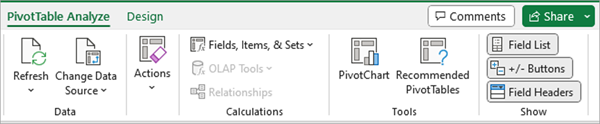
Zoznam polí by sa mal zobraziť po kliknutí na ľubovoľné miesto v kontingenčnej tabuľke. Ak kliknete dovnútra kontingenčnej tabuľky, no zoznam polí sa nezobrazí, otvorte ho kliknutím na ľubovoľné miesto v kontingenčnej tabuľke. Potom na páse s nástrojmi zobrazte položku Nástroje pre kontingenčné tabuľky a kliknite na položku Analyzovať>zoznam polí.
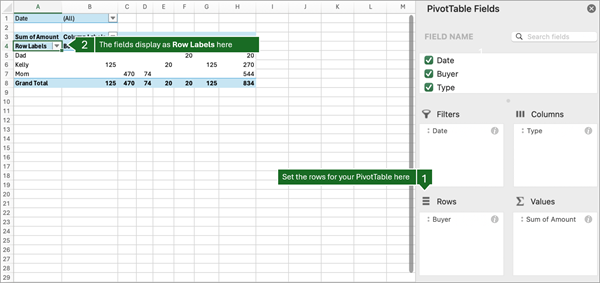
Zoznam polí obsahuje sekciu polí, v ktorej vyberiete polia, ktoré chcete v kontingenčnej tabuľke zobraziť, a sekciu Oblasti (v dolnej časti), v ktorej môžete tieto polia usporiadať tak, ako si želáte.

Tip
Ak chcete zmeniť spôsob zobrazenia sekcií v zozname polí, kliknite na tlačidlo Nástroje a  vyberte požadované rozloženie.

Pridanie, zmena usporiadania a odstránenie polí v zozname polí
Na pridanie polí do kontingenčnej tabuľky použite sekciu polí zoznamu polí začiarknutím políčka vedľa názvov polí, čím sa tieto polia umiestnia do predvolenej oblasti zoznamu polí.
Poznámka
Nečíselné polia sa štandardne pridajú do oblasti Riadky, číselné polia sa pridajú do oblasti Hodnoty a hierarchie dátumu a času OLAP sa pridajú do oblasti Stĺpce.
Použite sekciu oblastí (v dolnej časti) zoznamu polí na zmenu usporiadania polí požadovaným spôsobom tak, že ich presuniete medzi štyri sekcie.
Polia, ktoré umiestnite do rôznych oblastí, sa v kontingenčnej tabuľke zobrazia takto:
Polia oblasti Filtre sa zobrazujú ako filtre zostáv v hornej časti nad kontingenčnou tabuľkou takto:

Polia v oblastiStĺpce sa zobrazujú ako Označenia stĺpcov v hornej časti kontingenčnej tabuľky takto:

V závislosti od hierarchie polí môžu byť stĺpce vnorené v stĺpcoch, ktoré sa nachádzajú vyššie.
V závislosti od hierarchie polí môžu byť riadky vnorené v riadkoch, ktoré sa nachádzajú vyššie.
Ak sa v oblasti nachádza viac ako jedno pole, môžete zmeniť poradie polí presunutím polí presne na požadované miesto.
Ak chcete pole z kontingenčnej tabuľky odstrániť, presuňte ho mimo sekcie oblastí. Polia môžete tiež odstrániť kliknutím na šípku nadol vedľa poľa a následným výberom položky Odstrániť pole.
Použitie zoznamu polí
Zoznam polí by sa mal zobraziť po kliknutí na ľubovoľné miesto v kontingenčnej tabuľke. Ak kliknete dovnútra kontingenčnej tabuľky, no zoznam polí sa nezobrazí, otvorte ho kliknutím na ľubovoľné miesto v kontingenčnej tabuľke. Potom na páse s nástrojmi zobrazte položku Nástroje pre kontingenčné tabuľky a kliknite na položku Analyzovať>zoznam polí.

Zoznam polí obsahuje sekciu polí, v ktorej vyberiete polia, ktoré chcete v kontingenčnej tabuľke zobraziť, a sekciu Oblasti (v dolnej časti), v ktorej môžete tieto polia usporiadať tak, ako si želáte.

Pridanie, zmena usporiadania a odstránenie polí v zozname polí
Na pridanie polí do kontingenčnej tabuľky použite sekciu polí zoznamu polí začiarknutím políčka vedľa názvov polí, čím sa tieto polia umiestnia do predvolenej oblasti zoznamu polí.
Poznámka
Nečíselné polia sa štandardne pridajú do oblasti Riadky, číselné polia sa pridajú do oblasti Hodnoty a hierarchie dátumu a času OLAP sa pridajú do oblasti Stĺpce.
Použite sekciu oblastí (v dolnej časti) zoznamu polí na zmenu usporiadania polí požadovaným spôsobom tak, že ich presuniete medzi štyri sekcie.
Polia, ktoré umiestnite do rôznych oblastí, sa v kontingenčnej tabuľke zobrazia takto:
Polia oblasti Filtre sa zobrazujú ako filtre zostáv v hornej časti nad kontingenčnou tabuľkou takto:

Polia v oblastiStĺpce sa zobrazujú ako Označenia stĺpcov v hornej časti kontingenčnej tabuľky takto:
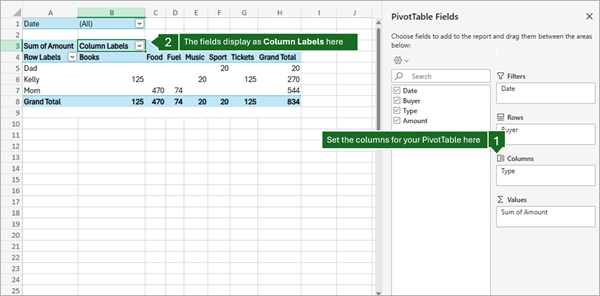
V závislosti od hierarchie polí môžu byť stĺpce vnorené v stĺpcoch, ktoré sa nachádzajú vyššie.
V závislosti od hierarchie polí môžu byť riadky vnorené v riadkoch, ktoré sa nachádzajú vyššie.
Ak sa v oblasti nachádza viac ako jedno pole, môžete zmeniť poradie polí presunutím polí presne na požadované miesto.
Ak chcete pole z kontingenčnej tabuľky odstrániť, presuňte ho mimo sekcie oblastí. Polia môžete tiež odstrániť kliknutím na šípku nadol vedľa poľa a následným výberom položky Odstrániť pole.
Použitie zoznamu polí
Zoznam polí by sa mal zobraziť po kliknutí na ľubovoľné miesto v kontingenčnej tabuľke. Ak kliknete dovnútra kontingenčnej tabuľky, no zoznam polí sa nezobrazí, otvorte ho kliknutím na ľubovoľné miesto v kontingenčnej tabuľke. Potom na páse s nástrojmi zobrazte položku Nástroje pre kontingenčné tabuľky a kliknite na položku Analyzovať>zoznam polí.
<IMG_11> nové nižšie

Zoznam polí obsahuje sekciu polí, v ktorej vyberiete polia, ktoré chcete v kontingenčnej tabuľke zobraziť, a sekciu Oblasti (v dolnej časti), v ktorej môžete tieto polia usporiadať tak, ako si želáte.
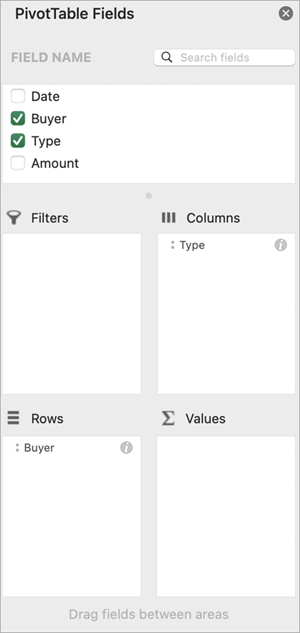
Pridanie, zmena usporiadania a odstránenie polí v zozname polí
Na pridanie polí do kontingenčnej tabuľky použite sekciu polí zoznamu polí začiarknutím políčka vedľa názvov polí, čím sa tieto polia umiestnia do predvolenej oblasti zoznamu polí.
Poznámka
Nečíselné polia sa štandardne pridajú do oblasti Riadky, číselné polia sa pridajú do oblasti Hodnoty a hierarchie dátumu a času OLAP sa pridajú do oblasti Stĺpce.
Použite sekciu oblastí (v dolnej časti) zoznamu polí na zmenu usporiadania polí požadovaným spôsobom tak, že ich presuniete medzi štyri sekcie.
Polia, ktoré umiestnite do rôznych oblastí, sa v kontingenčnej tabuľke zobrazia takto:
Polia oblasti Filtre sa zobrazujú ako filtre zostáv v hornej časti nad kontingenčnou tabuľkou takto:
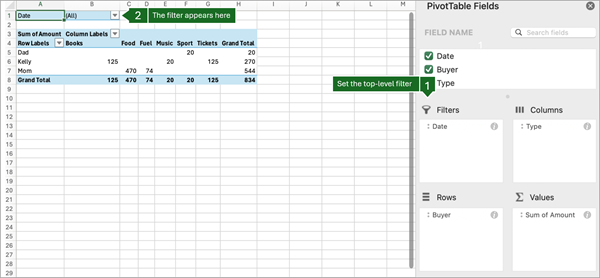
Polia v oblastiStĺpce sa zobrazujú ako Označenia stĺpcov v hornej časti kontingenčnej tabuľky takto:

V závislosti od hierarchie polí môžu byť stĺpce vnorené v stĺpcoch, ktoré sa nachádzajú vyššie.
- Polia oblasti Riadky sa zobrazujú ako Označenia riadkov v ľavej časti kontingenčnej tabuľky takto:
16c
V závislosti od hierarchie polí môžu byť riadky vnorené v riadkoch, ktoré sa nachádzajú vyššie.
- Polia v oblasti Hodnoty sú polia, ktoré sa v kontingenčnej tabuľke zobrazujú ako súhrnné číselné hodnoty takto:
17c

Kontingenčná tabuľka v iPade je k dispozícii pre zákazníkov, ktorí používajú Excel v iPade verzie 2.82.205.0 alebo novšej. Ak chcete získať prístup k tejto funkcii, uistite sa, že je vaša aplikácia aktualizovaná na najnovšiu verziu prostredníctvom App Store.
Použitie zoznamu polí
Ak sa už zoznam polí nezobrazuje, prejdite na kartu Kontingenčná tabuľka , potiahnite prstom doľava a vyberte položku Zoznam polí , čím zobrazíte zoznam polí.

Zoznam polí obsahuje sekciu polí, v ktorej vyberiete polia, ktoré chcete v kontingenčnej tabuľke zobraziť, a sekciu Oblasti (v dolnej časti), v ktorej môžete tieto polia usporiadať tak, ako si želáte.

Pridanie, zmena usporiadania a odstránenie polí v zozname polí
Na pridanie polí do kontingenčnej tabuľky použite sekciu polí zoznamu polí začiarknutím políčka vedľa názvov polí, čím sa tieto polia umiestnia do predvolenej oblasti zoznamu polí.
Poznámka
Podľa typického nastavenia sa nečíselné polia pridajú do oblasti Riadky , polia dátumu a času do oblasti Stĺpce a číselné polia sa pridajú do oblasti Hodnoty .
Použite sekciu oblastí (v dolnej časti) zoznamu polí na zmenu usporiadania polí požadovaným spôsobom tak, že ich presuniete medzi štyri sekcie.
Polia, ktoré umiestnite do rôznych oblastí, sa v kontingenčnej tabuľke zobrazia takto:
- Polia oblasti Filtre sa zobrazujú ako filtre zostáv v hornej časti nad kontingenčnou tabuľkou takto:

- Polia v oblastiStĺpce sa zobrazujú ako Označenia stĺpcov v hornej časti kontingenčnej tabuľky takto:

V závislosti od hierarchie polí môžu byť stĺpce vnorené v stĺpcoch, ktoré sa nachádzajú vyššie.
- Polia oblasti Riadky sa zobrazujú ako Označenia riadkov v ľavej časti kontingenčnej tabuľky takto:

V závislosti od hierarchie polí môžu byť riadky vnorené v riadkoch, ktoré sa nachádzajú vyššie.
- Polia v oblasti Hodnoty sú polia, ktoré sa v kontingenčnej tabuľke zobrazujú ako súhrnné číselné hodnoty takto:


