
Predvolene sa mriežka na vytlačených hárkoch ani zošitoch nezobrazuje. Môžete sa rozhodnúť, či chcete mriežku vytlačiť, zmeniť jej farbu a zobraziť ukážku vzhľadu mriežky.
Tip
- Ak chcete zistiť, ako sa mriežka vytlačí, na karte Rozloženie v časti Tlač kliknite na položku Ukážka a zobrazí sa ukážka toho, ako bude vyzerať vytlačený hárok. Mriežka je navrhnutá tak, aby sa vytlačila iba okolo skutočných údajov v hárku. Ak chcete vytlačiť mriežku aj okolo prázdnych buniek, oblasť tlače musíte nastaviť tak, aby zahŕňala aj tieto bunky. Ako alternatívu môžete tiež použiť orámovanie okolo buniek.
- Ak chcete zmeniť farbu mriežky buniek, v časti Predvoľby v časti Vytváranie kliknite na položku Zobraziť. V dialógovom okne Zobrazenie v časti Možnosti okna skontrolujte, či je začiarknuté políčko Zobraziť mriežku , a potom v kontextovej ponuke Farba vyberte požadovanú farbu.
- Ak sa pri zobrazení ukážky alebo vytlačení hárka mriežka nezobrazuje, v ponuke Súbor kliknite na položku Nastavenie strany. Na karte Hárok sa uistite, že políčko Konceptová kvalita nie je začiarknuté.
- Ak sa mriežky nevytlačia, môže to znamenať problém s ovládačom tlačiarne. Uistite sa, že máte nainštalovaný najnovší ovládač od výrobcu tlačiarne.
- Kliknite na hárok.
- Na karte Rozloženie strany v časti Mriežky začiarknite políčko Tlačiť.
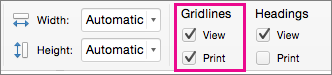
- V ponuke Súbor kliknite na položku Tlačiť.
Pozrite tiež
Tlač nadpisov alebo názvov na každej strane