
Zoraďovanie údajov je užitočné, ak máte v kontingenčnej tabuľke alebo kontingenčnom grafe veľké množstvo údajov. Môžete zoraďovať v abecednom poradí, od najvyšších hodnôt po najnižšie alebo od najnižších hodnôt po najvyššie. Zoraďovanie je len jedným z možných spôsobov usporiadania údajov, aby ste jednoduchšie našli konkrétne položky, ktoré vyžadujú viac pozornosti.
Pred zoradením
Tu je niekoľko vecí, na ktoré treba pamätať pri zoraďovaní údajov:
- Spôsoby zoradenia sa líšia podľa miestnych nastavení. V položke Miestne nastavenia alebo Miestne a jazykové nastavenia v Ovládacom paneli skontrolujte, či máte v počítači správne miestne nastavenie. Informácie o zmene miestneho nastavenia nájdete v systéme Pomocníka pre Windows.
- Údaje, ktoré majú úvodné medzery, ovplyvnia výsledky zoradenia. Ak chcete dosiahnuť najlepšie výsledky, odstráňte počiatočné medzery skôr ako začnete údaje zoraďovať.
- Nemôžete zoradiť textové položky rozlišujúce veľké a malé písmená.
- Nemôžete zoradiť údaje podľa konkrétneho formátu, napríklad podľa farby bunky alebo farby písma, ani podľa indikátorov podmieneného formátovania, napríklad podľa množín ikon.
Zoradenie označení riadkov alebo stĺpcov
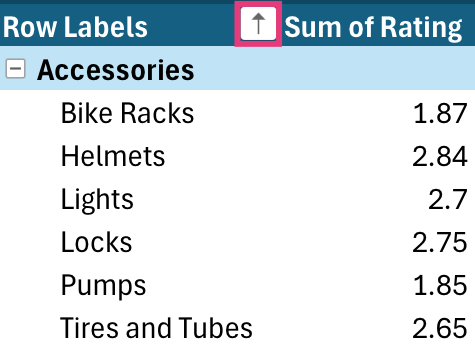
V kontingenčnej tabuľke vyberte malú šípku vedľa buniek Označenia riadkov a Označenia stĺpcov .
Vyberte pole v riadku alebo stĺpci, ktorý chcete zoradiť.
Vyberte šípku
 na položke Označenia riadkov alebo Označenia stĺpcov a potom vyberte požadovanú možnosť zoradenia.
Ak chcete údaje zoradiť vzostupne alebo zostupne, vyberte možnosť Zoradiť od A po Z alebo Zoradiť od Z po A.

Textové položky sa zoradia v abecednom poradí, čísla sa zoradia od najmenšieho po najväčšie (alebo naopak) a dátumy alebo časy sa zoradia od najstaršieho po najnovší (alebo naopak).
Zoradenie stĺpca, ktorý nemá tlačidlo so šípkou
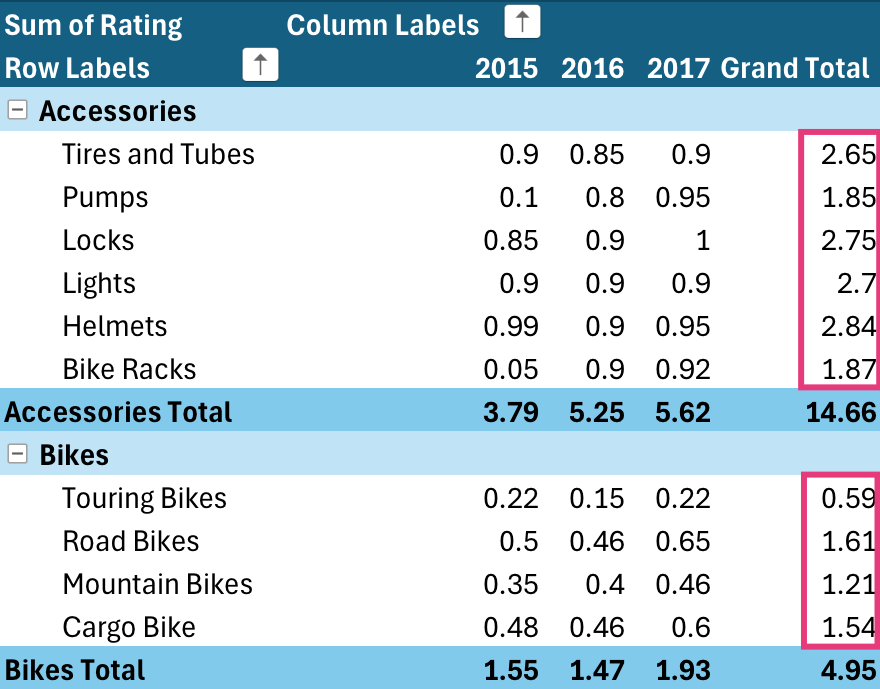
Jednotlivé hodnoty alebo medzisúčty môžete zoradiť tak, že kliknete pravým tlačidlom myši na bunku, vyberiete možnosť Zoradiť a potom vyberiete spôsob zoradenia. Spôsob zoradenia sa použije na všetky bunky na rovnakej úrovni v stĺpci, ktorý obsahuje danú bunku.
V nižšie uvedenom príklade sú údaje na úrovni kategórie (Prilba, Cestovná taška) zoradené podľa abecedy, od A po Z.
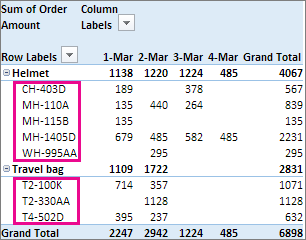
Ak chcete zobraziť celkové súčty pre produkty (zoradené od najväčšieho po najmenší), vyberte niektoré z čísel v stĺpci Celkový súčet a použite zoradenie.

Tip
Ak chcete rýchlo nájsť, čo potrebujete, môžete využiť zoskupenie, filtrovanie alebo podmienené formátovanie kontingenčnej tabuľky alebo kontingenčného grafu.
Nastavenie vlastných možností zoradenia
Ak chcete manuálne zoradiť určité položky alebo zmeniť spôsob zoradenia, môžete nastaviť vlastné možnosti zoradenia:
Vyberte pole v riadku alebo stĺpci, ktorý chcete zoradiť.
Vyberte
na položke Označenia riadkov alebo Označenia stĺpcov a potom vyberte položku Ďalšie možnosti zoradenia.
V dialógovom okne Zoradenie vyberte požadovaný typ zoradenia:

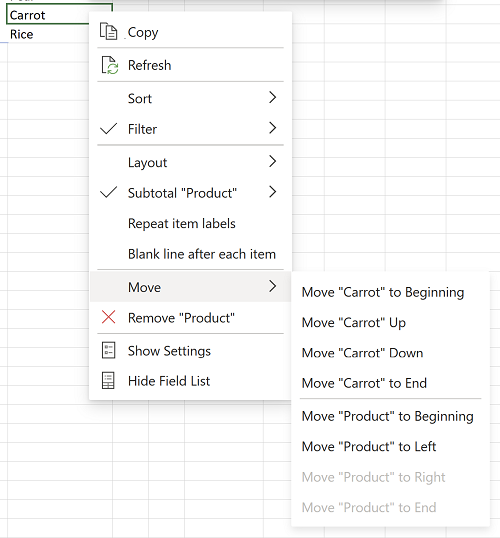
Ak chcete zmeniť usporiadanie položiek ich presunutím, vyberte položku Manuálne . Podržte kurzor nad orámovaním položky dovtedy, kým sa nebude zobrazovať štvorsmerná šípka, potom ju presuňte myšou.
Položky, ktoré sú zobrazené v oblasti Hodnoty zoznamu polí kontingenčnej tabuľky, nie je možné presúvať.
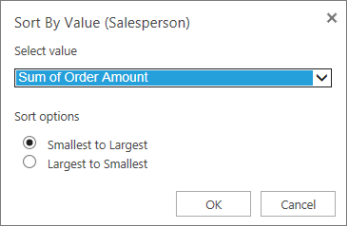
Vyberte položku Vzostupne (od A po Z) podľa alebo Zostupne (od A po Z) podľa a potom vyberte pole, ktoré chcete zoradiť.
Ak chcete použiť ďalšie možnosti, vyberte položku Ďalšie možnosti a potom v dialógovom okne Ďalšie možnosti zoradenia vyberte požadovanú možnosť:
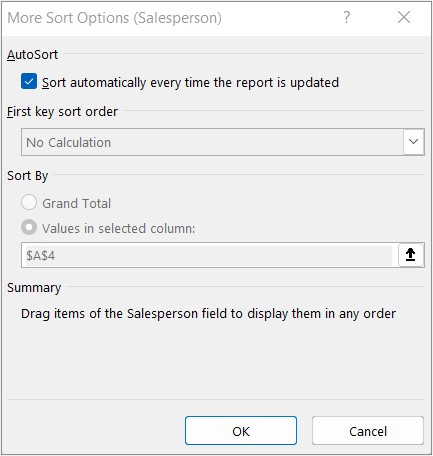
V časti Automatické zoraďovanie začiarknite alebo zrušte začiarknutie políčka Triediť automaticky po každej aktualizácii zostavy, čím povolíte alebo zastavíte automatické zoraďovanie vždy, keď sú údaje v kontingenčnej tabuľke aktualizované.
V časti Hlavný kľúč zoraďovania vyberte požadované vlastné poradie. Táto možnosť je dostupná len vtedy, keď bolo začiarknutie políčka Triediť automaticky po každej aktualizácii zostavy zrušené.
Excel poskytuje vlastné zoznamy pre jednotlivé dni v týždni alebo mesiace v roku, ale okrem toho si môžete vytvoriť aj svoj vlastný zoznam na zoraďovanie.
Poznámka
Vlastný zoznam spôsobu zoradenia sa neuchová, keď aktualizujete (obnovíte) údaje v kontingenčnej tabuľke.
V časti Zoradiť podľa vyberte položku Celkový súčet alebo Hodnoty vo vybratých stĺpcoch , podľa ktorých ich chcete zoradiť. Táto možnosť nie je dostupná, keď zoradenie nastavíte na možnosť Manuálne.
Tip
Výberom poradia zdrojov údajov vráťte položky do pôvodného poradia. Táto možnosť je dostupná len pre zdroj údajov OLAP (Online Analytical Processing).




Pozrite tiež
- Vytvorenie kontingenčnej tabuľky na analýzu údajov z hárkov
- Vytvorenie kontingenčnej tabuľky na analýzu externých údajov
- Vytvorenie kontingenčnej tabuľky na analýzu údajov vo viacerých tabuľkách
- Filtrovanie údajov v kontingenčnej tabuľke
- Zoskupenie alebo oddelenie údajov v zostave kontingenčnej tabuľky
- Použitie podmieneného formátovania v Exceli