

Scenár je množina hodnôt, ktoré Excel uloží a automaticky nahradí v hárku. Môžete vytvoriť a uložiť rôzne skupiny hodnôt ako scenáre a potom prepínať medzi týmito scenármi na zobrazenie rôznych výsledkov.
Ak má niekoľko používateľov špecifické informácie, ktoré chcete v scenároch použiť, môžete tieto informácie zhromaždiť do samostatných zošitov a potom zlúčiť scenáre z rôznych zošitov do jedného.
Keď máte všetky potrebné scenáre, môžete vytvoriť súhrnnú zostavu scenára, ktorá bude zahŕňať informácie zo všetkých scenárov.
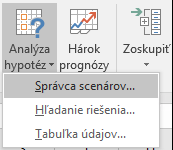
Scenáre môžete spravovať pomocou Správcu scenárov z časti Analýza hypotéz v skupine Prognóza na karte Údaje .
Druhy analýzy What-If
Excel obsahuje tri druhy nástrojov na analýzu What-If: Správca scenárov, Tabuľka údajov a Hľadanie riešenia. Scenáre a tabuľka údajov používajú množiny vstupných hodnôt a premietajú dopredu, aby sa stanovili možné výsledky. Funkcia Hľadanie riešenia sa líši od tabuľky scenárov a údajov v tom, že berie výsledok a premieta sa dozadu, aby sa určili možné vstupné hodnoty, ktoré viedli k tomuto výsledku.
Každý scenár môže obsahovať až 32 hodnôt premenných. Ak chcete analyzovať viac ako 32 hodnôt a tieto hodnoty predstavujú len jednu alebo dve premenné, môžete použiť funkciu Tabuľky údajov. Hoci je tabuľka údajov obmedzená len na jednu alebo dve premenné (jednu pre vstupnú bunku riadka a jednu pre vstupnú bunku stĺpca), môže obsahovať toľko rôznych hodnôt premenných, koľko chcete. Scenár môže obsahovať maximálne 32 rôznych hodnôt, no môžete vytvoriť ľubovoľný počet scenárov.
Okrem týchto troch nástrojov môžete nainštalovať doplnky, ktoré vám pomôžu vykonať analýzu What-If, ako je napríklad doplnok Riešiteľ. Doplnok Riešiteľ sa podobá nástroju Hľadanie riešenia, ale dokáže zvládnuť viac premenných. Prognózy môžete vytvárať aj pomocou rukoväti výplne a rôznych príkazov, ktoré sú zabudované v Exceli.
Vytváranie scenárov
Predpokladajme, že chcete vytvoriť rozpočet, ale nie ste si istí svojimi príjmami. Pomocou scenárov môžete definovať rôzne možné hodnoty výnosu a potom prepínať medzi scenármi na vykonanie analýzy hypotéz.
Predpokladajme napríklad, že scenár najhoršieho možného rozpočtu je hrubý výnos 50 000 $ a náklady na predaný tovar 13 200 $, pričom hrubý zisk zostane 36 800 $. Ak chcete definovať túto množinu hodnôt ako scenár, najskôr zadajte hodnoty do hárka, ako je to znázornené na nasledujúcom obrázku:
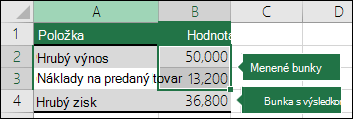
Meniace sa bunky obsahujú hodnoty, ktoré zadáte, zatiaľ čo bunka s výsledkom obsahuje vzorec založený na meniacich sa bunkách (na tomto obrázku bunka B4 obsahuje vzorec =B2-B3).
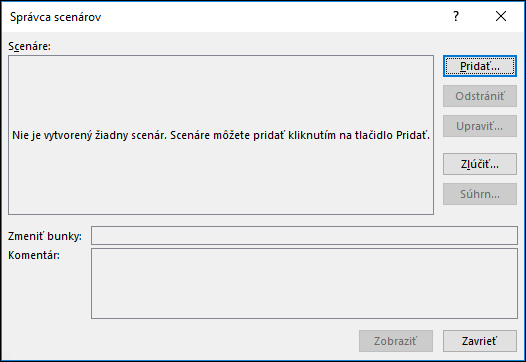
Potom pomocou dialógového okna Správca scenárov uložíte tieto hodnoty ako scenár. Prejdite na kartu Údaje , vyberte možnosť Analýza hypotéz, vyberte položku Správca scenárov a potom vyberte položku Pridať.
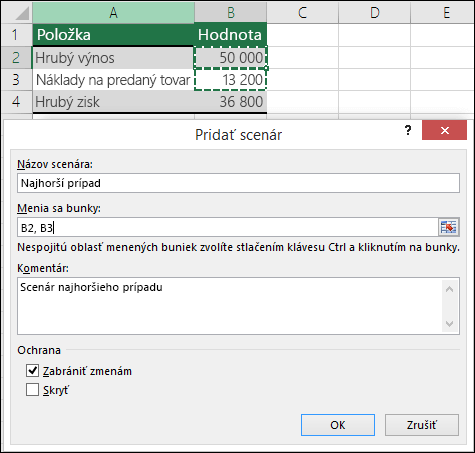
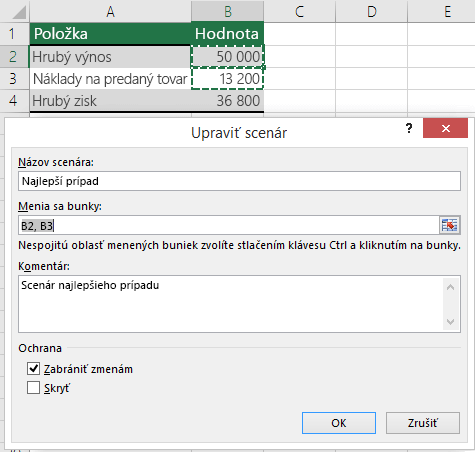
V dialógovom okne Názov scenára pomenujte scenár Najhorší prípad a určite, že bunky B2 a B3 sú hodnoty, ktoré sa menia medzi scenármi. Ak v hárku pred pridaním scenára vyberiete meniace sa bunky , Správca scenárov bunky automaticky vloží za vás. V opačnom prípade ich môžete zadať ručne alebo použiť dialógové okno výberu bunky napravo od dialógového okna Meniace sa bunky.
Poznámka
Hoci tento príklad obsahuje iba dve meniace sa bunky (B2 a B3), scenár môže obsahovať až 32 buniek.
Ochrana – môžete tiež chrániť svoje scenáre. V časti Ochrana začiarknite požadované možnosti alebo zrušte ich začiarknutie, ak nepožadujete žiadnu ochranu.
- Ak chcete zabrániť úpravám scenára, keď je hárok zabezpečený, vyberte položku Zabrániť zmenám .
- Ak chcete zabrániť zobrazeniu scenára, keď je hárok zabezpečený, vyberte položku Skrytý .
Poznámka
Tieto možnosti sa vzťahujú len na zabezpečené hárky. Ďalšie informácie o zabezpečených hárkoch nájdete v téme Zabezpečenie hárka.
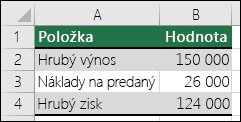
Teraz predpokladajme, že scenár najlepšieho možného rozpočtu je hrubý výnos 150 000 dolárov a náklady na predaný tovar 26 000 dolárov, pričom hrubý zisk zostáva 124 000 dolárov. Ak chcete definovať túto množinu hodnôt ako scenár, vytvorte ďalší scenár, pomenujte ho Najlepší prípad a zadajte rôzne hodnoty pre bunky B2 (150 000) a B3 (26 000). Keďže hrubý zisk (bunka B4) je vzorec – rozdiel medzi výnosmi (B2) a nákladmi (B3), bunku B4 netreba zmeniť pre scenár najlepšieho prípadu.
Po uložení sa scenár sprístupní v zozname scenárov, ktoré môžete použiť v analýze hypotéz. Ak sa na základe hodnôt na predchádzajúcom obrázku rozhodnete zobraziť scenár najlepšieho prípadu, hodnoty v hárku sa zmenia tak, aby pripomínali nasledujúcu ilustráciu:
Zlúčenie scenárov
Môžete mať všetky informácie, ktoré potrebujete v jednom hárku alebo zošite na vytvorenie scenárov, ktoré chcete zvážiť. Informácie o scenári však môžete získať aj z iných zdrojov. Predpokladajme napríklad, že sa pokúšate vytvoriť rozpočet spoločnosti. Môžete zhromažďovať scenáre z rôznych oddelení, ako je napríklad oddelenie predaja, mzdy, výroba, marketing a právo, pretože každý z týchto zdrojov má iné informácie, ktoré môže použiť pri tvorbe rozpočtu.
Tieto scenáre môžete zhromaždiť do jedného hárka pomocou príkazu Zlúčiť . Každý zdroj môže poskytnúť požadovaný počet alebo menej hodnôt meniacich sa buniek. Možno napríklad chcete, aby každé oddelenie poskytovalo prognózy výdavkov, ale potrebujete len odhady príjmov od niekoľkých oddelení.
Keď sa rozhodnete pre zlúčenie, Správca scenárov načíta dialógové okno Scenáre zlúčenia so zoznamom všetkých hárkov v aktívnom zošite, ako aj so zoznamom všetkých ostatných zošitov, ktoré máte v danom čase otvorené. Sprievodca vám oznámi, koľko scenárov máte v každom zdrojovom hárku, ktorý vyberiete.
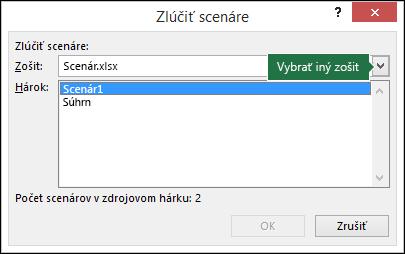
Keď zhromažďujete rôzne scenáre z rozličných zdrojov, používajte rovnakú štruktúru buniek v každom zošite. Môžete napríklad zadať výnos vždy do bunky B2 a výdavky vždy do bunky B3. Ak pre scenáre používate z rozličných zdrojov rôzne štruktúry, zlúčenie výsledkov môže byť náročné.
Tip
Zvážte, či vytvoríte najprv scenár sami a potom odošlete kolegom kópiu zošita, ktorý daný scenár obsahuje. Tento prístup uľahčuje zabezpečenie rovnakej štruktúry všetkých scenárov.
Súhrnné zostavy scenára
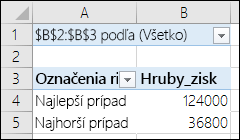
Ak chcete porovnať viaceré scenáre, vytvorte zostavu, ktorá ich zhrnie na tej istej strane. V zostave môžete scenáre uvádzať vedľa seba alebo ich môžete zobraziť v zostave kontingenčnej tabuľky.
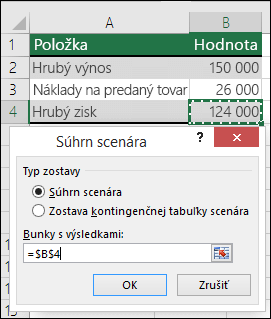
Súhrnná zostava scenára založená na dvoch predchádzajúcich scenároch môže vyzerať takto:
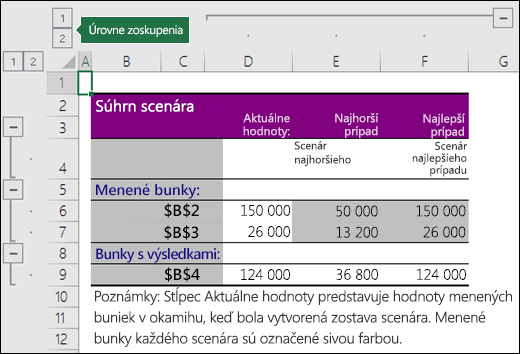
Excel automaticky pridáva úrovne zoskupenia, ktoré rozbaľujú a zbaľujú zobrazenie podľa výberu rôznych možností.
Na konci súhrnnej zostavy sa zobrazí poznámka vysvetľujúca, že stĺpec Aktuálne hodnoty predstavuje hodnoty meniacich sa buniek pri vytváraní súhrnnej zostavy scenára. Bunky, ktoré sa zmenili pre každý scenár, sú zvýraznené sivou farbou.
Poznámka
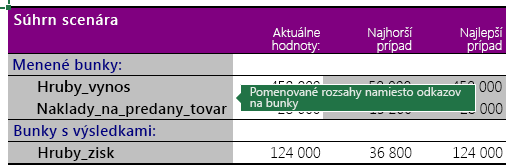
- Súhrnná zostava predvolene používa odkazy na bunky na identifikáciu meniacich sa buniek a buniek s výsledkami. Ak vytvoríte pomenované rozsahy buniek pred spustením súhrnnej zostavy, zostava bude obsahovať názvy namiesto odkazov na bunky.
- Zostavy scenára sa neprepočítavajú automaticky. Ak zmeníte hodnoty scenára, tieto zmeny sa v existujúcej súhrnnej zostave neprejavia. Zobrazia sa, keď vytvoríte novú súhrnnú zostavu.
- Bunky s výsledkami nepotrebujete na vytvorenie súhrnnej zostavy scenára, ale potrebujete ich pre zostavu kontingenčnej tabuľky scenára.
Potrebujete ďalšiu pomoc?
Vždy sa môžete opýtať odborníka v komunite Excel Tech Community alebo získať podporu v komunitách.
Pozrite tiež
Výpočet viacerých výsledkov pomocou tabuľky údajov
Získanie požadovaného výsledku prispôsobením hodnoty pomocou funkcie Hľadanie riešenia
Definovanie a riešenie problému použitím Riešiteľa
Zabránenie vzniku nefunkčných vzorcov v Exceli
Zisťovanie chýb vo vzorcoch v Exceli