
Dôležité
V Exceli pre Microsoft 365 a Exceli 2021 sa Power View odstráni 12. októbra 2021. Alternatívne môžete využiť interaktívne vizuálne funkcie, ktoré poskytuje nástroj Power BI Desktop, ktorý si môžete bezplatne stiahnuť. Do aplikácie Power BI Desktop môžete tiež jednoducho importovať excelové zošity.
Abstrakt: V tomto kurze sa naučíte vytvárať interaktívne zostavy Power View: viacnásobné grafy, interaktívne zostavy, bodové grafy a bublinové grafy s vizualizáciami prehrávania na základe času.
Pamätajte tiež na to, že keď tieto zostavy publikujete a sprístupníte ich v SharePointe, budú tieto vizualizácie pre každého, kto ich sleduje, rovnako interaktívne ako v tomto kurze.
Kurz obsahuje tieto časti:
- Vytváranie viacnásobných grafov
- Vytvorenie interaktívnych zostáv pomocou kariet a dlaždíc
- Vytváranie bodových a bublinových grafov s vizualizáciami prehrávania podľa času
- Kontrolný bod a kvíz
Na konci kurzu sa nachádza kvíz, v ktorom môžete otestovať, čo ste sa naučili. Môžete si tiež pozrieť zoznam videí, ktoré zobrazujú mnohé koncepcie a možnosti funkcie Power View v akcii.
V tejto sérii sa používajú údaje o olympijských medailách, usporiadateľských krajinách a rôznych olympijských športových podujatiach. Séria obsahuje tieto kurzy:
- Importovanie údajov do Excelu 2013 a vytvorenie dátového modelu
- Rozšírenie vzťahov dátového modelu pomocou Excelu 2013, doplnku Power Pivot a jazyka DAX
- Vytvorenie mapových zostáv Power View
- Začlenenie internetových údajov a predvolené nastavenie zostáv Power View
- Vytvorenie úžasných zostáv Power View
Odporúčame prejsť všetkými krokmi v danom poradí.
V kurzoch sa používa Excel 2013 s povolenou funkciou Power Pivot. Ďalšie informácie o Exceli 2013 nájdete v téme Príručka so stručným návodom pre Excel 2013. Pokyny na povolenie doplnku Power Pivot nájdete v téme Doplnok Power Pivot.
Vytváranie viacnásobných grafov
V tejto časti budete pokračovať vo vytváraní interaktívnych vizualizácií pomocou Power View. Táto časť popisuje vytváranie niekoľkých rôznych typov viacnásobných grafov. Viacnásobné položky sa niekedy nazývajú aj mriežkové grafy.
Vytváranie interaktívnychZvislýchViacnásobných grafov
Ak chcete vytvoriť viacnásobné grafy, začnete iným grafom, napríklad koláčovým alebo čiarovým grafom.
V Exceli vyberte hárok Pruhy a stĺpce . Vytvorenie novej zostavy Power View výberom položky POWER VIEW > Vloženie > funkcie Power View z pása s nástrojmi. Vytvorí sa prázdny hárok zostavy Power View. Premenujte zostavu na viacnásobné položky, kliknite pravým tlačidlom myši na kartu v dolnej časti a v zobrazenej ponuke vyberte položku Premenovať . Kartu môžete aj premenovať dvojitým kliknutím.
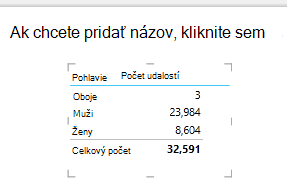
Rozbaľte tabuľku Medals v časti Polia funkcie Power View a vyberte polia Pohlavie a Akcia. V oblasti POLIA vyberte tlačidlo so šípkou vedľa položky Udalosť a vyberte položku Počet (nie je prázdne). Tabuľka vytvorená v Power View vyzerá ako na nasledujúcej obrazovke.
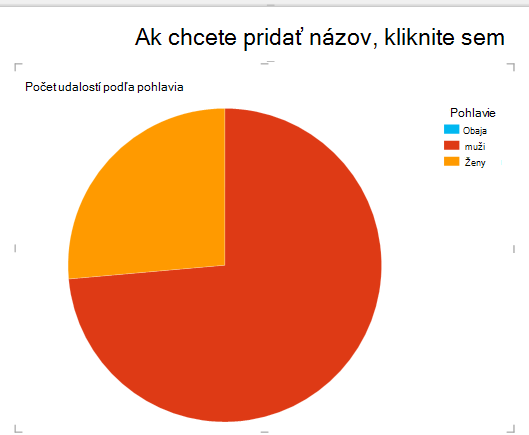
Na páse s nástrojmi vyberte položku DESIGN > Switch Visualization > Other Chart > Pie Chart. Zostava teraz vyzerá ako na nasledujúcej obrazovke.
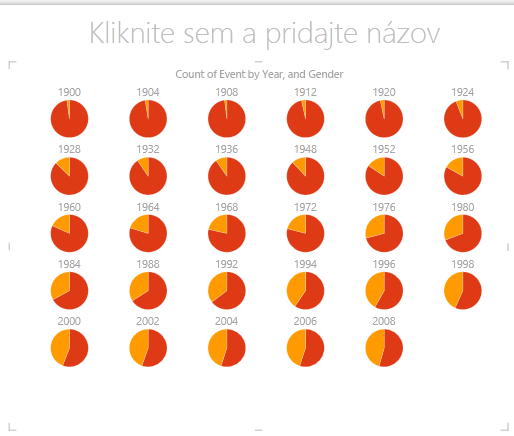
Rozhodnete sa, že by bolo zaujímavé pozrieť si počet udalostí podľa pohlavia v čase. Jedným zo spôsobov zobrazenia týchto informácií je použitie viacnásobných položiek. V tabuľke Medal potiahnite položku Year do poľa ZVISLO VIACNÁSOBNÉ POLOŽKY. Ak chcete zobraziť viac viacnásobných položiek, odstráňte legendu zo zostavy výberom položiek ROZLOŽENIE > Legenda > Žiadna na páse s nástrojmi.
Zmeňte rozloženie tak, aby mriežka viacnásobných položiek zobrazovala šesť grafov na šírku a šesť na výšku. Vyberte graf a vyberte možnosť LAYOUT > Grid Height > 6 a potom LAYOUT > Grid Width > 6. Obrazovka teraz vyzerá ako na nasledujúcej obrazovke.
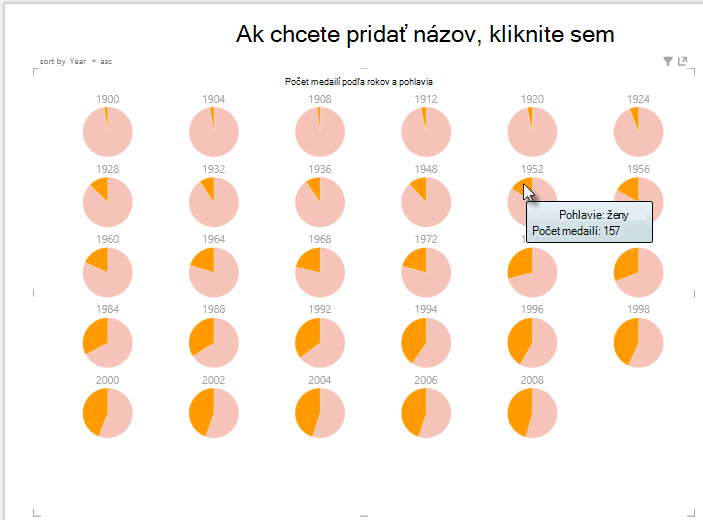
Interaktívny je aj typ viacnásobného grafu. Presuňte kurzor nad ľubovoľný koláčový graf a zobrazia sa informácie o danom výseku. Kliknite na akýkoľvek výrez koláčového grafu v mriežke a výber sa zvýrazní pre každý graf vo viacnásobnej položke. Na obrazovke nižšie bol vybratý žltý výrez (ženy) roku 1952 a všetky ostatné žlté výseky sú zvýraznené. Ak je na jednej obrazovke k dispozícii viac grafov, ako dokáže Power View zobraziť, pozdĺž pravého okraja vizualizácie sa zobrazí zvislý posúvač.
Vytvorenie interaktívnych vodorovných viacnásobných grafov
Vodorovné grafy sa správajú podobne ako zvislé viacnásobné grafy.
Chcete zmeniť grafy zvislo usporiadaných viacnásobných položiek na vodorovné zvislé grafy. Ak to chcete urobiť, presuňte pole Year (Rok) z oblasti ZVISLO VIACNÁSOBNÉ POLOŽKY do oblasti VODOROVNE VIACNÁSOBNÉ POLOŽKY, ako je to zobrazené na nasledujúcej obrazovke.
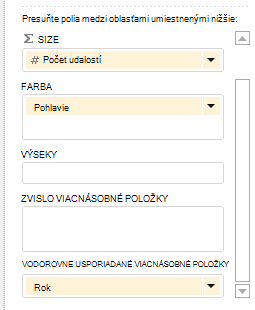
Vizualizácia zostavy Power View sa zmení na vodorovný viacnásobný graf. Všimnite si posúvač v dolnej časti vizualizácie, ktorý je zobrazený na nasledujúcej obrazovke.
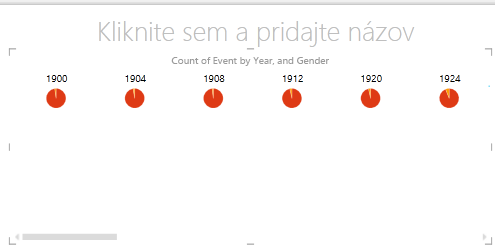
Vytvorenie viacnásobných čiarových grafov
Vytvorenie čiarových grafov ako viacnásobných položiek je tiež jednoduché. V nasledujúcich krokoch sa dozviete, ako môžete vytvoriť viacero čiarových grafov na základe počtu medailí pre každý rok.
Vytvorte nový hárok Power View a premenujte ho na Viacnásobné riadky. V časti Polia funkcie Power View vyberte položky Medal Count a Year (Rok) z tabuľky Medals. Zmeňte vizualizáciu na čiarový graf výberom položky NÁVRH > Iný čiarový graf>. Teraz presuňte položku Year do oblasti OSI. Graf bude vyzerať ako na nasledujúcej obrazovke.
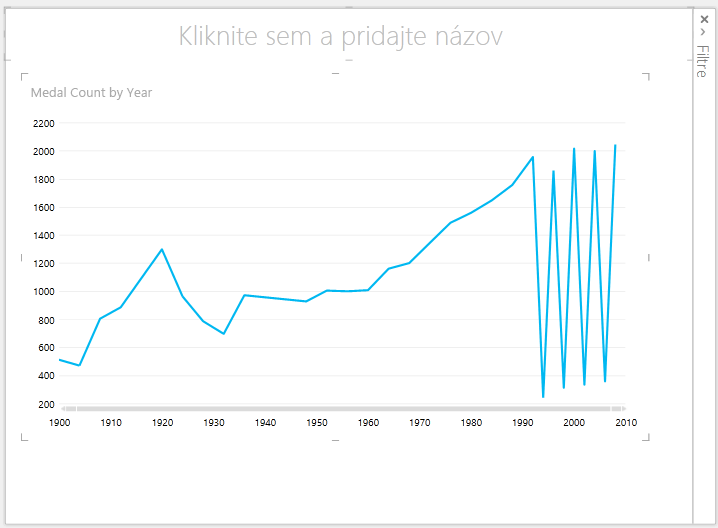
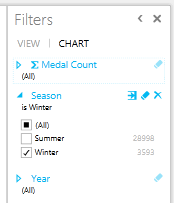
Zamerajme sa na zimné medaily. Na table Filtre vyberte položku GRAF a potom potiahnite položku Season z tabuľky Medals do tably Filtre. Vyberte možnosť Winter, ako je to znázornené na nasledujúcej obrazovke.
Ak chcete vytvoriť čiarový graf s viacnásobnými položkami, presuňte NOC_CountryRegion myšou z tabuľky Medals do oblasti ZVISLO VIACNÁSOBNÉ POLOŽKY. Vaša zostava teraz vyzerá ako na nasledujúcej obrazovke.
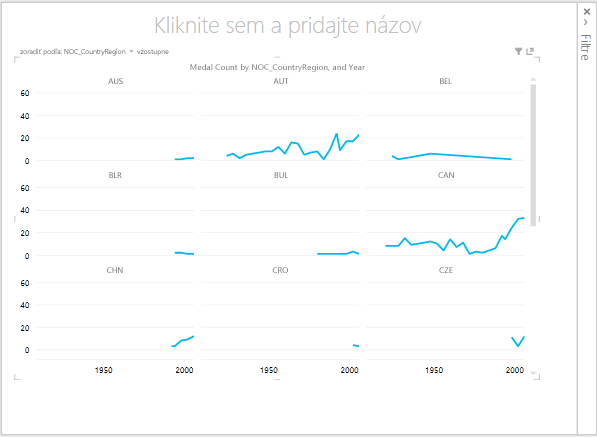
Kliknutím na výbery v ľavom hornom rohu vizualizácie môžete usporiadať viaceré grafy podľa rôznych polí a vo vzostupnom alebo zostupnom poradí.
Vytvorenie interaktívnych zostáv pomocou kariet a dlaždíc
Dlaždice a karty konvertujú tabuľky na rad snímok, ktoré vizualizujú údaje rozložené vo formáte karty, podobne ako kartotékové karty. V nasledujúcich krokoch použijete karty na vizualizáciu počtu medailí udelených v rôznych športoch a potom túto vizualizáciu vylepšite usporiadaním výsledkov na dlaždice podľa vydania.
Vytvorenie vizualizácií kariet
Vytvorte novú zostavu Power View a premenujte ju na Karty. V časti Polia funkcie Power View vyberte v tabuľke Disciplíny položku Disciplines . V tabuľke Medals vyberte možnosť Distinct Count of Edition, Medal Count a NOC_CountryRegion. V oblasti POLIA v časti Polia funkcie Power View kliknite na šípku vedľa položky NOC_CountryRegion a vyberte možnosť Počet (jedinečné).
Na páse s nástrojmi vyberte položku DESIGN > Switch Visualization >> Table Card. Vaša tabuľka bude vyzerať ako na nasledujúcej obrazovke.
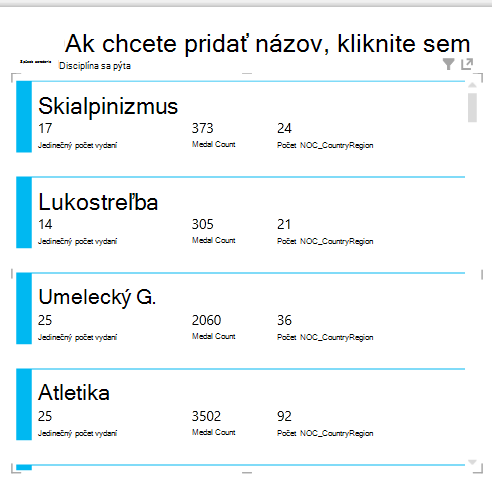
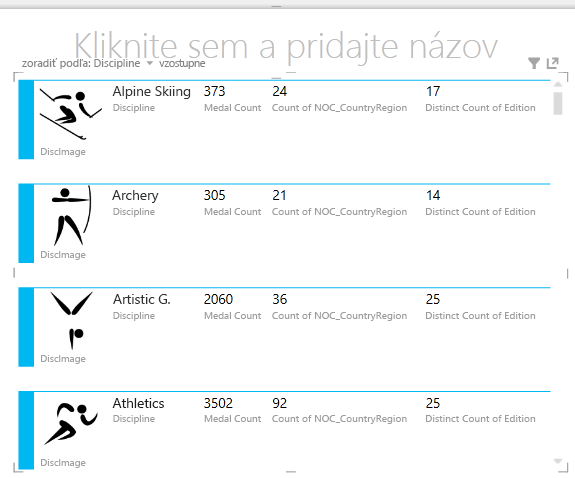
Vyberte vizualizáciu karty a z tabuľky DiscImage vyberte položku DiscImage . Môže sa zobraziť bezpečnostné upozornenie s výzvou na zobrazenie obrázkov kliknutím na tlačidlo Povoliť obsah, ako je to zobrazené na nasledujúcej obrazovke.

V oblasti POLIA usporiadajte polia v tomto poradí: DiscImage, Discipline, Medal Count, Count of NOC_CountryRegion a last (Posledný), Distinct Count of Edition. Vaše karty teraz vyzerajú podobne ako na nasledujúcej obrazovke.
Použitie dlaždíc s vizualizáciami kariet
Kontrola týchto kariet na základe roka, v ktorom boli medaily udelené, je jednoduchá. V časti Polia funkcie Power View potiahnite z tabuľky Medals pole Year (Rok) do oblasti ROZDELIŤ NA DLAŽDICE PODĽA. Vaša vizualizácia teraz vyzerá ako na nasledujúcej obrazovke.
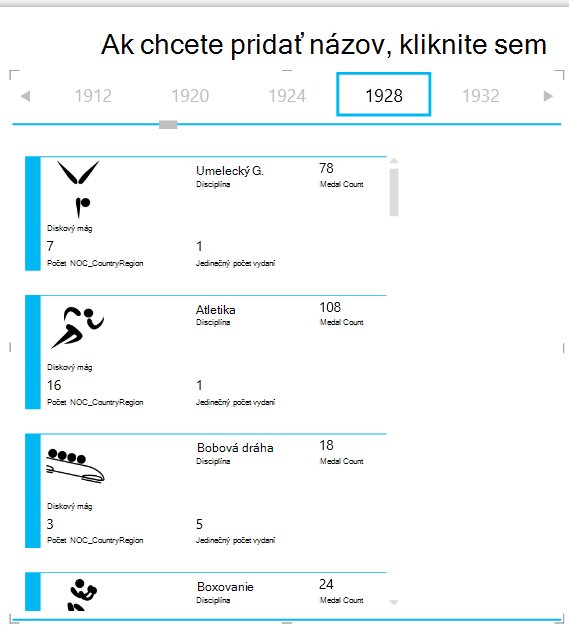
Teraz sú karty usporiadané podľa rokov, ale stalo sa aj niečo iné. Z poľa ROZDELIŤ NA DLAŽDICE PODĽA sa stal kontajner, ktorý v tomto bode obsahuje len karty, ktoré ste vytvorili v predchádzajúcich krokoch. Môžeme však pridať do tohto kontajnera a zistiť, ako môžete pomocou príkazu ROZDELIŤ NA dlaždice PODĽA vytvoriť interaktívne zostavy, ktoré koordinujú zobrazenie údajov.
Kliknite na oblasť vedľa vizualizácie kariet, ale stále v rámci kontajnera ROZDELIŤ NA DLAŽDICE PODĽA. Tabla Polia funkcie Power View sa zmení podľa toho, že sa stále nachádzate v kontajneri ROZDELIŤ NA DLAŽDICE PODĽA a nie vo vizualizácii kariet. Na nasledujúcej obrazovke sa zobrazuje, ako to vyzerá na table Polia funkcie Power View.
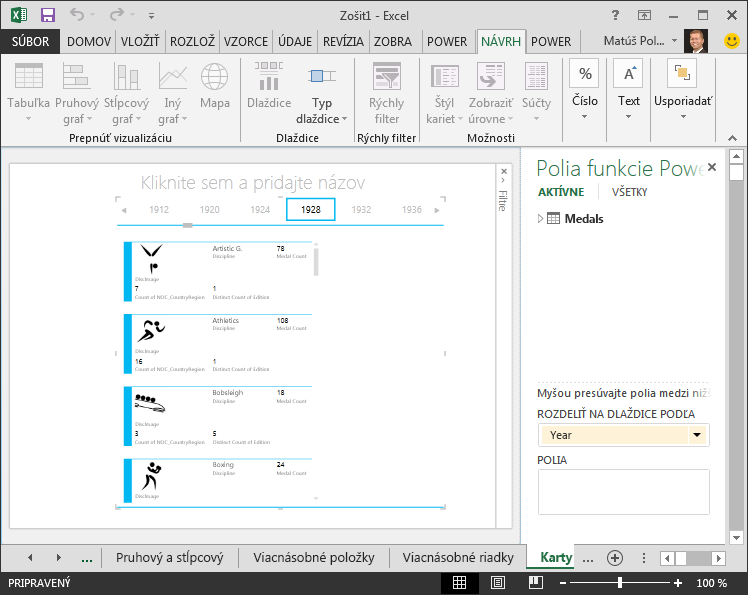
Ak chcete zobraziť všetky dostupné tabuľky, v časti Polia funkcie Power View vyberte položku VŠETKO. V tabuľke Hosts vyberte možnosť Mesto, Season, NOC_CountryRegion a FlagURL. Potom na páse s nástrojmi vyberte položku DESIGN > Switch Visualization >> Table Card. Chcete, aby tabuľka, ktorú ste práve vytvorili, zaplnila viac dostupného miesta v zostave, a tak sa rozhodnite zmeniť typ vizualizácie karty. Vyberte možnosť MOŽNOSTI >> návrhu Bublina v štýle > karty. To už je lepšie. Vaša zostava teraz vyzerá ako na nasledujúcej obrazovke.
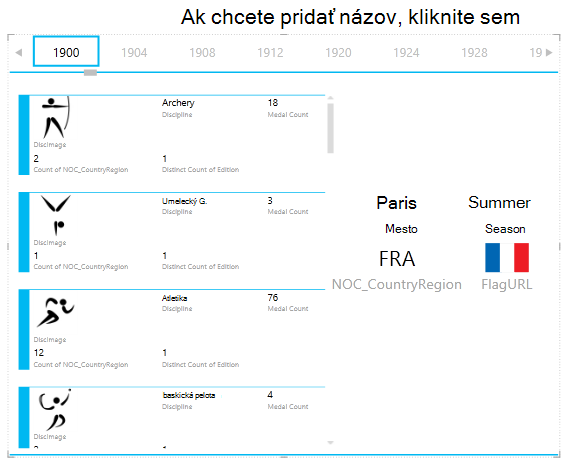
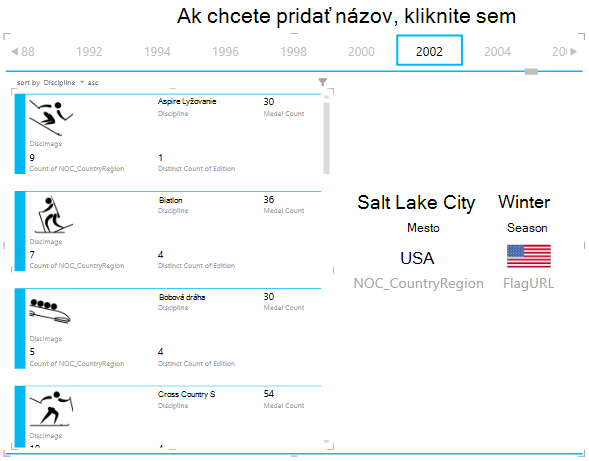
Všimnite si, že keď vyberiete iný rok z dlaždíc v hornej časti kontajnera ROZDELIŤ NA DLAŽDICE PODĽA, práve vytvorená karta bubliny sa tiež zosynchronizuje s vaším výberom. Je to preto, že obe vizualizácie kariet sa nachádzajú v kontajneri ROZDELIŤ NA DLAŽDICE PODĽA, ktorý ste vytvorili. Keď sa napríklad posuniete výberom položky ROZDELIŤ NA DLAŽDICE PODĽA a vyberiete číslo 2002, zostava bude vyzerať ako na nasledujúcej obrazovke.
Môžete tiež zmeniť spôsob, akým Power View dlaždice informácie. Na páse s nástrojmi vyberte položku NÁVRH > dlaždíc > Typ > dlaždice Tok dlaždíc. Vizualizácia dlaždíc sa zmení a Power View presunie dlaždice na koniec kontajnera dlaždíc, ako je to zobrazené na nasledujúcej obrazovke.
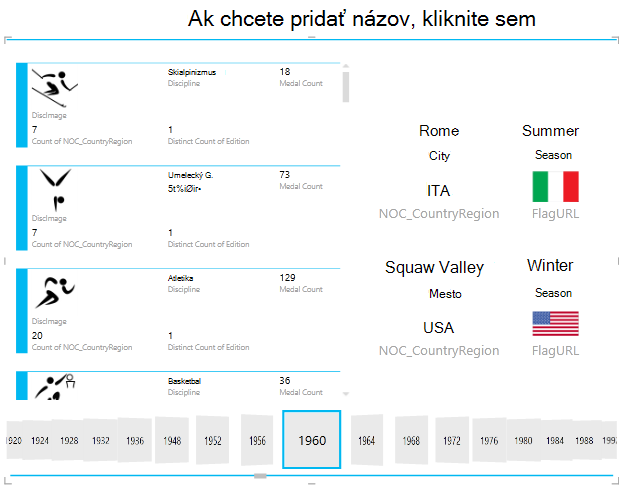
Ako už bolo uvedené, keď tieto zostavy publikujete a sprístupníte ich v SharePointe, budú interaktívne pre každého, kto si ich prezerá.
Vytváranie bodových a bublinových grafov s vizualizáciami prehrávania podľa času
Môžete tiež vytvoriť interaktívne grafy, ktoré zobrazujú zmeny v čase. V tejto časti vytvoríte bodové a bublinové grafy a vizualizujete údaje o olympijských hrách spôsobom, ktorý umožní každému, kto si pozrie vaše zostavy Power View, aby s nimi mohol zaujímavým a úžasným spôsobom pracovať.
Vytvorenie bodového a bublinového grafu
Vytvorenie novej zostavy Power View výberom položky POWER VIEW > Vloženie > funkcie Power View z pása s nástrojmi. Premenujte zostavu na Bubliny. V tabuľke Medals vyberte položku Medal Count (Počet medailí) a NOC CountryRegion. V oblasti POLIA kliknite na šípku vedľa NOC_CountryRegion a vyberte možnosť Počet (jedinečné), aby sa namiesto samotných kódov zobrazil počet kódov krajín alebo oblastí. Potom v tabuľke Events vyberte položku Sport.
Select DESIGN > Switch Visualization > Other Chart > scatter to change visualization to a scatter chart. Vaša zostava bude vyzerať ako na tejto obrazovke.
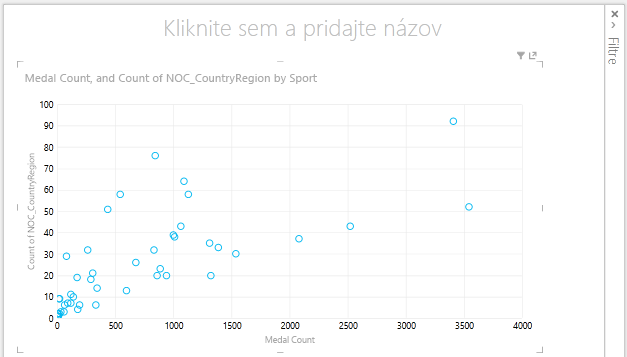
Potom presuňte položku Udalosť z tabuľky Udalosti do oblasti VEĽKOSŤ v časti Polia funkcie Power View. Vaša zostava sa stane oveľa zaujímavejšou a teraz vyzerá ako na nasledujúcej obrazovke.
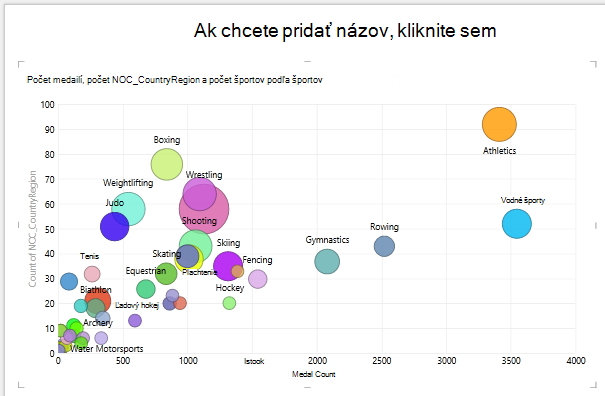
Bodový graf odteraz bude bublinovým grafom a veľkosť bublín sa nastaví na základe počtu medailí získaných v jednotlivých športoch.
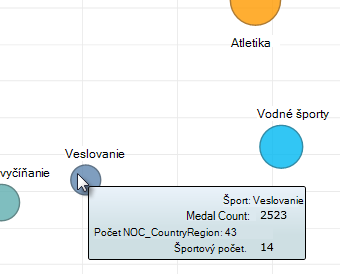
Bublinový graf je tiež interaktívny. Keď podržíte ukazovateľ myši nad veslujúcou bublinou, Power View zobrazí ďalšie údaje o danom športe, ako je to znázornené na nasledujúcom obrázku.
Vytváranie vizualizácií Time-Based prehrávania
Množstvo vizualizácií, ktoré vytvoríte, sú založené na udalostiach, ktoré sa vyskytnú v priebehu času. V súbore údajov o olympijských hrách je zaujímavé sledovať, ako sa medaily udeľovali v priebehu rokov. V nasledujúcich krokoch sa dozviete, ako môžete vytvoriť vizualizácie na prehrávanie alebo animáciu na základe časových údajov.
V bodovom grafe, ktorý ste vytvorili v predchádzajúcich krokoch, si všimnite oblasť OS prehrávania v časti Polia funkcie Power View, ako je to znázornené na nasledujúcej obrazovke.
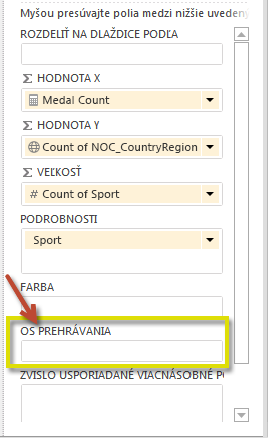
V tabuľke Medals potiahnite položku Year do oblasti OS prehrávania. Tu prichádza tá zábavná časť. Pozdĺž dolnej časti vizualizácie bodového grafu sa vytvorí os a vedľa nej sa zobrazí ikona PREHRAŤ, ako je to zobrazené na nasledujúcej obrazovke. Stlačte tlačidlo Prehrať.
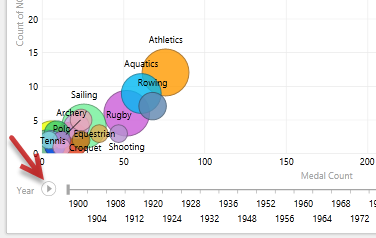
Sledujte, ako sa bubliny pohybujú, rastú a zmenšujú, ako sa roky pohybujú pozdĺž osi hrania. Môžete tiež zvýrazniť konkrétnu bublinu, čo je v tomto prípade konkrétny šport, a jasne sledovať, ako sa mení v priebehu osi hrania. Čiara sleduje jej priebeh, vizuálne zvýrazňuje a sleduje jej údajové body pri pohybe osi smerom dopredu.
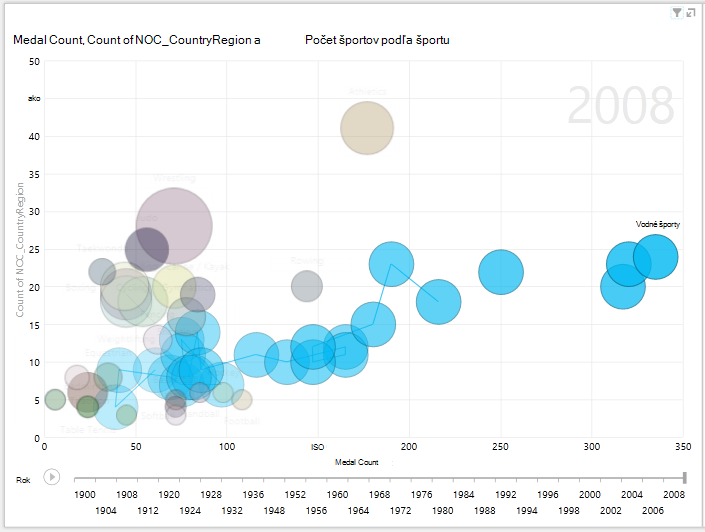
Vyberte položku Aquatics a potom kliknite na tlačidlo Prehrať. Zvýrazní sa kategória Aquatics a vodotlač v pravom hornom rohu zostavy zobrazí rok (os PREHRÁVANIA) počas toho, ako sa os PREHRÁVANIA posúva dopredu. Na konci je vo vizualizácii zvýraznená cesta, ktorou sa šport Aquatics vydal, zatiaľ čo ostatné športy sú sivé. Na nasledujúcej obrazovke sa zobrazuje zostava po dokončení osi prehrávania.
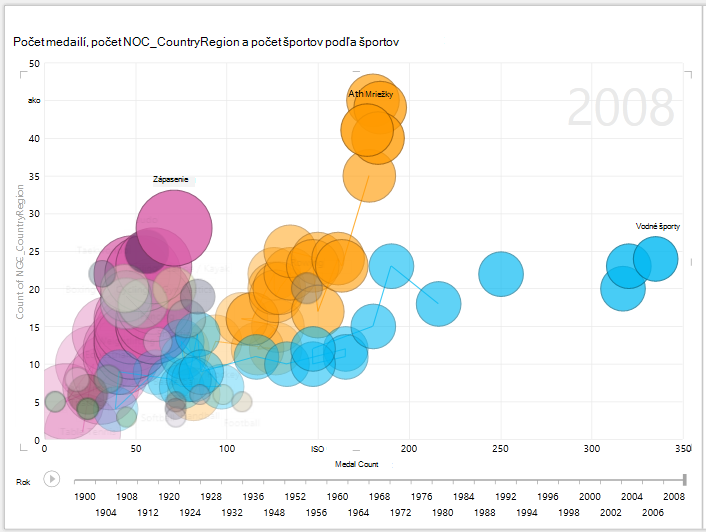
Môžete vybrať viac športov tak, že podržíte stlačený kláves CTRL a uskutočníte viacero výberov. Vyskúšajte. Na nasledujúcej obrazovke sú vybraté tri športy: zápasenie, atletika a vodné športy.
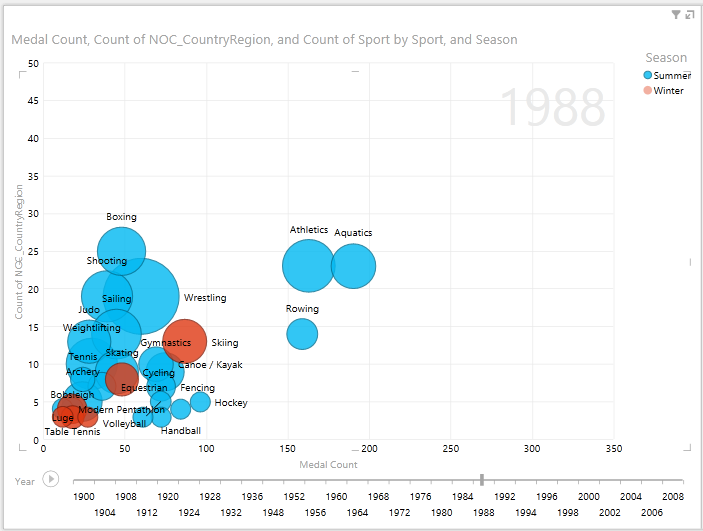
Závislé grafy môžete filtrovať rovnako ako akékoľvek iné vizualizácie. Farieb je veľa, pretože v množine údajov je veľa športov. V tabuľke Medals potiahnite položku Season do oblasti FARBA v časti Polia funkcie Power View. Teraz sa používajú len dve farby, jedna pre každé ročné obdobie (letné alebo zimné). Ukazuje to na nasledujúcej obrazovke, ale ak chcete vidieť, aké skvelé to vyzerá, pozrite si video na konci tohto kurzu.
Pomocou funkcie Power View môžete vytvoriť množstvo úžasných a pútavých zostáv. Každá vizualizácia prináša určitý a odlišný pohľad na údaje. Ak chcete poskytnúť ešte pôsobivejšie zostavy, môžete kombinovať rôzne vizualizácie na jednej stránke zostavy a oživiť tak svoje údaje.
Kontrolný bod a kvíz
Čo ste sa naučili
V tomto kurze ste sa naučili, ako vytvoriť viacnásobné grafy, čiarové, bublinové a bodové grafy. Naučili ste sa aj, ako usporiadať zostavu dlaždicami a ako vytvoriť kontajner, do ktorého je možné zahrnúť množstvo zostáv.
Tento kurz uzatvára sériu o vytváraní zostáv Power View.
Videá z množiny údajov o olympiáde
Niekedy je príjemné vidieť tieto úlohy v akcii. V tejto časti nájdete prepojenia na videá, ktoré boli vytvorené pomocou množiny údajov o olympijských hrách. Tieto videá sú podobné kurzom, ale niektoré zošity, obrázky doplnku Power Pivot alebo hárky funkcie Power View sa môžu mierne líšiť.
Ďakujeme! Verím, že sa vám táto séria kurzov páčila a pomohla vám pochopiť, ako vytvoriť vlastné zostavy Power View. Pomocou funkcie Power View môžete vytvárať úžasné, imerzné a interaktívne zostavy a zdieľať ich pomocou portálu analytických nástrojov v SharePointe.
Kurzy v tejto sérii
V nasledujúcom zozname sa nachádzajú prepojenia na všetky kurzy v tejto sérii:
- Importovanie údajov do Excelu 2013 a vytvorenie dátového modelu
- Rozšírenie vzťahov dátového modelu pomocou Excelu 2013, doplnku Power Pivot a jazyka DAX
- Vytvorenie mapových zostáv Power View
- Začlenenie internetových údajov a predvolené nastavenie zostáv Power View
- Vytvorenie úžasných zostáv Power View
KVÍZ
Chcete vedieť, ako dobre ste si zapamätali, čo ste sa naučili? Máte šancu. Nasledujúci kvíz sa týka funkcií, možností alebo požiadaviek, ktoré ste sa naučili v tomto kurze. Na konci stránky nájdete správne odpovede. Veľa šťastia!
Otázka 1: Aký je iný názov pre typ viacnásobného grafu?
A: Posúvacie grafy.
B: Grafy n-tíc.
C: Mriežkové grafy.
D: Stranové grafy
Otázka č. 2: Ktorá oblasť v časti Polia funkcie Power View umožňuje vytvoriť kontajner, do ktorého môžete vložiť viaceré vizualizácie?
A: Oblasť STĹPCE.
B: Oblasť SUMARIZOVAŤ.
C: Oblasť ROZDELIŤ NA DLAŽDICE PODĽA.
D: Oblasť KONTAJNER.
Otázka 3: Ktorú oblasť polí funkcie Power View by ste mali použiť, ak chcete vytvoriť animovanú vizualizáciu na základe poľa, ako je napríklad pole dátumu?
A: Oblasť OS prehrávania.
B: Oblasť VODOROVNÝCH VIACNÁSOBNÝCH POLOŽIEK.
C: Oblasť ANIMÁCIA.
D: Nemôžete vytvárať také skvelé vizualizácie, však?
Otázka 4: Čo sa stane v prípade viacnásobných grafov, ak existuje viac koláčových grafov, než sa zmestí na jednu obrazovku?
Odpoveď: Power View automaticky začne prechádzať koláčovými grafmi.
B: Power View poskytuje posúvač, ktorý vám umožňuje posúvať sa medzi ostatnými koláčovými grafmi.
C: Power View vytvorí zostavu pre iba toľko koláčových grafov, ktoré je možné naraz zobraziť na obrazovke.
D: Power View automaticky umiestni všetky koláčové grafy na jednu obrazovku bez ohľadu na počet požadovaných koláčových grafov.
Odpovede kvízu
- Správna odpoveď: C
- Správna odpoveď: C
- Správna odpoveď: A
- Správna odpoveď: B
Poznámka
Údaje a obrázky v tejto sérii kurzov pochádzajú z týchto zdrojov:
- Súbor údajov o olympiádach od spoločnosti Guardian News & Media Ltd.
- Obrázky vlajok z lokality CIA Factbook (cia.gov)
- Údaje o obyvateľoch od Svetovej banky (worldbank.org)
- Piktogramy olympijských športov od používateľov Thadius856 a Parutakupiu