
Dôležité
V Exceli pre Microsoft 365 a Exceli 2021 sa Power View odstráni 12. októbra 2021. Alternatívne môžete využiť interaktívne vizuálne funkcie, ktoré poskytuje nástroj Power BI Desktop, ktorý si môžete bezplatne stiahnuť. Do aplikácie Power BI Desktop môžete tiež jednoducho importovať excelové zošity.
Abstrakt: Na konci predchádzajúceho kurzu Vytvorenie mapových zostáv Power View obsahoval excelový zošit údaje z rôznych zdrojov, dátový model založený na vzťahoch vytvorených pomocou doplnku Power Pivot a mapovú zostavu Power View so základnými informáciami o olympiáde. V tomto kurze rozšírime a optimalizujeme zošit pomocou ďalších údajov, zaujímavej grafiky a pripravíme zošit tak, aby ste jednoducho vytvárali úžasné zostavy Power View.
Poznámka
Tento článok popisuje dátové modely v Exceli 2013. Tie isté funkcie modelovania údajov a doplnku Power Pivot, ktoré boli zavedené v Exceli 2013, sa však vzťahujú aj na Excel 2016.
Kurz obsahuje tieto časti:
- Importovanie internetových prepojení obrázkov do dátového modelu
- Použitie internetových údajov na dokončenie dátového modelu
- Skrytie tabuliek a polí na jednoduchšie vytváranie zostáv
- Kontrolný bod a kvíz
Na konci kurzu sa nachádza kvíz, v ktorom môžete otestovať, čo ste sa naučili.
V tejto sérii sa používajú údaje o olympijských medailách, usporiadateľských krajinách a rôznych olympijských športových podujatiach. Séria obsahuje tieto kurzy:
- Importovanie údajov do Excelu 2013 a vytvorenie dátového modelu
- Rozšírenie vzťahov dátového modelu pomocou Excelu 2013, doplnku Power Pivot a jazyka DAX
- Vytvorenie mapových zostáv Power View
- Začlenenie internetových údajov a predvolené nastavenie zostáv Power View
- Power Pivot – Pomocník
- Vytvorenie úžasných zostáv Power View – časť 2
Odporúčame prejsť všetkými krokmi v danom poradí.
V kurzoch sa používa Excel 2013 s povolenou funkciou Power Pivot. Ďalšie informácie o Exceli 2013 získate kliknutím sem. Pokyny na povolenie doplnku Power Pivot nájdete kliknutím sem.
Importovanie internetových prepojení obrázkov do dátového modelu
Množstvo údajov neustále rastie, rovnako tak rastie aj očakávanie, že ich budete môcť vizualizovať. S ďalšími údajmi prichádzajú rôzne perspektívy a príležitosti na preskúmanie a zváženie vzájomných interakcií údajov. Power Pivot a Power View spájajú vaše údaje – aj externé údaje – a vizualizujú ich zábavným a zaujímavým spôsobom.
V tejto časti rozšírite dátový model tak, aby zahŕňal obrázky vlajok regiónov alebo krajín, ktoré sa zúčastňujú na olympijských hrách, a potom pridajte obrázky predstavujúce súťažné disciplíny na olympijských hrách.
Pridanie obrázkov vlajok do dátového modelu
Obrázky obohatia vizuálny dojem zostáv Power View. V nasledujúcich krokoch pridáte dve kategórie obrázkov – obrázok pre každú disciplínu a obrázok vlajky, ktorá zastupuje jednotlivé oblasti alebo krajiny.
Máte dve tabuľky, ktoré sú vhodnými kandidátmi na začlenenie týchto informácií: tabuľka Discipline pre obrázky disciplín a tabuľka Hosts pre vlajky. Tieto informácie môžete zaujať tak, že použijete obrázky z internetu a prepojenie na jednotlivé obrázky, aby sa mohli vykresliť pre každého, kto si prezerá určitú zostavu, a to bez ohľadu na to, kde sa nachádza.
Po prehľadaní internetu nájdete vhodný zdroj obrázkov vlajok pre jednotlivé krajiny alebo oblasti: lokalitu CIA.gov World Factbook. Po kliknutí na nasledujúce prepojenie sa napríklad zobrazí obrázok vlajky Francúzska.
https://www.cia.gov/library/publications/the-world-factbook/graphics/flags/large/fr-lgflag.gif
Pri ďalšom skúmaní a nájdení ďalších URL adries obrázkov príznakov na lokalite zistíte, že URL adresy majú jednotný formát a že jedinou premennou je dvojpísmenový kód krajiny alebo oblasti. Ak teda poznáte každý dvojpísmenový kód krajiny alebo regiónu, stačí vložiť tento dvojpísmenový kód do každej URL adresy a získať prepojenie na každý príznak. To je výhoda a keď sa na údaje pozriete bližšie, uvedomíte si, že tabuľka Hosts obsahuje dvojpísmenové kódy krajín alebo oblastí. Skvelé.
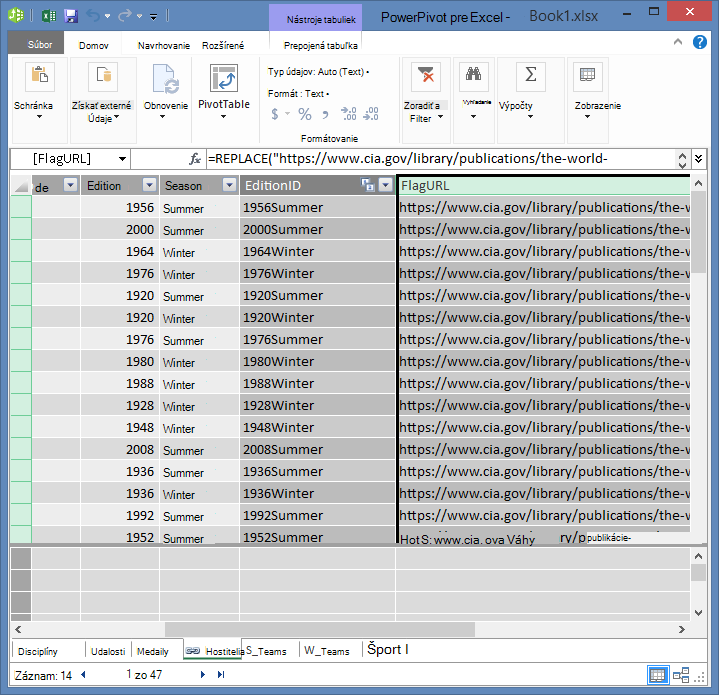
V tabuľke Hosts budete musieť vytvoriť nové pole na uloženie URL adries príznaku. V predchádzajúcom kurze ste použili jazyk DAX na zreťazenie dvoch polí, pričom to isté urobíme aj pre URL adresy príznakov. V doplnku Power Pivot vyberte prázdny stĺpec s názvom Pridať stĺpec v tabuľke Hosts . Do riadka vzorcov zadajte nasledujúci vzorec jazyka DAX (alebo ho môžete skopírovať a prilepiť do stĺpca vzorca). Zdá sa, že je dlhá, ale väčšina z nej je URL adresa, ktorú chceme použiť z CIA Factbook.
=REPLACE("https://www.cia.gov/library/publications/the-world-factbook/graphics/flags/large/fr-lgflag.gif",82,2,LOWER([Alpha-2 code]))Vo funkcii jazyka DAX ste urobili niekoľko vecí, všetko v jednom riadku. Najprv sa pomocou funkcie DAX REPLACE nahradí text v danom textovom reťazci, takže použitím tejto funkcie sa nahradí časť URL adresy, ktorá odkazuje na vlajku Francúzska (fr), príslušným dvojpísmenovým kódom pre každú krajinu alebo oblasť. Číslo 82 znamená, že funkcia REPLACE má začať nahrádzať reťazec 82 znakmi. Nasledujúce čísla 2 určia, koľko znakov sa má nahradiť. Ďalej ste si možno všimli, že v URL adrese sa rozlišujú malé a veľké písmená (to ste samozrejme najprv otestovali) a naše dvojpísmenové kódy sú veľké písmená, takže sme ich museli skonvertovať na malé písmená, keď sme ich vložili do URL pomocou funkcie jazyka DAX LOWER.
Premenujte stĺpec s URL adresami príznaku na FlagURL. Obrazovka doplnku Power Pivot teraz vyzerá ako na nasledujúcej obrazovke.
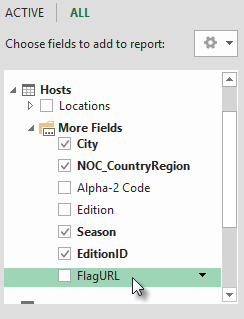
Vráťte sa do Excelu a vyberte kontingenčnú tabuľku v hárku Hárok1. V poliach kontingenčnej tabuľky vyberte položku VŠETKO. Uvidíte, že pole FlagURL, ktoré ste pridali, je k dispozícii, ako je to znázornené na nasledujúcej obrazovke.
Poznámka
V niektorých prípadoch sa kód Alpha-2, ktorý používa lokalita CIA.gov World Factbook, nezhoduje s oficiálnym kódom ISO 3166-1 Alpha-2 uvedeným v tabuľke Hosts , čo znamená, že niektoré príznaky sa nezobrazujú správne. Tento problém môžete vyriešiť a získať správne URL adresy príznaku vykonaním nasledujúcich nahradení pre každú ovplyvnenú položku priamo v tabuľke Hosts v Exceli. Dobrou správou je, že Power Pivot automaticky zistí zmeny vykonané v Exceli a prepočíta vzorec jazyka DAX:
- zmeniť AT na AU
Pridanie piktogramov športov do dátového modelu
Zostavy Power View sú zaujímavejšie, keď sú obrázky priradené k olympijským podujatiam. V tejto časti pridáte obrázky do tabuľky Disciplíny .
Po prehľadaní internetu zistíte, že Wikimedia Commons má skvelé piktogramy pre každú olympijskú disciplínu, ktorú odoslal Parutakupiu. Na nasledujúcom prepojení nájdete množstvo obrázkov z lokality Parutakupiu.
http://commons.wikimedia.org/wiki/user:parutakupiu
Keď sa však pozriete na jednotlivé obrázky, zistíte, že spoločná štruktúra URL adries nie je vhodná na automatické vytváranie prepojení na obrázky pomocou jazyka DAX. Chcete vedieť, koľko disciplín máte v dátovom modeli, aby ste vedeli, či je potrebné zadávať prepojenia manuálne. V doplnku Power Pivot vyberte tabuľku Disciplíny a pozrite sa do dolnej časti okna doplnku Power Pivot. Tam uvidíte, že počet záznamov je 69, ako je to znázornené na nasledujúcej obrazovke.
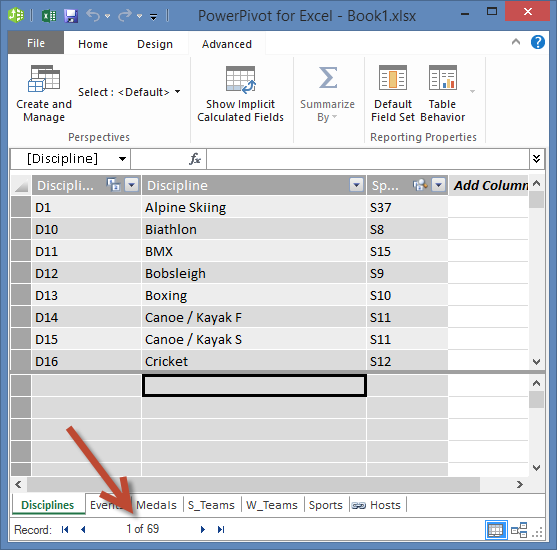
Rozhodnete sa, že 69 záznamov nie je príliš veľa na manuálne kopírovanie a prilepenie, najmä preto, že pri vytváraní zostáv budú veľmi pútavé.
Ak chcete pridať URL adresy piktogramu, potrebujete nový stĺpec v tabuľke Disciplíny . To predstavuje zaujímavú výzvu: tabuľka Disciplíny bola pridaná do dátového modelu importovaním accessovej databázy, takže tabuľka Disciplíny sa zobrazuje len v doplnku Power Pivot, nie v Exceli. V doplnku Power Pivot však nie je možné priamo zadávať údaje do jednotlivých záznamov, ktoré sa nazývajú aj riadky. Na vyriešenie tohto problému môžeme vytvoriť novú tabuľku na základe informácií v tabuľke Disciplíny , pridať ju do dátového modelu a vytvoriť vzťah.
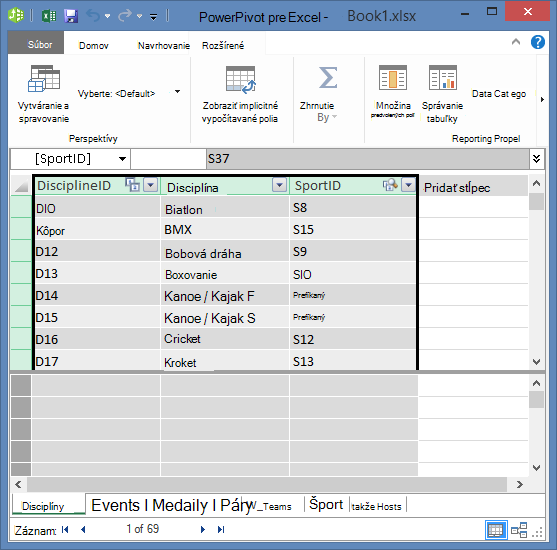
V doplnku Power Pivot skopírujte tri stĺpce do tabuľky Disciplíny . Môžete ich vybrať tak, že ukážete myšou na stĺpec Discipline, presuniete kurzor do stĺpca SportID, ako je to zobrazené na nasledujúcej obrazovke, a potom kliknete na položku Domov > Kopírovať do schránky>.
V Exceli vytvorte nový hárok a prilepte skopírované údaje. Naformátujte prilepené údaje ako tabuľku tak, ako ste to urobili v predchádzajúcich kurzoch tejto série, horný riadok zadajte ako označenia a potom tabuľku pomenujte DiscImage. Hárok tiež pomenujte DiscImage.
Poznámka
Zošit s dokončenými manuálnymi vstupmi, nazývaný DiscImage_table.xlsx, je jedným zo súborov, ktoré ste stiahli v prvom kurze tejto série. Pre zjednodušenie si ju môžete stiahnuť kliknutím sem. Prečítajte si ďalšie kroky, ktoré môžete použiť v podobných situáciách s vlastnými údajmi.
V stĺpci vedľa položky SportID zadajte do prvého riadka hodnotu DiscImage. Excel automaticky rozšíri tabuľku tak, aby zahŕňala riadok. Váš hárok DiscImage vyzerá ako na nasledujúcej obrazovke.
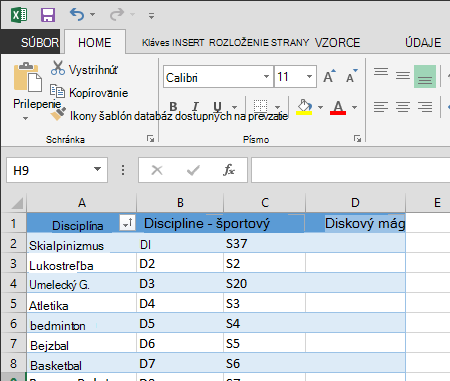
Zadajte URL adresy pre každú disciplínu na základe piktogramov z lokality Wikimedia Commons. Ak ste stiahli zošit, do ktorého sú už zadané, môžete ich skopírovať a prilepiť do tohto stĺpca.
V Exceli vyberte položku Pridať tabuľky > doplnku Power Pivot > do modelu údajov, čím pridáte vytvorenú tabuľku do dátového modelu.
V doplnku Power Pivot v zobrazení diagramu vytvorte vzťah presunutím poľa DisciplineID z tabuľky Disciplines do poľa DisciplineID v tabuľke DiscImage .
Nastavenie kategórie údajov na správne zobrazenie obrázkov
Ak chcete, aby zostavy vo funkcii Power View správne zobrazovali obrázky, musíte správne nastaviť kategóriu údajov na URL adresu obrázka. Power Pivot sa pokúsi určiť typ údajov v dátovom modeli. V takom prípade pridá výraz (Navrhované) za automaticky vybratú kategóriu, ale je dobré si byť istí. Poďme to potvrdiť.
V doplnku Power Pivot vyberte tabuľku DiscImage a potom vyberte stĺpec DiscImage.
Na páse s nástrojmi vyberte položku Kategória údajov rozšírených > vlastností > zostáv a vyberte položku URL adresa obrázka, ako je to zobrazené na nasledujúcej obrazovke. Excel sa pokúsi rozpoznať kategóriu údajov a keď to urobí, označí vybratú kategóriu údajov ako (navrhované).
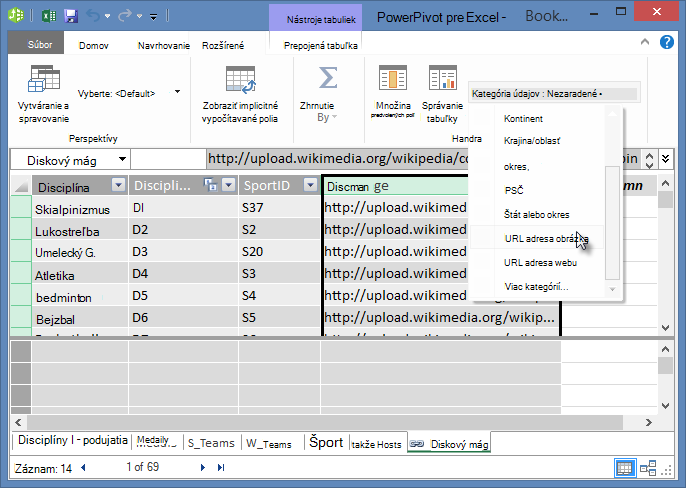
Dátový model teraz obsahuje URL adresy pre piktogramy, ktoré je možné priradiť ku každej disciplíne, a kategória údajov je správne nastavená na URL adresu obrázka.
Použitie internetových údajov na dokončenie dátového modelu
Mnohé lokality na internete ponúkajú údaje, ktoré možno použiť v zostavách, ak považujete údaje za spoľahlivé a užitočné. V tejto časti pridáte údaje o základnom súbore do dátového modelu.
Pridanie informácií o základnom súbore do dátového modelu
Ak chcete vytvoriť zostavy obsahujúce informácie o populácii, musíte údaje o obyvateľstve vyhľadať a následne zahrnúť do dátového modelu. Skvelým zdrojom takýchto informácií je Worldbank.org dátová banka. Po návšteve lokality nájdete nasledujúcu stránku, ktorá umožňuje vybrať a stiahnuť všetky druhy údajov o krajine alebo oblasti.
K dispozícii je mnoho možností na sťahovanie údajov z Worldbank.org a v dôsledku toho môžete vytvárať rôzne zaujímavé zostavy. Momentálne vás zaujíma populácia krajín alebo oblastí v dátovom modeli. V nasledujúcich krokoch stiahnite tabuľku s údajmi o základnom súbore a pridajte ju do dátového modelu.
Poznámka
Webové lokality sa niekedy menia, preto sa ich rozloženie na Worldbank.org môže trochu líšiť od nižšie popísaného. Prípadne si môžete stiahnuť excelový zošit s názvom Population.xlsx , ktorý už obsahuje Worldbank.org údaje vytvorené pomocou nasledujúcich krokov. Stačí kliknúť sem.
Pomocou prepojenia uvedeného vyššie prejdite na webovú lokalitu worldbank.org.
V strednej časti stránky kliknite v časti KRAJINA na položku Vybrať všetko.
V časti RAD vyhľadajte a vyberte populáciu, súčet. Na nasledujúcej obrazovke je znázornený obrázok tohto vyhľadávania so šípkou smerujúcou k vyhľadávaciemu poľu.
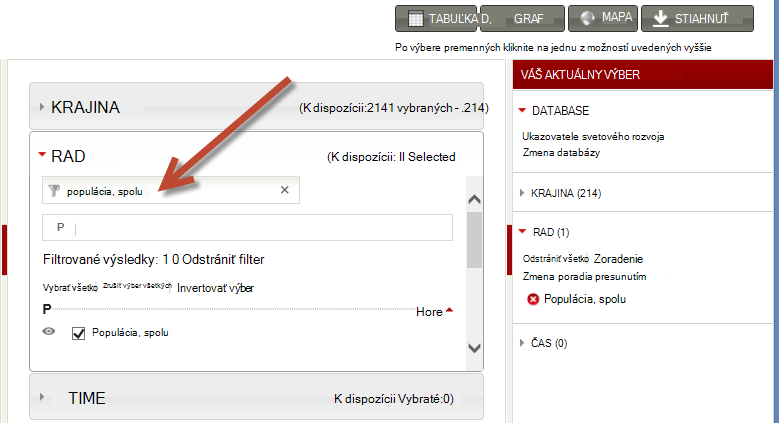
V časti TIME vyberte možnosť 2008 (je niekoľko rokov stará, ale zhoduje sa s údajmi o olympijských hrách použitými v týchto kurzoch).
Po vykonaní týchto možností kliknite na tlačidlo STIAHNUŤ a potom ako typ súboru vyberte Excel. Názov prevzatého zošita nie je veľmi čitateľný. Premenujte zošit na Population.xlsa potom ho uložte na miesto, kde k nemu budete mať prístup v ďalších krokoch.
Teraz ste pripravení importovať tieto údaje do dátového modelu.
Vložte nový hárok do zošita Excelu, ktorý obsahuje údaje o olympiáde, a pomenujte ho Populácia.
Prejdite do stiahnutého zošitaPopulation.xls , otvorte ho a skopírujte údaje. Nezabudnite, že keď máte vybratú ľubovoľnú bunku v množine údajov, môžete stlačením kombinácie klávesov Ctrl + A vybrať všetky susediace údaje. Prilepte údaje do bunky A1 v hárku Obyvateľstvo v zošite s údajmi o olympiáde.
V zošite s údajmi o olympiáde chcete naformátovať údaje, ktoré ste práve prilepili, ako tabuľku a tabuľku pomenovať Populácia. Vyberte ľubovoľnú bunku v množine údajov, napríklad bunku A1, stlačením kombinácie klávesov Ctrl + A vyberte všetky susediace údaje a potom kombináciou klávesov Ctrl + T naformátujte údaje ako tabuľku. Keďže údaje obsahujú hlavičky, začiarknite políčko Tabuľka obsahuje hlavičky v zobrazenom okne Vytvorenie tabuľky, ako je to zobrazené tu.
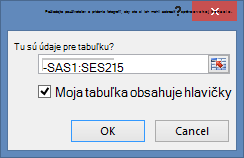
Naformátovanie údajov ako tabuľky prináša množstvo výhod. K tabuľke môžete priradiť názov, pomocou ktorého je jednoduché ju identifikovať. Medzi tabuľkami môžete vytvoriť vzťahy a v kontingenčných tabuľkách, v doplnku Power Pivot a Power View umožniť skúmanie a analýzu.
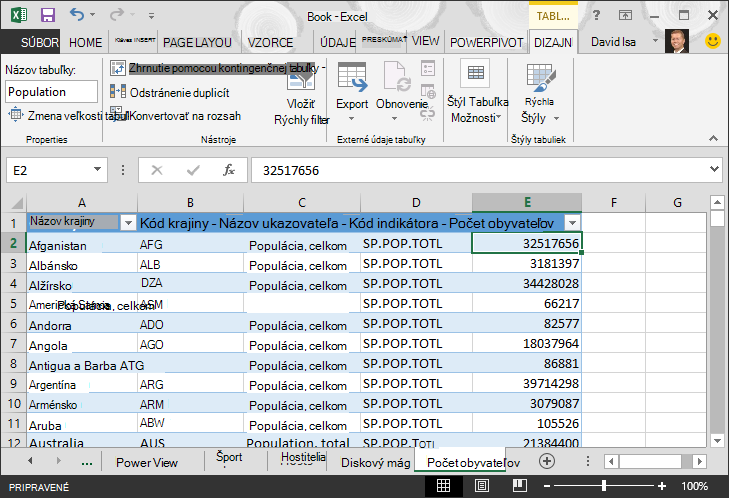
Na karte NÁSTROJE > TABULIEK – NÁVRH vyhľadajte pole Názov tabuľky a zadaním textu Populácia pomenujte tabuľku. Údaje o populácii sú v stĺpci s názvom 2008. Na poporiadku premenujte stĺpec 2008 v tabuľke Populácia na Populácia. Váš zošit teraz vyzerá ako na nasledujúcej obrazovke.
Poznámka
Kód krajiny používaný lokalitou Worldbank.org sa v niektorých prípadoch nezhoduje s oficiálnym kódom ISO 3166-1 Alpha-3 uvedeným v tabuľke Medals, čo znamená, že niektoré krajiny/oblasti nezobrazujú údaje o obyvateľoch. Tento problém môžete vyriešiť tak, že každú príslušnú položku nahradíte priamo v tabuľke Populácia v Exceli. Dobrou správou je, že Power Pivot automaticky zisťuje zmeny vykonané v Exceli:
- zmeniť NLD na NED
- zmeniť CHE na SUI
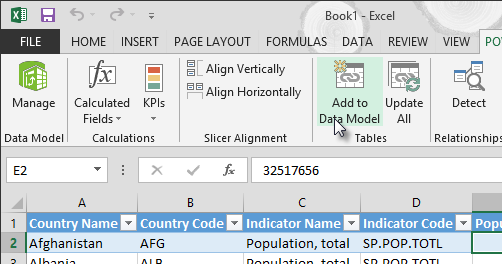
V Exceli pridajte tabuľku do dátového modelu výberom položky Pridať tabuľky > doplnku Power Pivot > do modelu údajov, ako je to znázornené na nasledujúcej obrazovke.
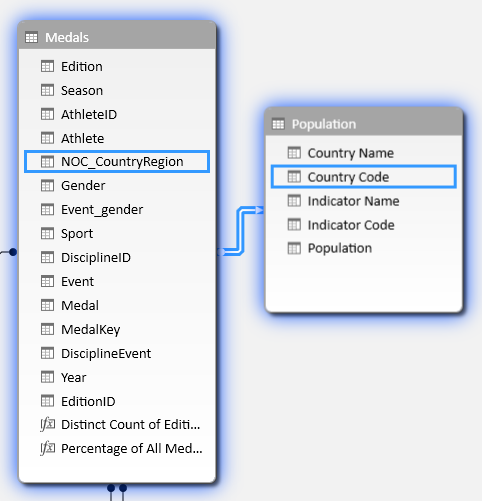
Teraz vytvoríme vzťah. Všimli sme si, že kód krajiny alebo oblasti v poli Obyvateľstvo je rovnaký trojciferný kód, ktorý sa nachádza v poli NOC_CountryRegion Medaily. Je skvelé, môžeme jednoducho vytvoriť vzťah medzi týmito tabuľkami. V doplnku Power Pivot v zobrazení diagramu presuňte tabuľku Populácia tak, aby sa nachádzala vedľa tabuľky Medals . Presuňte NOC_CountryRegion poľa tabuľky Medals do poľa Kód krajiny alebo oblasti v tabuľke Obyvateľstvo . Vytvorí sa vzťah, ako je to znázornené na nasledujúcej obrazovke.
To nebolo príliš ťažké. Dátový model odteraz obsahuje prepojenia na príznaky, prepojenia na obrázky disciplíny (predtým sme ich nazývali piktogramy) a nové tabuľky s informáciami o obyvateľoch. Máme k dispozícii všetky druhy údajov a sme takmer pripravení vytvoriť niekoľko pôsobivých vizualizácií, ktoré budú zahrnuté v zostavách.
Najskôr si však môžeme tvorbu zostáv trochu zjednodušiť skrytím niektorých tabuliek a polí, ktoré naše zostavy nebudú používať.
Skrytie tabuliek a polí na jednoduchšie vytváranie zostáv
Možno ste si všimli, koľko polí sa v tabuľke Medals nachádza. Množstvo z nich vrátane mnohých, ktoré na vytvorenie zostavy nepoužijete. V tejto časti sa naučíte, ako skryť niektoré z týchto polí, a tak zjednodušiť proces vytvárania zostáv vo funkcii Power View.
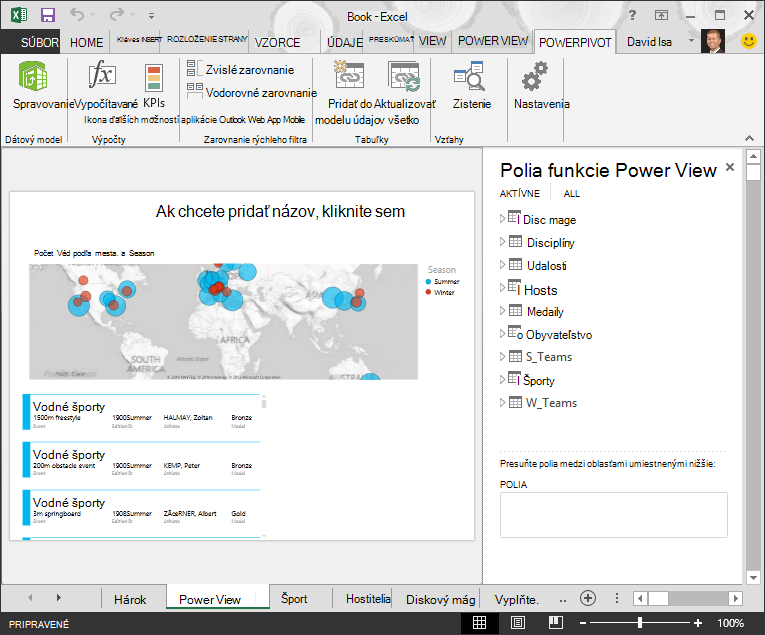
Ak sa o tom chcete presvedčiť, vyberte hárok Power View v Exceli. Na obrazovke nižšie sa zobrazuje zoznam tabuliek v časti Polia funkcie Power View. Ide o dlhý zoznam tabuliek, z ktorých si môžete vybrať, a v mnohých tabuľkách sa nachádzajú polia, ktoré zostavy nikdy nebudú používať.
Základné údaje sú stále dôležité, no zoznam tabuliek a polí je príliš dlhý a možno trochu odradzujúci. Tabuľky a polia v klientskych nástrojoch, ako sú napríklad kontingenčné tabuľky a Power View, môžete skryť bez toho, aby ste z dátového modelu odstránili základné údaje.
V nasledujúcich krokoch skryjete niekoľko tabuliek a polí pomocou doplnku Power Pivot. Ak na vytváranie zostáv potrebujete tabuľky alebo polia, ktoré ste skryli, vždy sa môžete vrátiť do doplnku Power Pivot a odkryť ich.
Poznámka
Keď stĺpec alebo pole skryjete, na základe týchto skrytých tabuliek alebo polí nebudete môcť vytvárať zostavy ani filtre.
Skryť tabuľky pomocouPower Pivot
V doplnku Power Pivot vyberte položku Zobrazenie údajov Domov >> a uistite sa, že je vybraté zobrazenie údajov, a nie zobrazenie diagramu.
Skryte nasledujúce tabuľky, ktoré podľa vás na tvorbu zostáv nepotrebujete: S_Teams a W_Teams. Všimnete si niekoľko tabuliek, kde je užitočné len jedno pole. Riešenie nájdete aj pre ne ďalej v tomto kurze.
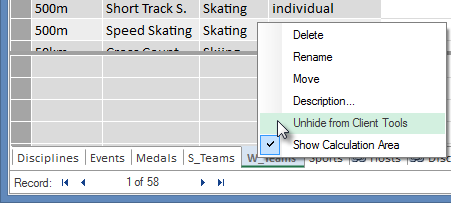
Kliknite pravým tlačidlom myši na kartu W_Teams , ktorá sa nachádza v dolnej časti okna, a vyberte položku Skryť v klientskych nástrojoch. Na obrazovke nižšie je znázornená ponuka, ktorá sa zobrazí po kliknutí pravým tlačidlom myši na skrytú kartu tabuľky v doplnku Power Pivot.
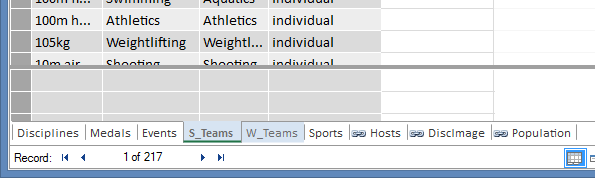
Skryť aj druhú tabuľku S_Teams. Všimnite si, že karty skrytých tabuliek sú sivé, ako je to zobrazené na nasledujúcej obrazovke.
Skryť polia pomocouPower Pivot
Existujú aj polia, ktoré nie sú užitočné na vytváranie zostáv. Základné údaje môžu byť dôležité, ale skrytím polí v klientskych nástrojoch, ako sú napríklad kontingenčné tabuľky a Power View, sa zjednoduší navigácia a výber polí, ktoré sa majú začleniť do zostáv.
Pomocou nasledujúcich krokov môžete skryť kolekciu polí z rôznych tabuliek, ktoré v zostavách nepotrebujete.
V doplnku Power Pivot kliknite na kartu Medals . Kliknite pravým tlačidlom myši na stĺpec Vydanie a potom kliknite na položku Skryť v klientskych nástrojoch, ako je to zobrazené na nasledujúcej obrazovke.
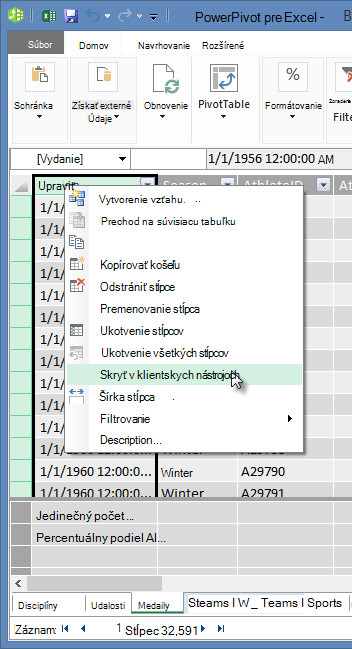
Všimnite si, že stĺpec sa zmení na sivý, podobne ako sú karty skrytých tabuliek sivé.
Na karte Medals skryte v klientskych nástrojoch nasledujúce polia : Event_gender, MedalKey.
V klientskych nástrojoch skryte nasledovné polia na karte Udalosti : EventID, SportID.
Na karte Športy skryte ID SportID.
Pri pohľade na hárok Power View a polia funkcie Power View sa teraz zobrazí nasledujúca obrazovka. To sa dá lepšie spravovať.
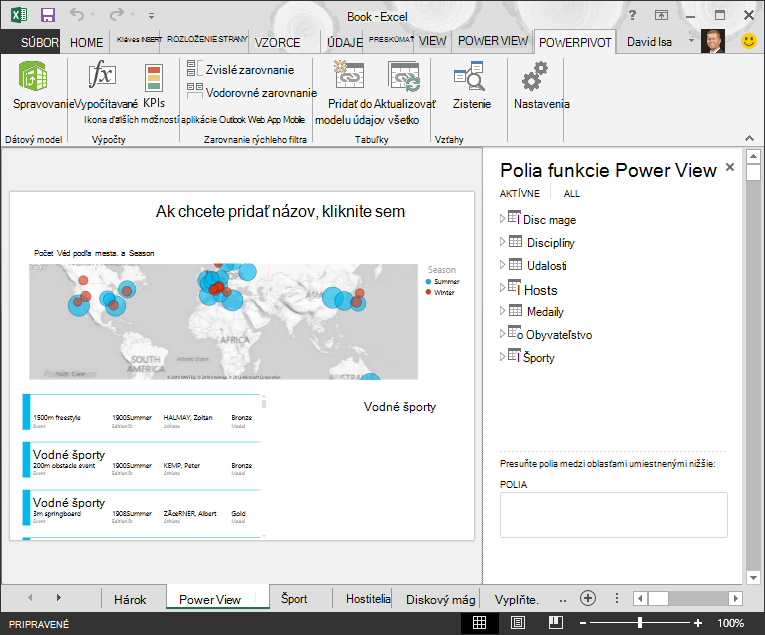
Skrytie tabuliek a stĺpcov v klientskych nástrojoch uľahčuje proces vytvárania zostavy. Môžete skryť toľko tabuliek alebo stĺpcov, koľko potrebujete, a v prípade potreby ich môžete neskôr odkryť.
Po dokončení dátového modelu môžete s údajmi experimentovať. V ďalšom kurze vytvoríte všetky druhy zaujímavých a pútavých vizualizácií pomocou údajov z olympijských hier a dátového modelu, ktorý ste vytvorili.
Kontrolný bod a kvíz
Čo ste sa naučili
V tomto kurze ste sa naučili, ako importovať internetové údaje do dátového modelu. Na internete je k dispozícii veľké množstvo údajov a vedieť, ako ich nájsť a zahrnúť do zostáv, je skvelý nástroj vo svojom súbore znalostí o vytváraní zostáv.
Naučili ste sa aj, ako do dátového modelu zahrnúť obrázky a ako vytvoriť vzorce jazyka DAX na uľahčenie procesu vkladania URL adries do hybridnej kombinácie údajov, aby ste ich mohli použiť v zostavách. Naučili ste sa, ako skryť tabuľky a polia, čo je užitočné, keď potrebujete vytvárať zostavy a mať menej nepotrebných položiek v tabuľkách a poliach, ktoré sa pravdepodobne nebudú používať. Skrytie tabuliek a polí je užitočné najmä vtedy, keď iní používatelia vytvárajú zostavy z údajov, ktoré poskytnete.
KVÍZ
Chcete vedieť, ako dobre ste si zapamätali, čo ste sa naučili? Máte šancu. Nasledujúci kvíz sa týka funkcií, možností alebo požiadaviek, ktoré ste sa naučili v tomto kurze. Na konci stránky nájdete správne odpovede. Veľa šťastia!
Otázka 1: Ktorý z nasledujúcich spôsobov je platným spôsobom zahrnutia internetových údajov do dátového modelu?
Odpoveď: Skopírujte a prilepte informácie ako nespracovaný text do Excelu, čím sa automaticky zahrnú.
B: Skopírujte a prilepte informácie do Excelu, naformátujte ich ako tabuľku a potom vyberte položku Tabuľky > doplnku Power Pivot > Pridať do modelu údajov.
C: V doplnku Power Pivot vytvorte vzorec jazyka DAX, ktorý vyplní nový stĺpec URL adresami smerujúcimi na internetové zdroje údajov.
D: B aj C.
Otázka č. 2: Ktoré z nasledujúcich tvrdení o formátovaní údajov ako tabuľky v Exceli platí?
Odpoveď: Tabuľke môžete priradiť názov, vďaka čomu ju možno jednoducho identifikovať.
B: Do dátového modelu môžete pridať tabuľku.
C: Môžete vytvoriť vzťahy medzi tabuľkami a tak skúmať a analyzovať údaje v kontingenčných tabuľkách, doplnku Power Pivot a Power View.
D: Všetky vyššie uvedené.
Otázka 3: Ktoré z nasledujúcich podmienok sa vzťahuje na skryté tabuľky v doplnku Power Pivot?
A: Skrytím tabuľky v doplnku Power Pivot sa údaje vymažú z dátového modelu.
B: Skrytie tabuľky v doplnku Power Pivot zabráni zobrazeniu tabuľky v klientskych nástrojoch, a tým zabráni vytváraniu zostáv, ktoré na filtrovanie používajú polia tejto tabuľky.
C: Skrytie tabuľky v doplnku Power Pivot nemá žiadny vplyv na klientske nástroje.
D: Tabuľky v doplnku Power Pivot nie je možné skryť, skryť môžete len polia.
Otázka 4: True alebo False: Keď skryjete pole v doplnku Power Pivot, už ho nebudete zobrazovať ani k nemu nebudete mať prístup, a to ani z doplnku Power Pivot.
A: PRAVDA
B: NEPRAVDA
Odpovede kvízu
- Správna odpoveď: D
- Správna odpoveď: D
- Správna odpoveď: B
- Správna odpoveď: B
Poznámka
Údaje a obrázky v tejto sérii kurzov pochádzajú z týchto zdrojov:
- Súbor údajov o olympiádach od spoločnosti Guardian News & Media Ltd.
- Obrázky vlajok z lokality CIA Factbook (cia.gov)
- Údaje o obyvateľoch od Svetovej banky (worldbank.org)
- Piktogramy olympijských športov od používateľov Thadius856 a Parutakupiu