
Dôležité
V Exceli pre Microsoft 365 a Exceli 2021 sa Power View odstráni 12. októbra 2021. Alternatívne môžete využiť interaktívne vizuálne funkcie, ktoré poskytuje nástroj Power BI Desktop, ktorý si môžete bezplatne stiahnuť. Do aplikácie Power BI Desktop môžete tiež jednoducho importovať excelové zošity.
Abstrakt: Toto je tretí kurz zo série. V prvom kurze s názvom Importovanie údajov do Excelu 2013 a Vytvorenie dátového modelu ste pomocou údajov importovaných z viacerých zdrojov vytvorili excelový zošit úplne od začiatku. Jeho dátový model vytvoril Excel automaticky. V druhom kurze s názvom Rozšírenie vzťahov dátového modelu pomocou Excelu 2013, doplnku Power Pivot a jazyka DAX ste sa naučili, ako rozšíriť dátový model a vytvorili hierarchie v údajoch.
V tomto kurze použijete tento rozšírený dátový model na vytvorenie pôsobivých zostáv, ktoré obsahujú viaceré vizualizácie pomocou Power View.
Kurz obsahuje tieto časti:
- Vytvorenie zostavy funkcie Power View
- Vytvorenie vypočítavaných polí pre Power View a kontingenčné tabuľky
- Nastavenie predvolených hodnôt polí, správania tabuliek a kategórií údajov
- Kontrolný bod a kvíz
Na konci kurzu sa nachádza kvíz, v ktorom môžete otestovať, čo ste sa naučili.
V tejto sérii sa používajú údaje o olympijských medailách, usporiadateľských krajinách a rôznych olympijských športových podujatiach. Séria obsahuje tieto kurzy:
- Importovanie údajov do Excelu 2013 a vytvorenie dátového modelu
- Rozšírenie vzťahov dátového modelu pomocou Excelu 2013, doplnku Power Pivot a jazyka DAX
- Vytvorenie mapových zostáv Power View
- Začlenenie internetových údajov a predvolené nastavenie zostáv Power View
- Power Pivot – Pomocník
- Vytvorenie úžasných zostáv Power View – časť 2
Odporúčame prejsť všetkými krokmi v danom poradí.
V kurzoch sa používa Excel 2013 s povolenou funkciou Power Pivot. Pokyny na povolenie doplnku Power Pivot nájdete kliknutím sem.
Vytvorenie zostavy funkcie Power View
V predchádzajúcich kurzoch ste vytvorili excelový zošit s kontingenčnou tabuľkou obsahujúcou údaje o olympijských medailách a disciplínach. Ak ste nedokončili predchádzajúci kurz, môžete si tu stiahnuť zošit z konca predchádzajúceho kurzu.
V tejto časti môžete vytvoriť zostavu Power View, ktorá vizuálne znázorní údaje o olympijských hrách.
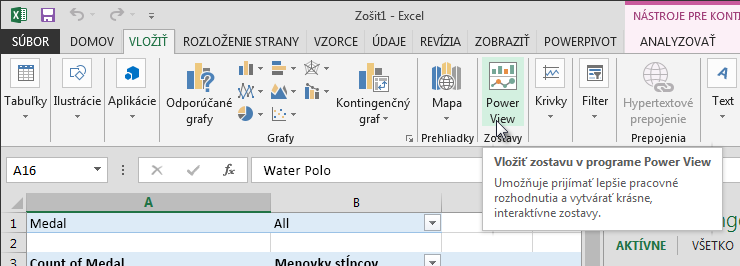
V Exceli kliknite na položku VLOŽIŤ > Zostavy > Power View.
Prázdna zostava Power View sa zobrazí ako hárok v zošite.
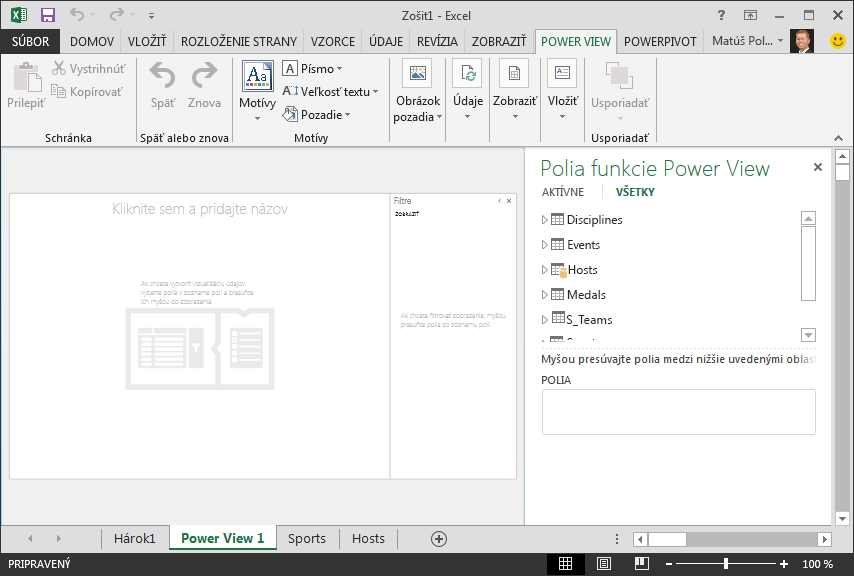
V oblasti Polia funkcie Power View rozbaľte položku kliknutím na šípku vedľa položky Hosts a potom kliknite na položku Mesto.
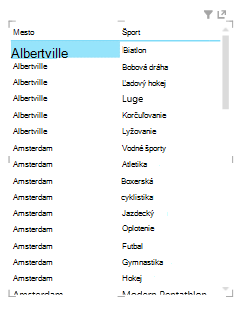
Rozbaľte tabuľku Medals a kliknite na položku Sport. Na základe toho Power View uvedie športový objekt vedľa mesta, ako je to znázornené na nasledujúcej obrazovke.
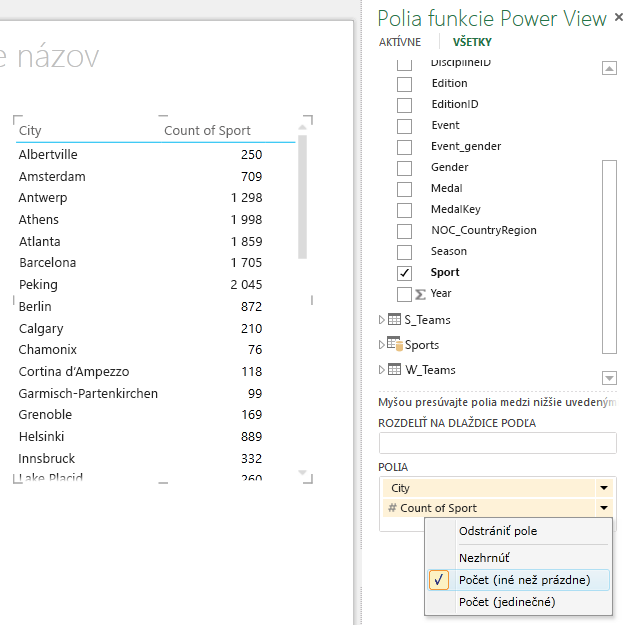
V oblasti POLIA v časti Polia funkcie Power View kliknite na šípku vedľa položky Sport a vyberte položku Počet (nie je prázdne). Power View teraz počíta športy, ale neuvádza ich, ako je to znázornené na nasledujúcej obrazovke.
Na páse s nástrojmi vyberte položku DESIGN > Switch Visualization > Map. Karta NÁVRH je k dispozícii len vtedy, ak je vybratá tabuľka Power View. Pri prepnutí na vizualizáciu mapy sa môže zobraziť upozornenie o povolení externého obsahu.
Vizualizácia nahradí tabuľku mapou. Na mape modré kruhy rôznych veľkostí označujú počet rôznych športových podujatí, ktoré sa konajú v každom mieste, kde sa konajú olympijské hry. Ale mohlo by byť zaujímavejšie vidieť, ktoré boli letné udalosti a ktoré zimné.
Ak chcete čo najlepšie využiť oblasť zostavy, zbaľme oblasť filtrov . Kliknite na šípku v pravom hornom rohu oblasti filtrov .
V časti Polia funkcie Power View rozbaľte položku Medals. Presuňte pole Season nadol do oblasti FARBA . To už je lepšie: na mape sa teraz zobrazujú modré bubliny pre letné športy a červené bubliny pre zimné športy, ako je to zobrazené na nasledujúcej obrazovke. Veľkosť vizualizácie môžete zmeniť potiahnutím ktoréhokoľvek z jej rohov.
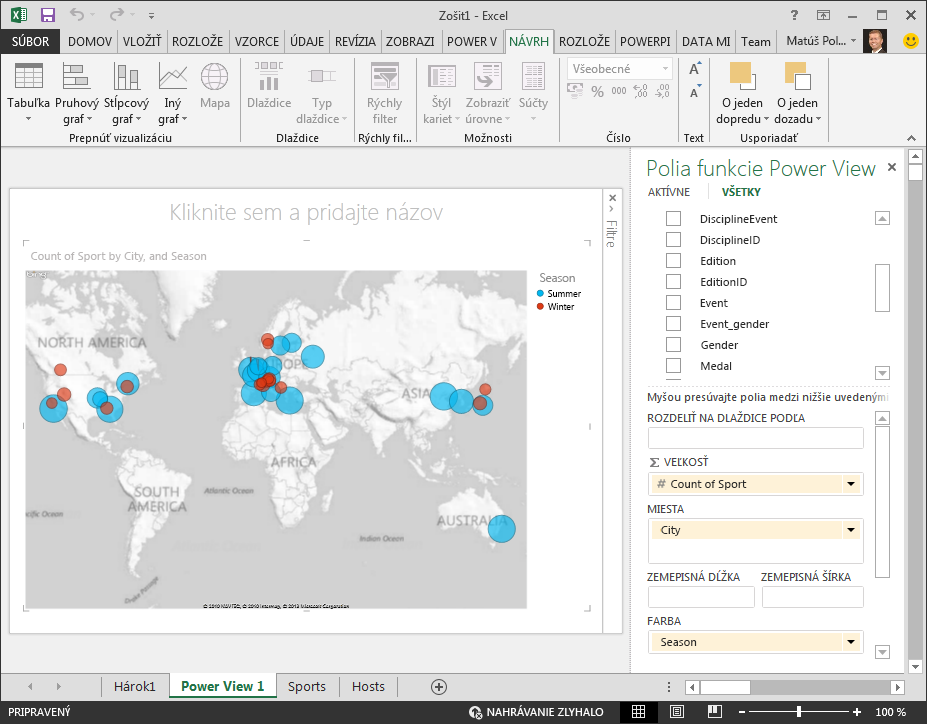
Teraz máte zostavu Power View, ktorá vizualizuje počet športových podujatí na rôznych miestach pomocou mapy farebne odlíšenej podľa sezóny. A stačilo to len pár kliknutí.
Vytvorenie vypočítavaných polí pre Power View a kontingenčné tabuľky
Power View používa na vytváranie vizualizácií súvisiaci dátový model. Pomocou nástrojov Power Pivot a DAX môžete dátový model rozšíriť vytvorením vlastných vzorcov a potom vytvárať zostavy založené na týchto vzorcoch a výpočtoch v kontingenčných tabuľkách a v Power View.
Vytvorenie vypočítavaného poľa vPower Pivot
V Exceli kliknite na položku Spravovať dátový model > doplnku Power Pivot>, čím zobrazíte okno doplnku Power Pivot.
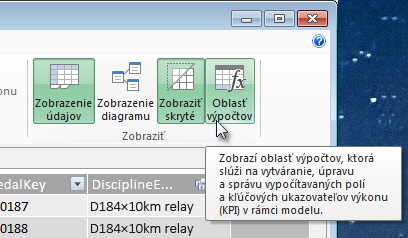
Vyberte tabuľku Medals . Skontrolujte, či je zobrazená oblasť výpočtov. Oblasť výpočtov sa nachádza pod údajmi tabuľky a používa sa na vytváranie, úpravu a spravovanie vypočítavaných polí. Ak chcete zobraziť oblasť výpočtov, vyberte položku Oblasť výpočtov domovského > zobrazenia>, ako je to zobrazené na nasledujúcej obrazovke.
Vypočítajme počet olympijských vydaní. V oblasti výpočtov vyberte bunku priamo pod stĺpcom Edition. Na páse s nástrojmi vyberte položku Automatický súčet > Jedinečný počet, ako je to znázornené na nasledujúcej obrazovke.
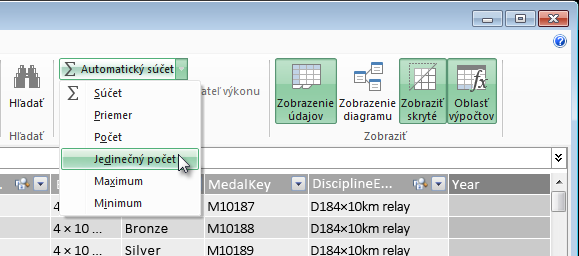
Power Pivot vytvorí výraz DAX pre aktívnu bunku v oblasti výpočtov. V tomto prípade Power Pivot automaticky vytvoril nasledujúci vzorec jazyka DAX:
Distinct Count of Edition:=DISTINCTCOUNT([Edition])Rovnako jednoduché sú aj ďalšie výpočty v funkcii Automatický súčet , ako sú napríklad výpočty Súčet, Priemer, Min, Max a ďalšie.
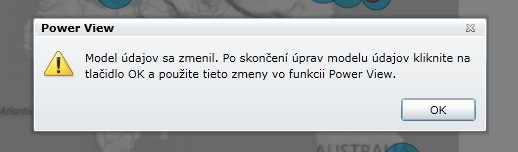
Uložte excelový zošit. Dátový model sa aktualizuje novým vypočítavaným poľom. Keď sa vrátite na kartu Power View v Exceli, upozornenie vás upozorní na aktualizáciu dátového modelu, ako je to znázornené na nasledujúcej obrazovke.
Toto vypočítavané pole s jedinečným počtom vydaní použijeme neskôr v kurzoch.
Vytvorenie vypočítavaného poľa pomocou jazyka DAX vPower Pivot
Výpočet automatického súčtu je užitočný, ale niekedy sú potrebné viac prispôsobených výpočtov. Vzorce jazyka DAX môžete vytvárať v oblasti výpočtov rovnako, ako vytvárate vzorce v Exceli. Vytvorme vzorec jazyka DAX, potom sa pozrime, ako bude vyzerať v dátovom modeli, a ako bude následne k dispozícii v kontingenčnej tabuľke a v Power View.
Otvorenie okna doplnku Power Pivot. V oblasti výpočtov vyberte bunku priamo pod výpočtom automatického súčtu, ktorý ste dokončili v predchádzajúcej časti, ako je to zobrazené na nasledujúcej obrazovke.
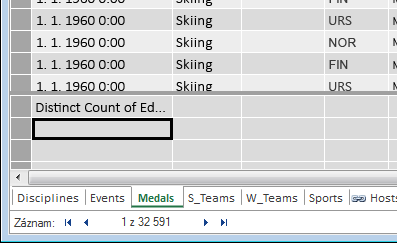
Vypočítajme percento všetkých medailí. Do riadka vzorcov zadajte nasledujúci vzorec jazyka DAX. IntelliSense poskytuje dostupné príkazy na základe toho, čo píšete. Stlačením klávesu Tab môžete vybrať zvýraznenú možnosť IntelliSense.
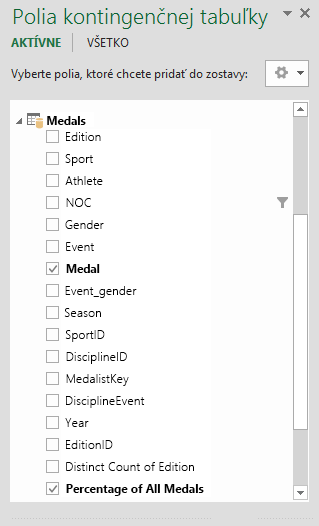
Percentage of All Medals:=[Count of Medal]/CALCULATE([Count of Medal],ALL(Medals))Po návrate do excelového okna vám Excel oznámi aktualizáciu dátového modelu. V Exceli vyberte kontingenčnú tabuľku v hárku Hárok1. V poliach kontingenčnej tabuľky rozbaľte tabuľku Medals . V dolnej časti zoznamu polí sú dve vypočítavané polia, ktoré sme práve vytvorili, ako je to znázornené na nasledujúcej obrazovke. Vyberte možnosť Percento všetkých medailí.
V kontingenčnej tabuľke sa pole Percento všetkých medailí zobrazuje za poľom Count of Medals. Nie je formátovaný ako percento, preto vyberte tieto polia (môžete ich vybrať všetky naraz tak, že ukážete myšou na hornú časť jedného z polí Percento všetkých medailí, kým sa kurzor nezmení na šípku nadol, a potom kliknete). Po ich výbere kliknite na položku HOME > Number > Percentage. V tej istej časti pása s nástrojmi upravte počet desatinných miest na dve. Vaša kontingenčná tabuľka vyzerá ako na tejto obrazovke.
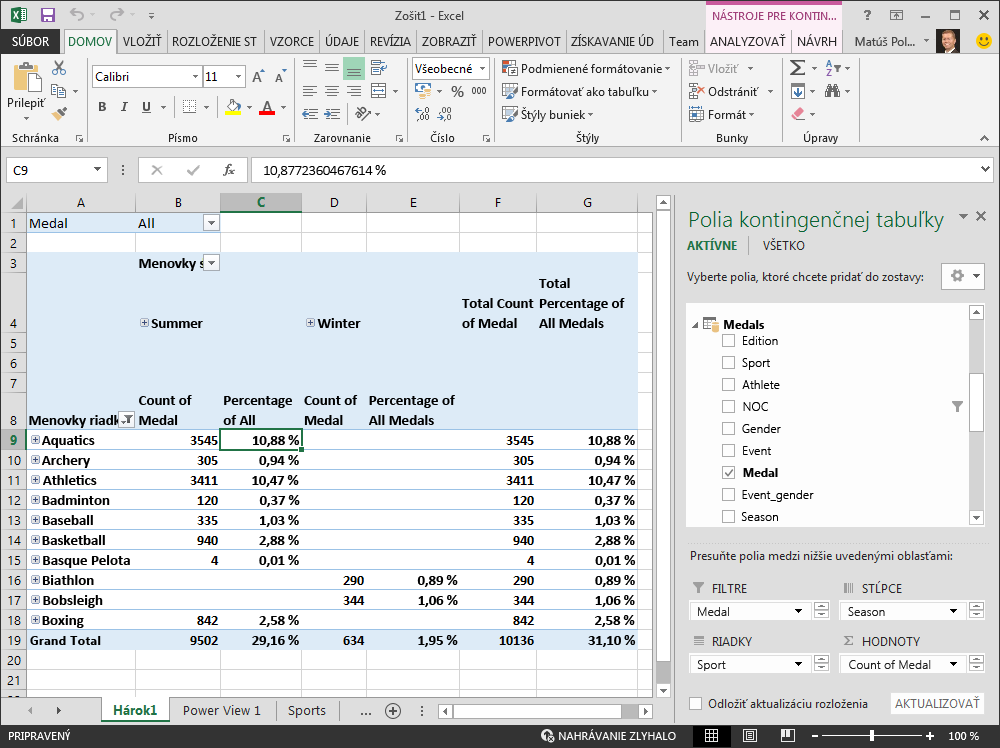
V predchádzajúcom kurze sme vyfiltrovali pole Športy len na prvých desať podľa abecedy, čo je dôvod, prečo vidíme len Aquatics cez box a prečo je percentuálny podiel v celkovom súčte 29,16 %, nie 100 %. To nám samozrejme hovorí, že týchto prvých desať športov tvorí 29,16 % všetkých medailí udelených na letných hrách. Môžeme tiež vidieť, že Aquatics tvoril 10,88 % všetkých medailí.
Keďže sa pole Percento všetkých medailí nachádza v dátovom modeli, je k dispozícii aj v Power View.
Vypočítavané polia môžete vytvoriť aj na karte Power Pivot v Power View. Či už vypočítavané pole vytvoríte v doplnku Power Pivot alebo v Power View, výsledok je rovnaký: dátový model sa aktualizuje tak, aby zahŕňal vypočítavané pole a sprístupní ho všetkým klientskym nástrojom.
Nastavenie predvolených hodnôt polí, správania tabuliek a kategórií údajov
Ďalším spôsobom zjednodušenia vytvárania zostáv vo funkcii Power View je nastavenie množiny predvolených polí. Keď nastavíte množinu predvolených polí pre tabuľku, stačí jednoducho kliknúť na danú tabuľku vo funkcii Power View a predvolená množina polí sa automaticky pridá do novej zostavy.
V tejto časti nastavíte predvolené hodnoty pre zošit, ktoré vám ušetria čas pri vytváraní zostáv.
Vytvorenie množiny predvolených polí pre tabuľku
Okno doplnku Power Pivot by malo byť stále k dispozícii. Ak nie, kliknite na položku Správa dátového modelu> doplnku Power Pivot>. V doplnku Power Pivot vyberte položku Domov > Zobraziť > údaje a uistite sa, že je vybraté zobrazenie údajov. Vyberte tabuľku Medals .
Na karte Rozšírené kliknite na položku Vlastnosti > zostáv Množina predvolených polí. Zobrazí sa okno, ktoré umožňuje zadať predvolené polia pre tabuľky vytvorené pomocou klientskych nástrojov, ako je napríklad Power View.
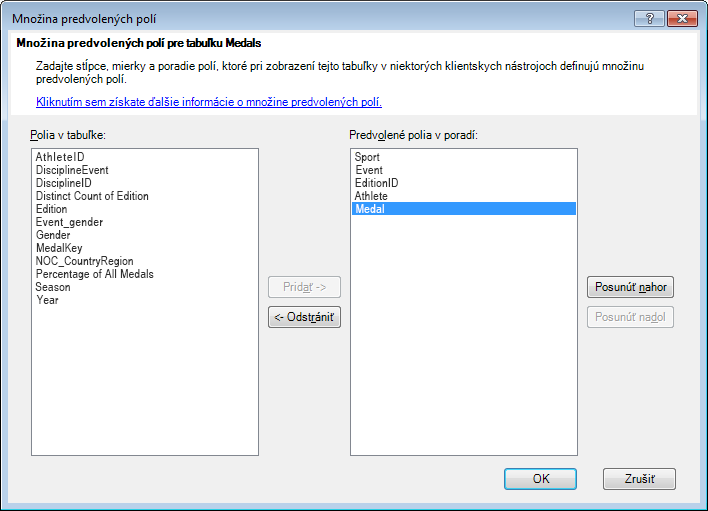
Na ľavej table vyberte položky Sport, Event, EditionID, Athlete a Medal a kliknutím na položku Add (>Pridať) ich nastavte ako predvolené polia. Uistite sa, že sa zobrazujú na pravej table, v časti Predvolené polia v poradí, v akom boli uvedené. Okno Množina predvolených polí vyzerá ako na nasledujúcej obrazovke.
Kliknutím na tlačidlo OK uložíte množinu predvolených polí pre tabuľku Medals .
Ak si chcete pozrieť, ako to funguje, prepnite v Exceli na hárok Power View.
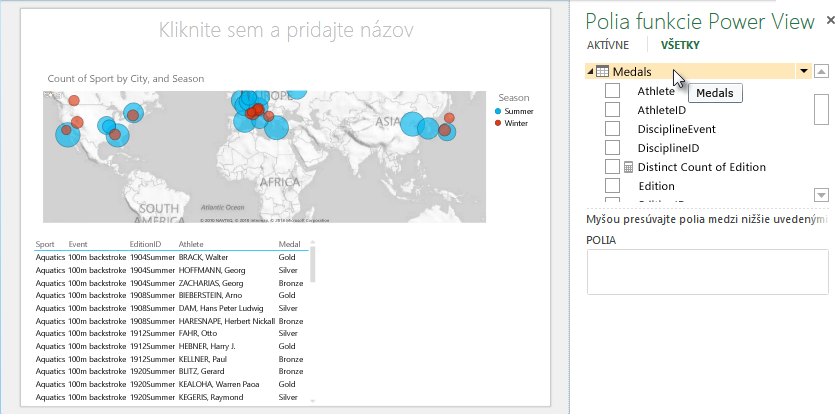
Kliknite na ľubovoľné miesto na prázdnom plátne zostavy a uistite sa, že nemáte vybratú existujúcu vizualizáciu. Hárok Power View v súčasnosti obsahuje len jednu vizualizáciu, a to mapu, ktorú ste vytvorili predtým.
V zozname Polia funkcie Power View kliknite na názov tabuľky Medals . Power View vytvorí tabuľku a automaticky pridá päť predvolených polí z tabuľky Medals v poradí, ktoré ste určili, ako je to znázornené na nasledujúcej obrazovke. Ak omylom kliknete na trojuholník vedľa tabuľky Medals, tabuľka sa jednoducho rozbalí a nepridá sa nová tabuľka s predvolenými poľami.
Nastavenie správania tabuľky
Môžete tiež nastaviť predvolené správanie tabuľky, ktoré Power View použije na automatické vytvorenie označení zostáv tabuľky. Je to užitočné, keď vytvárate vizualizácie z tej istej tabuľky, napríklad pre množstvo rôznych zostáv. V nasledujúcich niekoľkých krokoch použijeme predvolené správanie tabuľky, poďme teda nastaviť už teraz.
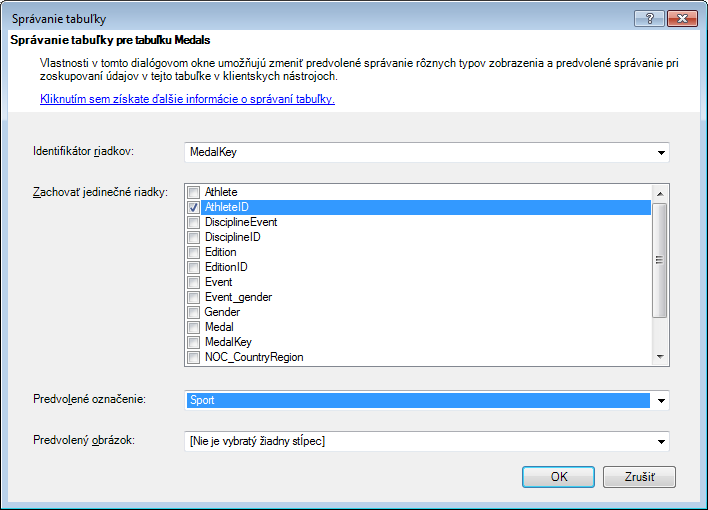
Vráťte sa do doplnku Power Pivot s vybratou tabuľkou Medals a vyberte položku Rozšírené > vlastnosti zostáv > Správanie tabuľky. Zobrazí sa okno, v ktorom môžete určiť správanie tabuľky.
V okne Správanie tabuľky je identifikátor riadka stĺpec, ktorý obsahuje iba jedinečné kľúče a žiadne prázdne hodnoty. Často je primárnym kľúčom tabuľky, ale nemusí ním byť. Pred vykonaním ďalších výberov v okne je potrebné vybrať identifikátor riadka. Vyberte položku MedalKey ako identifikátor riadka.
V časti Ponechať jedinečné riadky vyberte položku AthleteID. Polia, ktoré tu vyberiete, obsahujú hodnoty riadkov, ktoré by mali byť jedinečné a nemali by sa agregovať pri vytváraní kontingenčných tabuliek alebo zostáv funkcie Power View.
Poznámka: Ak máte problémy so zostavami, ktoré nevytvárajú agregáciu tak, ako by ste chceli, uistite sa, že pole, ktoré chcete agregovať, nie je vybraté v poliach Ponechať jedinečné riadky .
V časti Predvolené označenie vyberte kľúč, ktorý sa má použiť ako predvolené označenie zostavy. Vyberte možnosť Sport.
V prípade predvoleného obrázka ponechajte výber [Žiadny vybratý stĺpec], keďže ste zatiaľ nepridali obrázky. Okno Správanie tabuľky vyzerá ako na nasledujúcej obrazovke.
Kliknite na tlačidlo OK. Na hárku Power View v Exceli vyberte tabuľku, ktorú ste vytvorili v predchádzajúcich krokoch. Na páse s nástrojmi vyberte kartu tabuľky > DESIGN>. Tabuľka, ktorú ste vytvorili, sa zmení na kolekciu kariet; Údaje sú rovnaké, ale vizualizácia údajov sa zmenila. Tabuľka teraz vyzerá ako na nasledujúcej obrazovke.
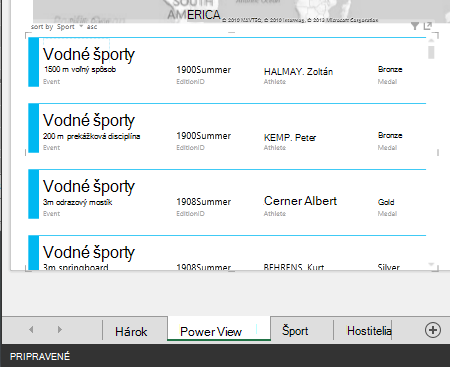
Všimnite si, že pole Sport je väčšie ako ostatné a zobrazuje sa ako nadpis pre každú kartu. Dôvodom je, že v Power Pivote ste v okne Správanie tabuľky nastavili možnosť Šport ako predvolené označenie.
Nastavenie kategórií údajov pre polia
Ak má Power View dynamicky vytvárať zostavy založené na základných údajoch, napríklad na základe umiestnenia, musia byť polia obsahujúce takéto údaje správne kategorizované. V prípade údajov o olympiáde zadajme kategórie pre niekoľko polí.
V doplnku Power Pivot vyberte položku Hosts. Vyberte NOC_CountryRegion pole. Z kategórie údajov rozšírených > vlastností > zostáv: kliknite na šípku a zo zoznamu dostupných kategórií údajov vyberte položku Krajina alebo oblasť, ako je to zobrazené na nasledujúcej obrazovke.
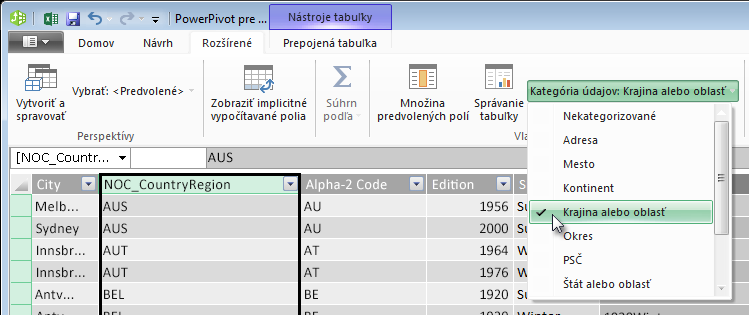
V časti Medals vyberte stĺpec NOC_CountryRegion. Kategóriu údajov opäť zmeňte na Krajina alebo oblasť.
Vráťte sa do Excelu a vyberte hárok Power View. Rozbaľte tabuľku Medals v časti Polia funkcie Power View a všimnite si, že vedľa poľa NOC_CountryRegion sa teraz nachádza malá ikona glóbusu. Glóbus označuje, že NOC_CountryRegion obsahuje geografickú polohu, ako je to znázornené na nasledujúcej obrazovke.
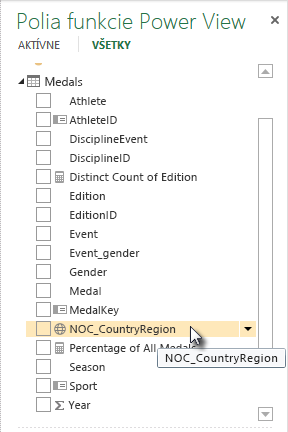
Túto geografickú polohu použijeme v niektorom z nasledujúcich kurzov. Je čas uložiť si prácu, zopakovať, čo ste sa naučili, a potom sa pripraviť na ďalší kurz.
Kontrolný bod a kvíz
Čo ste sa naučili
V tomto kurze ste sa naučili, ako vytvoriť mapovú vizualizáciu funkcie Power View, potom ste vytvorili vypočítavané polia na rozšírenie dátového modelu a analyzovali údaje iným spôsobom. Tiež ste sa naučili, ako vytvoriť predvolené množiny polí pre tabuľku, čím sa zjednodušilo vytvorenie novej tabuľky Power View s vopred vyplnenou predvolenou množinou polí. Naučili ste sa tiež, ako definovať predvolené správanie tabuliek, aby bolo zoraďovanie a označovanie nových tabuliek rýchle a konzistentné.
V ďalšom kurze tejto série budete stavať na tom, čo ste sa tu naučili. Existuje veľké množstvo údajov a v ďalšom kurze pridáte internetové údaje do dátového modelu a prinesiete obrázky, aby zostavy Power View mohli skutočne vyniknúť.
Tu je prepojenie na ďalší kurz:
Kurz: Začlenenie internetových údajov a predvolené nastavenie zostáv Power View
KVÍZ
Chcete vedieť, ako dobre ste si zapamätali, čo ste sa naučili? Máte šancu. Nasledujúci kvíz sa týka funkcií, možností alebo požiadaviek, ktoré ste sa naučili v tomto kurze. Na konci stránky nájdete správne odpovede. Veľa šťastia!
Otázka 1: Odkiaľ získava funkcia Power View údaje na vytváranie zostáv funkcie Power View?
Odpoveď: Iba z hárkov zahrnutých v Exceli.
B: Len z dátového modelu.
C: Iba z údajov importovaných z externých zdrojov.
D: Z dátového modelu a zo všetkých údajov, ktoré existujú v hárkoch Excelu.
Otázka č. 2: Ktoré z nasledujúcich tvrdení o množine predvolených polí je pravdivé?
Odpoveď: Môžete vytvoriť len jednu množinu predvolených polí pre celý dátový model.
B: V Power View kliknutím na názov tabuľky v časti Polia funkcie Power View sa vytvorí vizualizácia tabuľky, ktorá sa automaticky vyplní predvolenou množinou polí.
C: Ak vytvoríte množinu predvolených polí pre tabuľku, všetky ostatné polia v tejto tabuľke sa zakážu.
D: Všetky vyššie uvedené.
Otázka 3: Ktoré z nasledujúcich tvrdení o vypočítavaných poliach je pravdivé?
Odpoveď: Po vytvorení v doplnku Power Pivot sa zobrazia vo funkcii Power View ako polia dostupné v tabuľke, v ktorej boli vytvorené.
B: Ak ich vytvoríte v oblasti výpočtov doplnku Power Pivot, budú skryté vo všetkých klientskych nástrojoch.
C: Po vytvorení v doplnku Power Pivot sa všetky zobrazia ako samostatné tabuľky vo všetkých klientskych nástrojoch.
D: A aj B.
Otázka 4: Ak v okne Tabuľka predvoleného správania vyberiete pole v časti Ponechať jedinečné riadky, ktoré z nasledujúcich tvrdení je správne?
Odpoveď: Ak chcete pole agregovať, musíte explicitne vybrať možnosť Súčet tohto poľa z časti Polia funkcie Power View.
B: Pole sa v Power View alebo kontingenčných tabuľkách vždy agreguje.
C: Pole sa nikdy neagreguje vo funkcii Power View ani v kontingenčných tabuľkách.
D: Výber možnosti Ponechať jedinečné riadky nemá žiadny vplyv na správanie poľa vo funkcii Power View ani v kontingenčných tabuľkách.
Odpovede kvízu
- Správna odpoveď: B
- Správna odpoveď: B
- Správna odpoveď: A
- Správna odpoveď: C
Poznámka
Údaje a obrázky v tejto sérii kurzov pochádzajú z týchto zdrojov:
- Súbor údajov o olympiádach od spoločnosti Guardian News & Media Ltd.
- Obrázky vlajok z lokality CIA Factbook (cia.gov)
- Údaje o obyvateľoch od Svetovej banky (worldbank.org)
- Piktogramy olympijských športov od používateľov Thadius856 a Parutakupiu