
V Exceli je formátovanie údajov hárka (alebo hárka) jednoduchšie než kedykoľvek predtým. Na vytvorenie profesionálnych hárkov, v ktorých sa údaje zobrazia efektívne, môžete využiť niekoľko rýchlych a jednoduchých spôsobov. Môžete napríklad použiť motívy dokumentov na dosiahnutie jednotného vzhľadu všetkých excelových tabuľkových hárkov, štýly na použitie preddefinovaných formátov a ďalšie funkcie manuálneho formátovania na zvýraznenie dôležitých údajov.
Práca s motívmi dokumentov
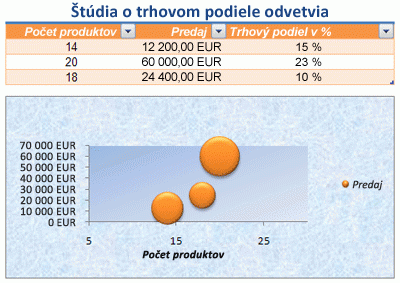
Motív dokumentu je preddefinovaná množina farieb, písiem a efektov (napríklad štýlov čiar a efektov výplne), ktoré budú k dispozícii pri formátovaní údajov hárka alebo iných položiek, napríklad tabuliek, kontingenčných tabuliek alebo grafov. Na dosiahnutie jednotného a profesionálneho vzhľadu môžete motív dokumentu použiť vo všetkých zošitoch Excelu a iných dokumentoch vydania balíka Office.
Vaša spoločnosť môže poskytovať motívy podnikových dokumentov, ktoré môžete použiť, alebo si môžete vybrať z množstva preddefinovaných motívov dokumentov, ktoré sú k dispozícii v Exceli. V prípade potreby môžete tiež vytvoriť vlastný motív dokumentu zmenou niektorých alebo všetkých farieb, písiem alebo efektov motívu, na ktorých je založený motív dokumentu.
Pred formátovaním údajov v hárku môžete použiť motív dokumentu, ktorý chcete použiť, aby formátovanie, ktoré použijete na údaje hárka, mohlo používať farby, písma a efekty, ktoré určuje motív dokumentu.
Informácie o práci s motívmi dokumentov nájdete v téme Použitie alebo prispôsobenie motívu dokumentu.
Používanie štýlov na rýchle formátovanie údajov
Štýl je vopred definovaný, často založený na motívoch, ktorý môžete použiť na zmenu vzhľadu údajov, tabuliek, grafov, kontingenčných tabuliek, tvarov alebo diagramov. Ak preddefinované štýly nevyhovujú vašim potrebám, môžete štýl prispôsobiť. V prípade grafov môžete štýl grafu prispôsobiť a uložiť ho ako šablónu grafu, ktorú budete môcť znova použiť.
V závislosti od údajov, ktoré chcete formátovať, môžete v Exceli použiť nasledujúce štýly:
-
Štýly buniek Ak chcete použiť viacero formátov naraz a zabezpečiť konzistentné formátovanie buniek, môžete použiť štýl buniek. Štýl buniek je definovaná množina vlastností formátovania, ako sú písma a veľkosti písma, formáty čísel, orámovanie buniek a podfarbenie buniek. Ak chcete zabrániť komukoľvek meniť konkrétne bunky, môžete použiť štýl buniek, ktorý bunky uzamkne.
Program Excel obsahuje niekoľko preddefinovaných štýlov buniek, ktoré môžete použiť. V prípade potreby môžete preddefinovaný štýl buniek upraviť a vytvoriť tak vlastný štýl buniek.
Niektoré štýly buniek sú založené na motíve dokumentu, ktorý sa použije v celom zošite. Keď prepnete na iný motív dokumentu, tieto štýly buniek sa aktualizujú, aby zodpovedali novému motívu dokumentu.
Informácie o práci so štýlmi buniek nájdete v téme Použitie, vytvorenie alebo odstránenie štýlu buniek. -
Štýly tabuliek Ak chcete rýchlo pridať do excelovej tabuľky profesionálne formátovanie návrhárskej kvality, môžete použiť preddefinovaný alebo vlastný štýl tabuľky. Keď vyberiete niektorý z preddefinovaných štýlov striedavých riadkov, program Excel pri filtrovaní, skrytí alebo zmene usporiadania riadkov zachová vzor striedavých riadkov.
Informácie o práci so štýlmi tabuliek nájdete v téme Formátovanie tabuľky programu Excel. -
Štýly kontingenčných tabuliek Ak chcete formátovať kontingenčnú tabuľku, môžete rýchlo použiť preddefinovaný alebo vlastný štýl kontingenčnej tabuľky. Rovnako ako pri excelových tabuľkách si môžete vybrať preddefinovaný štýl striedavého riadka, ktorý pri filtrovaní, skrytí alebo zmene usporiadania riadkov zachová vzor každého druhého riadka.
Informácie o práci so štýlmi kontingenčných tabuliek nájdete v článku Návrh rozloženia a formátu zostavy kontingenčnej tabuľky. -
Štýly grafov V grafe použijete preddefinovaný štýl. Excel poskytuje celú škálu užitočných preddefinovaných štýlov grafov, z ktorých si môžete vyberať. V prípade potreby môžete štýl ďalej prispôsobiť manuálnymi zmenami štýlu jednotlivých prvkov grafu. Vlastný štýl grafu uložiť nemôžete, ale celý graf môžete uložiť ako šablónu grafu, ktorú môžete použiť na vytvorenie podobného grafu.
Informácie o práci so štýlmi grafov nájdete v téme Zmena rozloženia alebo štýlu grafu.
Manuálne formátovanie údajov
Ak chcete, aby boli konkrétne údaje (napríklad text alebo čísla) zvýraznené, môžete ich naformátovať manuálne. Manuálne formátovanie nie je založené na motíve dokumentu zošita, pokiaľ nevyberiete písmo motívu alebo nepoužijete farby motívu. Manuálne formátovanie zostane pri zmene motívu dokumentu rovnaké. Všetky údaje v bunke alebo rozsahu môžete naraz manuálne formátovať, ale túto metódu môžete použiť aj na formátovanie jednotlivých znakov.
Informácie o manuálnom formátovaní údajov nájdete v téme Formátovanie textu v bunkách.
Použitie orámovania a farieb na zvýraznenie údajov
Ak chcete rozlišovať medzi rôznymi typmi informácií v hárku a uľahčiť prezeranie hárka, môžete pridať orámovanie okolo buniek alebo rozsahov. Na zlepšenie viditeľnosti a zvýraznenie konkrétnych údajov môžete bunky vytieňovať plnou farbou pozadia alebo určitou farebnou vzorkou.
Ak chcete pridať farebné pozadie k všetkým údajom hárka, môžete ako pozadie hárka použiť aj obrázok. Pozadie hárka sa však nedá vytlačiť. Pozadie len vylepšuje zobrazenie hárka na obrazovke.
Informácie o používaní orámovania a farieb nájdete v témach:
Použitie alebo odstránenie orámovania buniek v hárku
Použitie alebo odstránenie tieňovania buniek
Pridanie alebo odstránenie pozadia hárka
Zmena zarovnania alebo orientácie údajov
Na získanie optimálneho zobrazenia údajov v hárku možno budete chcieť zmeniť umiestnenie textu v bunke. Môžete zmeniť zarovnanie obsahu bunky, použiť odsadenie, čím dosiahnete lepší rozstup alebo údaje zobraziť v inom uhle ich otočením.
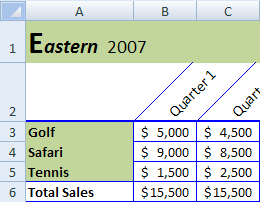
Otočenie údajov je užitočné najmä vtedy, keď sú záhlavia stĺpcov širšie než údaje v stĺpci. Namiesto vytvárania zbytočne širokých stĺpcov alebo skrátených označení môžete otočiť text hlavičiek stĺpcov.
Informácie o tom, ako zmeniť zarovnanie alebo orientáciu údajov, nájdete v téme Premiestnenie údajov v bunke.
Kopírovanie existujúceho formátu do iných údajov
Ak ste už niektoré bunky hárka naformátovali požadovaným spôsobom, existuje niekoľko spôsobov, ako skopírovať len tieto formáty do iných buniek alebo rozsahov.
Príkazy Schránky
- Domov>Prilepiť>Prilepiť špeciálne > Prilepenie formátovania.
-
Domov>
 Kopírovať formát.
Príkaz na kliknutie pravým tlačidlom myši
- Ukážte myšou na okraj vybratých buniek, kým sa ukazovateľ nezmení na krížik.
- Kliknite pravým tlačidlom myši, podržte, presuňte výber do rozsahu a potom uvoľnite.
- Vyberte možnosť Kopírovať sem len ako formát.
Tip Ak na Macu používate jednotlačidlovú myš alebo trackpad, použite namiesto kliknutia pravým tlačidlom myši kombináciu klávesov Control + Kliknúť.
Rozšírenie rozsahu
Formáty rozsahu údajov sa automaticky rozšíria na ďalšie riadky, ak zadáte riadky na konci už naformátovaného rozsahu údajov, pričom tieto formáty sa zobrazia aspoň v troch z piatich predchádzajúcich riadkov. Možnosť rozšírenia rozsahov údajov a formátov vzorcov je predvolene zapnutá, dá sa však zapnúť alebo vypnúť:
- Vybertepoložku Možnosti>súboru>Rozšírené>rozšírenie rozsahu dátumov a vzorcov (v časti Možnosti úprav).