

Tip
Získajte ďalšie informácie o Microsoft Forms alebo začnite hneď a vytvorte prieskum, kvíz alebo anketu. Chcete rozšírenejšie značky, typy otázok a analýzu údajov? Vyskúšajte Dynamics 365 Customer Voice.
Ak chcete dodať prieskumu, kvízu alebo inému typu formulára vizuálny nádojem, použite motív, pridajte vlastný obrázok pozadia alebo prispôsobte farbu pozadia.
V službe Microsoft Forms otvorte formulár, pre ktorý chcete použiť motív.
Vyberte
 a vyberte motív, farbu alebo obrázok pozadia.
Poznámka
- Na pravej table si vyberte z galérie motívov. V závislosti od obsahu formulára sa návrhy môžu meniť a môžu zahŕňať aj rôzne pozadia obrázkov a farby, z ktorých si môžete vybrať.
-
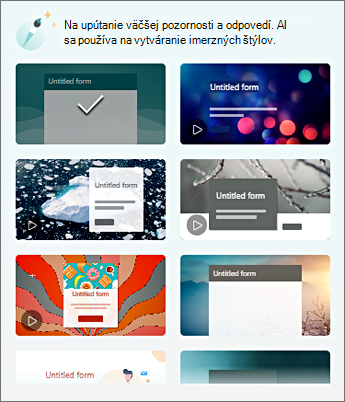
- Ak chcete zobraziť ďalšie možnosti, posuňte sa nadol na table Štýly a vyberte iné farby a obrázky pozadia.
Pridanie vlastného obrázka pozadia
Vyberte položku Prispôsobené, potom
 a vyberte
  Nahrať obrázok.
Pomocou vyhľadávania obrázkov môžete vyhľadávať online obrázky, pomocou OneDrivu môžete nájsť obrázky v priečinkoch OneDrivu a pomocou funkcie Nahrať môžete vyhľadať obrázky v počítači alebo zariadení.
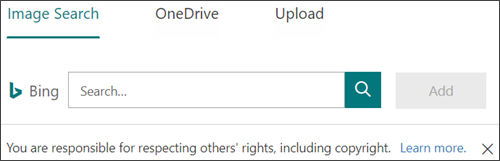
Hľadanie obrázkov – ak chcete vyhľadať obrázky online, vyberte položku Hľadanie obrázkov. Zadajte kľúčové slovo pre obrázok, ktorý hľadáte, a vyberte
 Vyhľadávanie. Vyberte požadovaný obrázok a potom vyberte položku Pridať.
Poznámka
Pri vyhľadávaní obrázka ClipArt a obrázkov online budete presmerovaní do Bingu. Nezabúdajte, že nesiete autorské práva, a licenčný filter v Bingu vám pomôže vybrať obrázky, ktoré použiť.
OneDrive – ak chcete pridať obrázok z priečinka OneDrive, vyberte položku OneDrive. Nájdite obrázok, ktorý chcete pridať, a vyberte položku Pridať.
Nahrať – ak chcete pridať obrázok z počítača alebo zariadenia, vyberte položku Nahrať. V dialógovom okne Otvoriť nájdite obrázok, ktorý chcete pridať, a vyberte položku Otvoriť.
Poznámka: Keď nahráte obrázok, Forms zobrazí v galérii motívy, ktoré používajú váš nový obrázok. Ak na table Štýly vyberiete farebný blok, obrázok sa prestane zobrazovať.

Odstránenie obrázka na pozadí
- Vyberte .
- Vyhľadajte miniatúru obrázka na table Štýly a vyberte
 Upraviť.

- Vyberte
 Odstrániť a odstráňte obrázok pozadia.

Farba pozadia
- Vyberte položku Prispôsobené, potom a vyberte položku
 Prispôsobiť farbu.
 - Pridajte šestnástkovú hodnotu farby, ktorú chcete použiť.
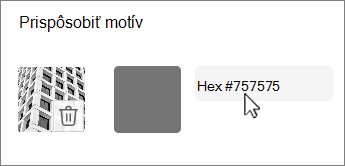
Zadaná farba sa použije za každým nahratým obrázkom. V galérii najlepších šesť motívov zobrazuje rôzne konfigurácie, v ktorých sa používa váš obrázok a vlastná farba. Rôzne odtiene vlastnej farby sa používajú na vonkajší rám, zvýraznenie textu a farby tlačidiel.
Vytvorenie pozadia s plnou farbou
Keď vyberiete farbu pozadia z farebných blokov v galérii, pozadie vždy zobrazí predvolený návrh vlnovky. Po výbere farebného bloku vám galéria ponúkne výber z niekoľkých motívov, ktoré používajú novú farbu pozadia.
Ak chcete vytvoriť pozadie s plnou farbou bez vlnoviek, musíte vytvoriť obrázok farebného bloku a nahrať ho do služby Forms.
Na vytvorenie farebného bloku môžete použiť Windows Skicár alebo ľubovoľný iný program na úpravu obrázkov. Pomocou nástroja na vystrihovanie môžete zachytiť aj farebný blok z pracovnej plochy alebo inej aplikácie. Uložiť ho do súboru .png a nahrať do služby Forms.
Poznámky k používaniu obrázka farebných blokov
Po nahratí obrázka s plnou farbou zobrazí Forms rôzne časti obrazovky v rôznych odtieňoch nahraného farebného bloku v závislosti od použitého motívu. Predvolený motív (vľavo hore v galérii) používa vašu novú farbu ako rám so svetlou oblasťou obsahu. Výberom iného kompatibilného motívu sa môže vytvoriť tmavá verzia farby pre oblasť obsahu. Ak sa však rozhodnete pre motív, ktorý už obrázok obsahuje, farba sa nepoužije.
Hľadanie šestnástkových hodnôt farieb
Na webe sú farby definované ako šesťmiestne šestnástkové alebo šestnástkové hodnoty. V šestnástkových číslach sa používajú hodnoty 0-9 a A-F sa zobrazuje 16 hodnôt. Hexadecimálna hodnota sa skladá z dvoch číslic pre hodnoty červenej, zelenej a modrej farby. Hodnota je zvyčajne vyjadrená vo formáte, napríklad vo formáte #168EB9.
Tieto dve číslice majú hodnoty od #00 po #FF alebo od najtmavšej po najsvetlejšiu farbu. Hodnota je zvyčajne vyjadrená vo formáte, napríklad vo formáte #168EB9. Pri zadávaní hexadecimálnej hodnoty do poľa Farby formulárov stačí zadať číslice, nie znak # libry. Znak # libry sa používa na označenie, že číslo je šestnástkové, podobne ako keď argument $ alebo € uvádza, že hodnota je doláre alebo eurá.
Existuje niekoľko spôsobov vyhľadania šestnástkovej hodnoty farby:
Vlastný výber farieb môžete používať v online alebo počítačových verziách programov Word, Excel alebo PowerPoint.
1. Na karte Domov vyberte šípku nadol vedľa Farba písma.
2. Vyberte Ďalšie farby a potom vyberte kartu Vlastné .
3. Vyberte farbu z farebného grafu a skopírujte šestnástkovú hodnotu zobrazenú pod ňou.
Prilepte ho do poľa hodnoty šestnástkovej hodnoty farby v službe Forms.Tip
Ak chcete vzorku farby z iného obrázka, použite počítačovú verziu PowerPointu. Prilepenie obrázka alebo zachytenej snímky obrazovky na snímku. Vyberte
 Kvapkadlo v časti Farba písma na výber farby z obrázka pred vykonaním krokov uvedených vyššie. Po otvorení karty Vlastná sa hexadecimálna hodnota vzorkovanej farby zobrazí v poli Hexadecimálna hodnota.
 Použite výber farieb v aplikácii na úpravu fotografií alebo obrázkov. Väčšina komerčných a amatérskych aplikácií na úpravu obrázkov umožňuje vybrať farbu pomocou kvapkadla, aby ste mohli prispôsobiť farby alebo použiť grafické tabuľky farieb, z ktorých si môžete vybrať. Po výbere farby sa hodnota zobrazí ako šestnástkové alebo desatinné číslo.
Tip: Použite Kalkulačku vo Windowse v režime programátorskej kalkulačky na prepínanie medzi šestnástkovou a desatinnou sústavou.
Nainštalujte doplnok prehliadača. V prehliadači prejdite do časti Rozšírenia alebo Doplnky v ponuke prehliadača a vyhľadajte položku Výber farieb alebo Výber farieb. Po inštalácii má väčšina doplnkov v riadku adresy ikonu, ktorú vyberiete a použijete. Možno ho budete musieť najskôr zapnúť v oblasti Rozšírenia. Ak obsahuje kvapkadlo, vyberte požadovanú farbu z webovej stránky, skopírujte šestnástkovú hodnotu a prilepte ju do poľa šestnástkovej hodnoty formulárov.
Vyhľadajte na webe položku Výber farby alebo Výber farieb. Existuje pomerne veľa stránok výberu farieb, ktoré nevyžadujú stiahnutie ani inštaláciu. Nájdite ten, ktorý sa vám najviac páči. Vyberte farbu, skopírujte šestnástkovú hodnotu alebo kód a prilepte ho do poľa šestnástkovej hodnoty formulárov.
Pripomienky k službe Microsoft Forms
Zaujíma nás, čo si myslíte. Ak chcete odoslať pripomienky o Microsoft Forms, prejdite do pravého horného rohu formulára a vyberte položku Ďalšie nastavenia > formuláraPripomienky.