

Tip
Získajte ďalšie informácie o Microsoft Forms alebo začnite hneď a vytvorte prieskum, kvíz alebo anketu. Chcete rozšírenejšie značky, typy otázok a analýzu údajov? Vyskúšajte Dynamics 365 Customer Voice.
S Microsoft Forms môžete vytvoriť formulár (napríklad prieskum alebo anketu) alebo kvíz (napríklad skúšku z matematiky pre študentov). Pomocou nastavení formulárov a kvízov môžete určiť termíny, identifikovať respondentov formulára, zobraziť správne odpovede kvízov a nastaviť ďalšie predvoľby služby Microsoft Forms.
Otvorenie nastavení formulára alebo kvízu
V službe Microsoft Forms otvorte formulár, ktorého nastavenia chcete upraviť, a potom vyberte položku  Nastavenia.
Na table Nastavenie môžete začiarknuť alebo zrušiť výber možností. Ak ste vytvorili kvíz, zobrazia sa ďalšie možnosti špecifické pre kvízy.
V tomto článku sa dozviete, ako upraviť:
Možnosti odpovedí iba pre kvíz
Kto môže vyplniť tento formulár pre všetky kvízy a formuláre?
Možnosti odpovedí pre všetky kvízy a formuláre
Potvrdenia o odpovediach pre všetky kvízy a formuláre
Nastavenia iba kvízu
Možnosť kvízu
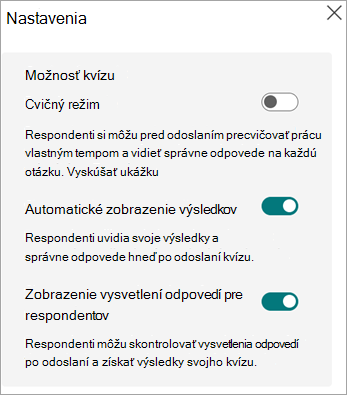
Možnosť nastavení kvízu sa zobrazí iba v prípade, že ste vytvorili kvíz, nie formulár.
V režime Practice môžu respondenti cvičiť vlastným tempom a pred odoslaním vidieť správne odpovede na každú otázku. Vyberte možnosť Vyskúšať ukážku a pozrite si vzorový kvíz v režime cvičenia.
Predvolené nastavenie Zobrazovať výsledky automaticky umožňuje respondentom vidieť výsledky každej otázky, keď odovzdajú svoje odpovede na kvíz. Zelená značka začiarknutia sa zobrazí vedľa každej správnej odpovede na otázku kvízu a červená správa sa zobrazí vedľa nesprávnych odpovedí. Zrušte toto nastavenie, ak nechcete, aby sa vedľa každej otázky kvízu zobrazovala informácia o tom, či je odpoveď správna alebo nesprávna.
Zapnite možnosť Zobraziť vysvetlenia odpovedí respondentom a zobrazí sa podrobné vysvetlenie na objasnenie dôvodov každej správnej odpovede. Copilot automaticky generuje vysvetlenia a môžete ich upraviť umiestnením kurzora do poľa Vysvetlenie odpovede a začnite písať.
Iba kvíz: Možnosti odpovedí
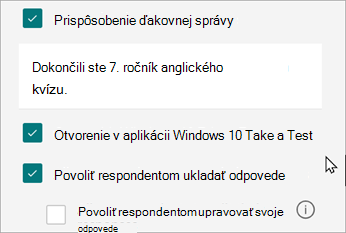
Otvorenie vo Windowse 10 Aplikácia Otestujte sa – začiarknite toto políčko, ak chcete, aby sa kvíz otvoril priamo v časti Otestujte sa. Otestujte sa poskytuje zabezpečené testovacie prostredie, ktoré obsahuje množstvo ovládacích prvkov týkajúcich sa prístupu respondenta k inému počítaču alebo internetovým zdrojom počas prebiehajúceho kvízu.
Všetky nastavenia kvízov a formulárov
Kto môže vyplniť tento formulár pre všetky kvízy a formuláre?
Odpovedať môže ktokoľvek – odpovede na váš formulár alebo kvíz môže odoslať ktokoľvek vo vašej organizácii aj mimo nej.
Odpovedať môžu len ľudia v mojej organizácii – na váš formulár alebo kvíz môžu odpovedať len ľudia, ktorí patria do vašej organizácie.
- Meno záznamu – sledujte ľudí, ktorí odpovedali na váš formulár alebo kvíz.
- Jedna odpoveď na osobu – obmedzenie odpovedí na formuláre alebo kvízy len na jednu odpoveď na osobu. Jednotlivcom tak zabránite viacnásobné vypĺňanie formulára alebo kvízu.
Odpovedať môžu konkrétni ľudia v mojej organizácii – na formulár môžu odpovedať iba osoby alebo skupiny vo vašej organizácii, ktoré určíte.
Poznámka
- Odpovedať môžu len ľudia v mojej organizácii a Možnosti konkrétnych ľudí v mojej organizácii môžu odpovedať sú k dispozícii len pre používateľov služieb Office 365 Education a Aplikácie Microsoft 365 pre podnikateľov. Ak chcete získať prístup k týmto nastaveniam, prihláste sa pomocou svojho pracovného alebo školského konta.
- Možnosť Odpovedať môžu konkrétni ľudia v mojej organizácii sa vzťahuje len na jednotlivcov a skupiny v rámci organizácie. Môžete určiť maximálne 100 jednotlivých mien alebo názvov skupín. Z limitu 100 môžete určiť až 20 skupín (každá skupina môže obsahovať maximálne 1 000 osôb). Môžete napríklad zhromaždiť odpovede od 80 jednotlivcov a 20 skupín, čo je spolu 100.
Možnosti odpovedí pre všetky kvízy a formuláre
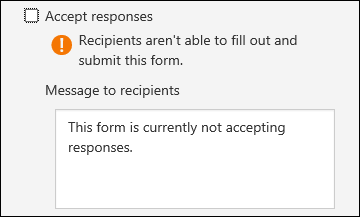
Prijímanie odpovedí – ak toto nastavenie nie je začiarknuté, vypnete možnosť zhromažďovať všetky ďalšie odpovede formulára. Môžete prispôsobiť správu, ktorá sa príjemcom zobrazí pri pokuse o odoslanie odpovede po vypnutí tohto nastavenia.
Počiatočný dátum a dátum ukončenia – môžete určiť presný dátum a čas, kedy chcete začať a zastaviť zhromažďovanie odpovedí formulára. Začiarknite políčko počiatočného dátumu , potom vyberte textové pole dátumu a vyberte dátum v ovládacom prvku kalendára. Vyberte konkrétnu hodinu v rozbaľovacom zozname s hodinovými krokmi. Urobte to isté pre dátum ukončenia.
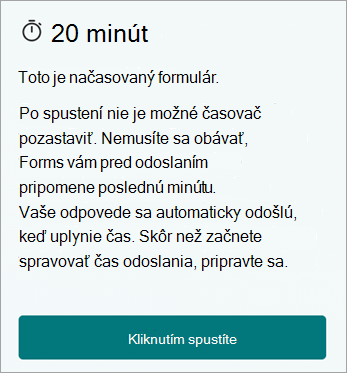
Nastavenie trvania – nastavte časový limit respondentov na vyplnenie formulára alebo kvízu. Po uplynutí časovača respondenti nemôžu upravovať svoje odpovede a po uplynutí časovača sa ich odpovede automaticky odošlú. Ak napríklad nastavíte časovač na 20 minút, respondentom sa zobrazia tieto informácie:
Náhodné poradie otázok – ak toto políčko nie je začiarknuté (predvolené nastavenie), otázky sa respondentom zobrazia v rovnakom poradí, v akom ste ich vytvorili. Keď je táto možnosť začiarknutá, poradie zobrazených otázok sa náhodne premieša. Každý respondent vidí otázky v inom poradí.
Poznámka
Ak má formulár alebo kvíz viacero sekcií alebo strán, nebudete môcť otázky premiešať z náhodných hodností.
- Všetky otázky : Poradie všetkých otázok vo formulári alebo kvíze môžete zmeniť z poradia.
- Uzamknutie otázok – premiešajte poradie všetkých otázok okrem tých, ktoré určíte (napr. otázky 3 až 5).
Zakázať otázku pre respondentov – odstráni čísla otázok v celom formulári alebo kvíze.
Zobraziť indikátor priebehu – respondenti uvidia vizuálny indikátor svojho pokroku pri vypĺňaní formulára alebo kvízu.
Poznámka
Indikátor priebehu je k dispozícii iba vo formulároch a kvízoch, ktoré obsahujú viacero sekcií alebo strán.
Skryť Odoslať ďalšiu odpoveď – po vyplnení formulára alebo kvízu respondentom sa predvolene na stránke dokončenia nachádza prepojenie na odoslanie ďalšej odpovede. Začiarknutím tohto políčka túto možnosť odstránite.
Prispôsobenie ďakovnej správy – po vyplnení formulára alebo kvízu zobrazte ďakovný odkaz. Umiestnite kurzor do textového poľa a prispôsobte správu.
Potvrdenia o odpovediach pre všetky kvízy a formuláre
- Povoliť prijímanie odpovedí po odoslaní – po vyplnení formulára budú mať respondenti možnosť uložiť alebo vytlačiť PDF formulár s vyplnenými odpoveďami na stránke Ďakujeme. Výber tohto nastavenia stále umožňuje respondentom formulára interným vo vašej organizácii požiadať o e-mailové potvrdenie svojho formulára.
- Získajte e-mailové oznámenie o každej odpovedi – dostávajte oznámenie e-mailom pri každom odoslaní odpovede.
- Dostávajte e-maily s inteligentnými oznámeniami na sledovanie stavu odpovede – ak ste použili kanál pozvánky, začiarknite toto políčko. Forms vám e-mailom odošle prispôsobené pripomenutia na zvýšenie účasti a zvýšenie miery odozvy.
- Klasifikácia – klasifikácia umožňuje vašej organizácii chrániť údaje na základe politík a štandardov.
Microsoft Forms predvolene odosiela automatické e-maily od adresy no-reply@forms.mail.microsoft odosielateľa.
Pripomienky k službe Microsoft Forms
Zaujíma nás, čo si myslíte. Ak chcete odoslať pripomienky o Microsoft Forms, prejdite do pravého horného rohu formulára a vyberte položku Ďalšie nastavenia > formuláraPripomienky.
Pozrite tiež
Vytvorenie formulára pomocou služby Microsoft Forms
Vytvorenie kvízu pomocou služby Microsoft Forms
Víta vás Copilot v službe Forms
Najčastejšie otázky o službe Microsoft Forms