

Tip
Získajte ďalšie informácie o Microsoft Forms alebo začnite hneď a vytvorte prieskum, kvíz alebo anketu. Chcete rozšírenejšie značky, typy otázok a analýzu údajov? Vyskúšajte Dynamics 365 Customer Voice.
Ak vytvoríte formulár vo OneDrive pre prácu alebo školu, v SharePointe Online, Exceli pre web, v Microsoft Teams alebo pomocou webovej časti služby Microsoft Forms, môžete vybrať položku Otvoriť v Exceli a získať excelový zošit, ktorý sa automaticky uloží vo OneDrive pre prácu alebo školu alebo v SharePointe Online. Tento zošit obsahuje prepojenie údajov v reálnom čase do formulára a ľubovoľné nové údaje odpovedí vo formulári sa prejavia v zošite.
Získanie nového zošita s aktuálnymi údajmi
V prípade, že sa vaše prepojenie údajov v reálnom čase preruší, najnovšie údaje odpovedí môžete stále obnoviť a synchronizovať ich do nového zošita.
Poznámka
Táto funkcia je k dispozícii len pre používateľov Office 365 Education a Aplikácie Microsoft 365 pre podnikateľov. Ak chcete získať najnovšie údaje s odpoveďami a synchronizovať ich s novým zošitom, prihláste sa so svojim pracovným alebo školským kontom.
- Vo formulári na karte Odpovede vyberte položku Ďalšie možnosti

- Vyberte položku Synchronizovať všetky odpovede do nového zošita.
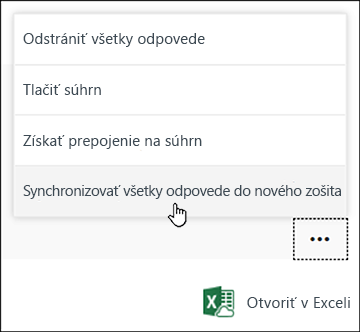
V Exceli sa otvorí nový zošit s najnovšími odpoveďami. Tento nový zošit sa uloží vedľa pôvodného zošita vo OneDrive pre prácu alebo školu alebo v SharePointe Online.
Ako zistím, že medzi mojim formulárom a zošitom je prepojenie údajov v reálnom čase?
Ak ste vytvorili formulár v službe Microsoft Forms a vybrali možnosť Otvoriť v Exceli, excelový zošit nemá žiaden vzťah ani pripojenie k formuláru. Keďže tento formulár neobsahuje prepojenie údajov v reálnom čase, neuvidíte možnosť Synchronizovať všetky odpovede do nového zošita.
Ak ste formulár vytvorili vo OneDrive pre prácu alebo školu, v SharePointe Online, v Exceli pre web, v službe Microsoft Teams alebo pomocou webovej časti služby Microsoft Forms, excelový zošit obsahuje prepojenie s formulárom v reálnom čase. Všetky nové údaje odpovedí vo formulári sa prejavia v zošite a zobrazí sa vám možnosť Synchronizovať všetky odpovede do nového zošita.
Pripomienky k službe Microsoft Forms
Zaujíma nás, čo si myslíte. Ak chcete odoslať pripomienky o Microsoft Forms, prejdite do pravého horného rohu formulára a vyberte položku Ďalšie nastavenia> formuláraPripomienky.