

Tip
Získajte ďalšie informácie o Microsoft Forms alebo začnite hneď a vytvorte prieskum, kvíz alebo anketu. Chcete rozšírenejšie značky, typy otázok a analýzu údajov? Vyskúšajte Dynamics 365 Customer Voice.
Keď využijete integráciu služby Forms v PowerPointe, k mnohým funkciám zhromažďovania a analýzy údajov môžete pristupovať priamo zo snímky prezentácie – buď cez PowerPoint na webe, alebo v počítačovej aplikácii.
Môžete buď vložiť formulár do režimu prezentácie a zhromažďovať odpovede od divákov prezentácie, alebo môžete formulár vložiť, aby mohli príjemcovia vašej snímky odpovedať offline.
V tomto článku získate informácie o týchto možnostiach:
Vytvorenie nového formulára alebo kvízu na snímke v počítačovej aplikácii PowerPoint
Vytvorenie nového formulára alebo kvízu na snímke v PowerPoint na webe
Vloženie existujúceho formulára alebo kvízu v PowerPointe
Zdieľanie na zhromažďovanie odpovedí formulára alebo kvízu v PowerPointe
Kontrola odpovedí vo formulári alebo kvíze v PowerPointe
V službe Microsoft Forms môžete vytvoriť nový formulár alebo kvíz a vložiť ho do powerpointovej prezentácie.
Poznámka
- Vloženie formulára je k dispozícii len pre zákazníkov so službami Office 365 Education a Aplikácie Microsoft 365 pre podnikateľov s verziou 1807 (zostava 16.0.10711.20012) alebo novšou PowerPoint pre Microsoft 365 v PC.
- People odpovedanie na formulár alebo kvíz môžete použiť PowerPoint v PC, macOS alebo na webe.
Vytvorenie nového formulára alebo kvízu na snímke v počítačovej aplikácii PowerPoint
Otvorte PowerPoint. Ak chcete získať prístup k funkcii Formuláre, uistite sa, že ste prihlásení do služby Microsoft 365 pomocou školského alebo pracovného konta.
Otvorte powerpointovú prezentáciu a umiestnite kurzor na snímku, do ktorej chcete vložiť formulár alebo kvíz.
Na páse s nástrojmi vyberte položku Vložiť>formuláre.
Otvorí sa panel formulárov a ukotví sa v pravej časti powerpointovej prezentácie.
V časti Moje formuláre vyberte položku
 Nový formulár alebo Nový kvíz a začnite vytvárať formulár alebo kvíz.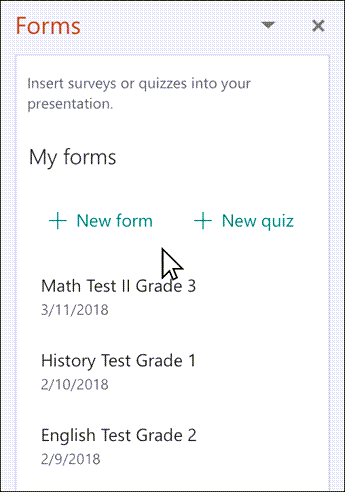
Otvorí sa nové okno s prázdnym formulárom a predvoleným názvom (Formulár bez názvu). Získajte ďalšie informácie o tom, ako vytvoriť formulár alebo kvíz.
Po dokončení vytvárania formulára alebo kvízu sa formulár alebo kvíz vloží do powerpointovej snímky a zobrazí v hornej časti zoznamu Vlastné formuláre pod tlačidlami
Nový formulár a Nový kvíz .
Poznámka
- Ak sa na karte Vložiť položka Formuláre nezobrazuje, správca možno túto funkciu pre vašu organizáciu vypol. Požiadajte správcu o zapnutie funkcie Formuláre v PowerPointe pre vašu organizáciu.
- Poznámka pre správcov: Ak ste pre svoju organizáciu nenasadili doplnky balíka Office , môžete aj tak povoliť používanie funkcie Formuláre v PowerPointe. Ďalšie informácie
Dôležité
Ak nemôžete vložiť formulár, skontrolujte, či nie sú vypnuté webové doplnky. V PowerPointe vyberte položky FilesOptions>> Centrumdôveryhodnosti Nastavenie centra>dôveryhodnosti. V dialógovom okne Centrum dôveryhodnosti vyberte položku Katalógy dôveryhodných doplnkov. V časti Použiť tieto nastavenia na správu katalógov webových doplnkov zrušte začiarknutie oboch políčok: Nepovoliť spúšťanie žiadnych webových doplnkov a Nepovoliť spúšťanie webových doplnkov z Office Obchodu.
Vytvorenie nového formulára alebo kvízu na snímke v PowerPoint na webe
Prihláste sa do služby Microsoft 365 pomocou poverení školského alebo pracovného konta.
Na navigačnej table vyberte položku Aplikácie>PowerPoint.
Otvorte powerpointovú prezentáciu a umiestnite kurzor na snímku, do ktorej chcete vložiť formulár alebo kvíz.
On the Home tab, select Add-ins>Forms. Ak sa aplikácia Forms nezobrazuje, vyhľadajte ju pomocou panela hľadania. Ak doplnok Forms ešte nebol nainštalovaný, vyberte položku Pridať.
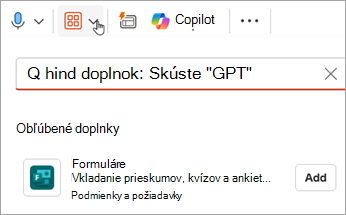
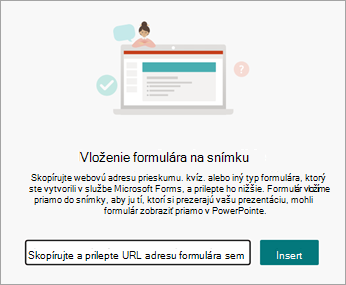
Na snímke sa zobrazí modul Formuláre. Tu zadajte URL adresu formulára alebo kvízu, ktorý chcete vložiť. Ak nepoznáte URL adresu, vyhľadajte ju pomocou prepojenia v module Formuláre.
Vyberte zobrazenie, ktoré chcete vložiť. Vyberte si z možností Prezentovať na interaktívne schôdze alebo Zhromažďovať odpovede offline.
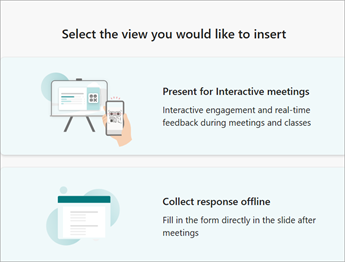
Prezentovanie pre interaktívne schôdze vám umožní zostať v toku prezentácie bez nutnosti otvárať iný prehliadač alebo prechádzať cez viacero obrazoviek.
Funkcia Zhromažďovať odpovede offline umožňuje zdieľať súbor s respondentmi, ktorí si môžu uložiť svoje odpovede na budúce použitie, či už ide o formulár alebo kvíz.
Poznámka
- Ak sa na karte Vložiť položka Formuláre nezobrazuje, správca možno túto funkciu pre vašu organizáciu vypol. Požiadajte správcu o zapnutie funkcie Formuláre v PowerPointe pre vašu organizáciu.
- Poznámka pre správcov: Ak ste pre svoju organizáciu nenasadili doplnky balíka Office , môžete aj tak povoliť používanie funkcie Formuláre v PowerPointe. Ďalšie informácie
Dôležité
Ak nemôžete vložiť formulár, skontrolujte, či nie sú vypnuté webové doplnky. V PowerPointe vyberte položky FilesOptions>> Centrumdôveryhodnosti Nastavenie centra>dôveryhodnosti. V dialógovom okne Centrum dôveryhodnosti vyberte položku Katalógy dôveryhodných doplnkov. V časti Použiť tieto nastavenia na správu katalógov webových doplnkov zrušte začiarknutie oboch políčok: Nepovoliť spúšťanie žiadnych webových doplnkov a Nepovoliť spúšťanie webových doplnkov z Office Obchodu.
Vloženie existujúceho formulára alebo kvízu v PowerPointe
- V časti Moje formuláre na paneli vyhľadajte formulár alebo kvíz, ktorý chcete vložiť do snímky.
- Ukážte myšou na názov formulára alebo kvízu a vyberte položku Vložiť.
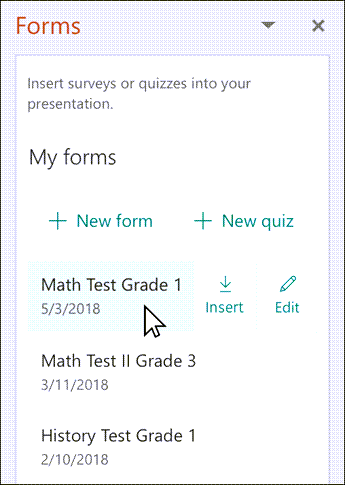
Ak chcete vykonať ďalšie zmeny alebo chcete skontrolovať výsledky formulára alebo kvízu, môžete tiež vybrať položku Upraviť . - Formulár alebo kvíz sa vloží do powerpointovej snímky.
Poznámka
Ak sa pokúsite vložiť formulár na snímku, ale zobrazí sa chybové hlásenie, Office 365 bol nakonfigurovaný tak, že zabraňuje individuálnemu získaniu a spusteniu doplnkov z Office Obchodu, obráťte sa na svojho správcu a požiadajte ho o zapnutie tejto funkcie. Správcovia sa môžu prihlásiť do https://admin.microsoft.com a potom kliknúť na položku Nastavenie>Nastavenia>Aplikácie a služby vo vlastníctve používateľa. Pri výbere možnosti Umožniť používateľom prístup do Office Obchodu môže správca začiarknuť políčko a povoliť prístup k doplnku Forms, čo umožní ľuďom vo vašej organizácii vložiť formulár do PowerPointu. Upozorňujeme, že zmena sa môže prejaviť až po niekoľkých hodinách. Ďalšie informácie
Dôležité
V PowerPointe pre web odtiaľ nie je možné úspešne vytlačiť žiadny obsah formulárov pridaný na snímku. Ak chcete takýto obsah vytlačiť, budete musieť prepnúť do počítačovej aplikácie PowerPoint vo Windowse alebo macOS a vytlačiť snímku odtiaľ.
Zdieľanie na zhromažďovanie odpovedí formulára alebo kvízu v PowerPointe
Zdieľajte svoje powerpointové snímky s inými používateľmi prostredníctvom e-mailu, OneNotu, aplikácie Teams a ďalších aplikácií balíka Office. Príjemcovia snímok môžu potom formulár vyplniť a odoslať odpovede bez toho, aby opustili PowerPoint.
Ďalšie informácie o zdieľaní powerpointovej prezentácie s inými používateľmi. Môžete tiež zdieľať jednu powerpointovú snímku s niekým iným.
Kontrola odpovedí vo formulári alebo kvíze v PowerPointe
Ak chcete zobraziť odpovede na formulár alebo kvíz, prihláste sa do svojho konta Microsoft 365 na lokalite forms.office.com. Otvorte príslušný formulár zo stránky Formuláre a potom vyberte kartu Zobraziť odpovede v hornej časti stránky. Ďalšie informácie nájdete v téme Kontrola a zdieľanie výsledkov formulára.
Pripomienky k službe Microsoft Forms
Zaujíma nás, čo si myslíte. Ak chcete odoslať pripomienky o Microsoft Forms, prejdite do pravého horného rohu formulára a vyberte položku Ďalšie nastavenia > formuláraPripomienky.
Pozrite tiež
Vytvorenie formulára pomocou služby Microsoft Forms
Vytvorenie kvízu pomocou služby Microsoft Forms
Najčastejšie otázky o službe Microsoft Forms
Používanie služby Microsoft Forms v obľúbených aplikáciách Microsoft 365