
Spôsob aktivácie balíka Office závisí od toho, či máte predplatné na Microsoft 365 alebo či ste si Office zakúpili jednorázovo.
Predplatné na Microsoft 365
Ak máte predplatné na Microsoft 365, na aktiváciu nebudete potrebovať kód Product Key. Namiesto toho sa prihlásite pomocou e-mailovej adresy priradenej k balíku Office.
V sprievodcovi Začíname kliknite na položku Prihlásiť sa do existujúceho predplatného služby Microsoft 365.
Tip
Ak sa sprievodca neotvorí, spustite aplikáciu balíka Office a kliknite na položku Aktivovať teraz.
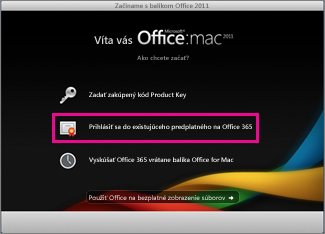
Prihláste sa pomocou e-mailovej adresy priradenej k balíku Office a vyberte tlačidlo Ďalej.
Tip
Ak sa po výbere tlačidla Ďalej nič nedeje, použite kláves Enter na klávesnici.
Office na jednorazové zakúpenie
Ak ste si balík Office for Mac 2011 zakúpili jednorazovo, na jeho aktiváciu budete potrebovať kód Product Key. Vyhľadajte kód Product Key pre balík Office for Mac 2011.
V sprievodcovi Začíname kliknite na položku Zadať zakúpený kód Product Key.
Tip
Ak sa sprievodca neotvorí, spustite aplikáciu balíka Office a kliknite na položku Aktivovať teraz.
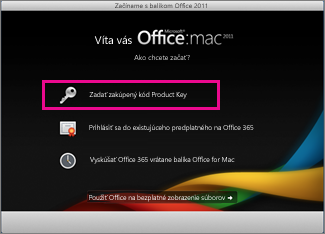
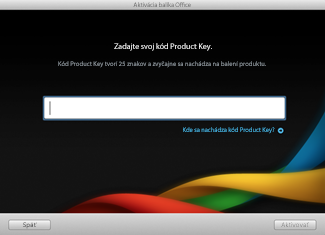
V sprievodcovi Aktivovať Office zadajte kód Product Key a kliknite na položku Aktivovať.
Dôležité
Ak ste dostali svoju kópiu balíka Office s PIN namiesto kódu Product Key, prejdite na stránku https://www.microsoft.com/mac/getkey a zadajte svoj PIN kód na získanie kódu Product Key.
Riešenie problémov s aktiváciou balíka Office for Mac 2011
Ak sa vyskytnú tieto bežné problémy, v nasledujúcich článkoch sa dozviete, ako ich vyriešiť:
- Riešenie problémov s aktiváciou balíka Office pre Mac 2011
- Riešenie problémov s odinštalovaním Office pre Mac 2011
Ešte stále máte problémy? Obráťte sa na oddelenie podpory spoločnosti Microsoft.