
Bežné chyby pri aktivácii balíka Office pre Mac 2011:
Chyba „Neplatný kód Product Key“ pri aktivácii balíka Office pre Mac 2011
Ak sa vám zobrazuje chyba týkajúca sa neplatného kódu Product Key, vyskúšajte tieto riešenia.
Prihláste sa s predplatným na Microsoft 365
- Ak máte predplatné na Microsoft 365, kód Product Key nemôžete použiť na aktiváciu verzie Mac 2011. Namiesto toho sa prihláste pomocou e-mailovej adresy priradenej k balíku Office.
- Otvorte aplikáciu balíka Office a kliknite na položku Aktivovať teraz.
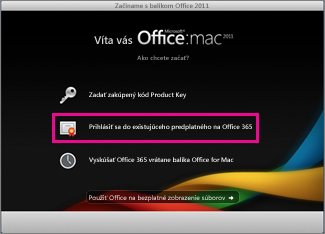
- V sprievodcovi Začíname kliknite na položku Prihlásiť sa do existujúceho predplatného služby Microsoft 365 a prihláste sa pomocou e-mailovej adresy, ktorá je priradená k balíku Office.
Aktualizácia balíka Office
- V mnohých prípadoch sa problém vyrieši aktualizáciou balíka Office.
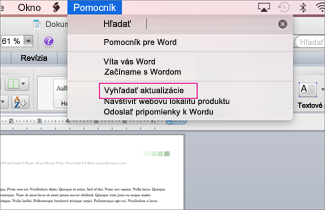
Ak je to možné, otvorte aplikáciu, napríklad Word, a kliknite na položku Pomocník>Vyhľadať aktualizácie produktu.
Získanie hesla aplikácie pre dvojstupňové overenie
- Ak máte zapnuté dvojstupňové overenie, môže sa zobraziť chyba týkajúca sa neplatného kódu Product Key, pretože Office nezobrazuje výzvu na zadanie dodatočného bezpečnostného kódu počas aktivácie.
Riešenie tohto problému spočíva v získaní a zadaní jedinečného hesla aplikácie pri prihlásení.
Prihláste sa do konta Microsoft.
V časti Heslá aplikácií kliknite na položku Vytvoriť nové heslo aplikácie.
Poznámka
Ak sa nezobrazuje časť Heslá aplikácií, nemáte zapnuté dvojstupňové overenie, takže to nie je dôvod, prečo sa zobrazila chyba týkajúca sa neplatného kódu Product Key. Pri oprave chyby prejdite na ďalšiu sekciu.
Kliknite na položku Kopírovať heslo aplikácie do Schránky.
Otvorte Word, Excel alebo PowerPoint a po zobrazení výzvy prilepte heslo aplikácie namiesto vášho konta Microsoft a kliknite na položku Prihlásiť sa.
Ak nechcete opätovne zadávať heslo aplikácie pri každom prihlásení do aplikácie balíka Office, začiarknite políčko Uložiť heslo do mojej kľúčenky v systéme Mac OS.
Kontrola názvu pevného disku
- Skontrolujte, či názov pevného disku neobsahuje medzery, znaky ako lomka (/) alebo čiarky. Ak ich obsahuje, premenujte pevný disk a potom spustite Sprievodcu inštaláciou balíka Office.
Odstránenie predchádzajúcich súborov balíka Office
- Odstráňte všetky predchádzajúce licencie balíka Office, nastavenia a súbory s predplatným, ktoré môžu brániť aktivácii balíka Office.
Kliknite na položku Prejsť>na počítač a potom dvakrát kliknite na pevný disk.
Tip
Predvolený názov bude Macintosh HD.
Kliknite na položku Library>LaunchDaemons a potom presuňte súbor com.microsoft.office.licensing.helper.plist do Koša.
Poznámka
Ak sa nezobrazuje priečinok Knižnica, môže byť skrytý. Ak chcete zobraziť tento priečinok, podržte stlačený kláves Option a zároveň kliknite na ponuku Prejsť.
Vráťte sa do položky Knižnica, kliknite na položku PrivilegedHelperTools a presuňte súbor com.microsoft.office.licensing.helper do Koša.
Vráťte sa do položky Knižnica, kliknite na položku Predvoľby a presuňte súbor com.microsoft.office.licensing.plist do Koša.
Vráťte sa do knižnice a kliknite na položku Predvoľby>podľa hostiteľa.
Kliknite na šípku nadol vedľa položky Nastavenia Snímka
 >Arrange By Name (Usporiadať podľa>názvu ) na usporiadanie súborov a priečinkov v abecednom poradí a potom myšou presuňte všetky súbory, ktoré sa začínajú reťazcom "com.microsoft" do Koša.
Znova spustite Sprievodcu inštaláciou balíka Office.
Odstránenie balíka Office z počítača a opätovná inštalácia
- Postupujte podľa pokynov na úplné odstránenie balíka Office a následné preinštalovanie balíka Office.
Chyba 0x80000008 pri aktivácii Office pre Mac 2011 pomocou služby Microsoft 365
Zobrazila sa táto chyba?
Ľutujeme, pri pokuse o pripojenie k vášmu kontu sa vyskytol problém. (Kód chyby: 0x80000008)"
Táto chyba sa vyskytuje u používateľov služby Microsoft 365 pri pokuse o aktiváciu balíka Office 2011 pre Mac. Ak chcete túto chybu opraviť a začať používať Office, odporúčame inovovať na najnovšiu verziu služby Microsoft 365 pre Mac. S predplatným je to úplne zadarmo!
Kliknutím na tlačidlo stiahnete najnovšie informácie pre Microsoft 365 pre Mac. Po dokončení sťahovania spustite spúšťač a spustite inštaláciu.
Poznámka
- Ak máte problémy so stiahnutím Microsoft 365 pre Mac, môžete si súbor stiahnuť aj zo stránky svojho konta. Podrobnosti nájdete v téme Stiahnutie a inštalácia balíka Office do PC alebo Macu .
- Niektorým používateľom prehliadača Chrome sa môže zobraziť upozornenie "škodlivý typ súboru", pretože súbor je vo formáte .pkg. Ak chcete pokračovať, vyberte položku Ponechať a spustite inštalačný program.

Po nainštalovaní služby Microsoft 365 pre Mac otvorte ľubovoľný program balíka Office, napríklad Word, a zobrazí sa výzva na aktiváciu.
Zadajte svoje konto Microsoft priradené k aktívnemu predplatnému služby Microsoft 365 a dokončite proces.
Poznámka
Potrebujete podrobné pokyny? Pozrite si tému Aktivácia Office pre Mac.
Po nainštalovaní služby Microsoft 365 pre Mac môžete:
Chyba 0x8a010101 pri aktivácii Office pre Mac 2011
Toto chybové hlásenie bolo opravené v aktualizácii balíka Office for Mac 2011:
Ľutujeme, pri pokuse o pripojenie k vášmu kontu sa vyskytol problém. (Kód chyby: 0x8a010101).
Poznámka
Zobrazuje sa tento kód chyby pre Office pre Mac? Namiesto toho pozrite 0x8A010101 chyby pri aktivácii Office pre Mac.
Aktualizáciu získate prostredníctvom balíka Office pre Mac 2011:
Otvorte program balíka Office, ako je napríklad Word, vyberte položku Pomocník>Vyhľadať Aktualizácie a tlačidlo Vyhľadať Aktualizácie.
Manuálna inštalácia aktualizácie:
Stiahnite a nainštalujte aktualizáciu Microsoft Office for Mac 2011 14.6.4. Potom môžete vyhľadať ďalšie aktualizácie z balíka Office podľa pokynov uvedených vyššie.
Chyba „Maximálny povolený počet aktivácií“ pri aktivácii balíka Office for Mac 2011
Ak balík Office prenesiete do iného počítača alebo vykonáte v počítači rozsiahle zmeny, môže sa zobraziť toto hlásenie:
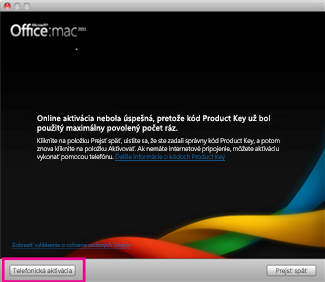
„Online aktivácia nebola úspešná, pretože kód Product Key už bol použitý maximálny povolený počet ráz.“
Predplatné na Microsoft 365:
Ak máte predplatné na Microsoft 365, prihláste sa na stránku svojho konta a Office nainštalujte odtiaľ. Ak už nemáte žiadne voľné inštalácie, môžete niektorú deaktivovať a potom Office nainštalovať.
Office na jednorazový nákup:
Ak balík Office prenesiete do iného počítača alebo v počítači vykonáte rozsiahle zmeny, ako napríklad preformátovanie pevného disku, budete musieť vykonať aktiváciu cez telefón.
V sprievodcovi aktiváciou kliknite na položku Aktivovať telefonicky a postupujte podľa pokynov.
Chyba neplatného certifikátu pri inštalácii balíka Office pre Mac 2011
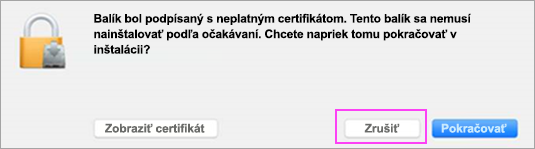
Pri inštalácii balíka Office pre Mac 2011 alebo Lyncu pre Mac 2011 sa môže zobraziť chyba neplatného certifikátu. Príčinou je, že niekoľko našich inštalačných a aktualizačných balíkov je podpísaných starším certifikátom. Jednoducho bude potrebné stiahnuť balík pre novšiu verziu s aktualizovaným certifikátom a použiť ho na inštaláciu. Táto chyba nemá vplyv na vašu licencie ani predplatné.
Keď sa zobrazí toto dialógové okno, kliknite na tlačidlo Zrušiť.
Balík pre novšiu verziu si môžete stiahnuť pomocou prepojení v nasledujúcej tabuľke.
Balík so starším certifikátom Stiahnuť túto novšiu verziu Multilicenčné balíky Office 2011 (zostava 14.4.3) stiahnuté z Centra služieb pre multilicencie (VLSC) pred 8. marcom 2017 (všetky jazyky) Zostava 14.6.9 z lokality VLSC. Inštalátor balíka Office 2011 14.7.1 pre taliančinu a nórčinu Inštalátor 14.7.2 pre taliančinu a nórčinu. Kombinovaná aktualizácia balíka Office 2011 14.7.1 pre nemčinu, japončinu a poľštinu Kombinovaná aktualizácia 14.7.2 pre nemčinu, japončinu a poľštinu. Inštalátor Lyncu 14.4.1 Aktualizácia inštalátora Lyncu 14.4.3 Otvorte aktualizáciu z priečinka stiahnutých súborov. Inštalujte kliknutím. Môžete začať pracovať.