

V tomto článku nájdete podrobné pokyny na aktiváciu balíka Office pre Mac. Ak sa stretávate s chybami alebo problémami pri inštalácii alebo aktivácii balíka Office v Macu, pozrite si namiesto toho tému Čo skúsiť v prípade, že sa nedá nainštalovať alebo aktivovať balík Office pre Mac.
Ak ste to ešte neurobili, pred aktiváciou si budete musieť uplatniť a nainštalovať Office do PC alebo Macu.


V hornom paneli s ponukami vyberte položku Aplikácie vyhľadávača> a posuňte sa nadol na aplikácie balíka Microsoft Office.
Otvorte ľubovoľnú aplikáciu balíka Office, napríklad Microsoft Word, a v okne Čo je nové, ktoré sa otvorí, vyberte položku Začíname.


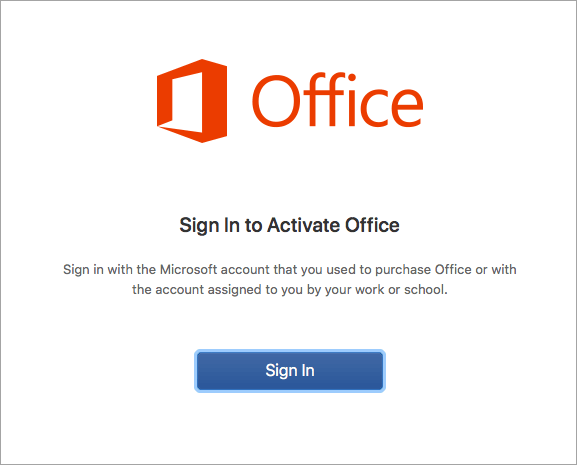
Na obrazovke Prihláste sa a aktivujte Office vyberte položku Prihlásiť sa.
Poznámka
Ak sa výzva na prihlásenie nezobrazila, otvorte prázdny súbor a prejdite na položku Súbor>Nové zo šablóny>Prihlásiť sa.

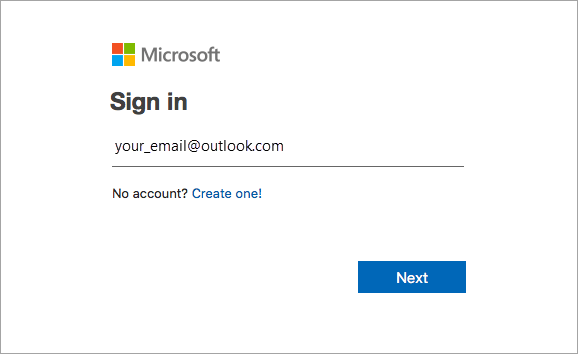
Zadajte e-mailovú adresu priradenú k službe Microsoft 365 pre Mac a kliknite na položku Ďalej.
Poznámka
Môže to byť e-mail, ktorý používate s kontom Microsoft alebo s pracovným či školským kontom Microsoft 365 pre podniky.

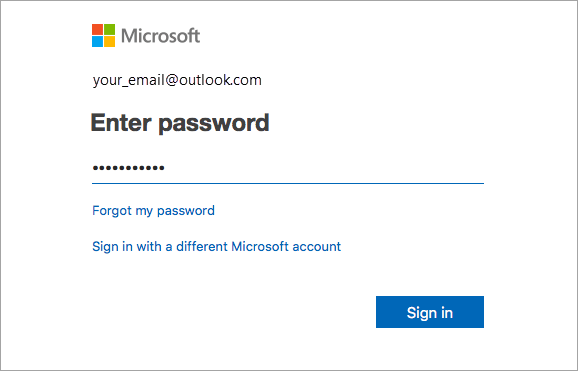
Zadajte heslo priradené k zadanej e-mailovej adrese a kliknite na položku Prihlásiť sa.
Poznámka
Táto obrazovka sa môže líšiť v závislosti od poskytovateľa e-mailu.

Systém skontroluje, či máte platnú licenciu, a potom produkt aktivuje.
Dôležité
Ak máte viac licencií, postupujte podľa krokov uvedených v časti Aktivácia pomocou viacerých licencií.


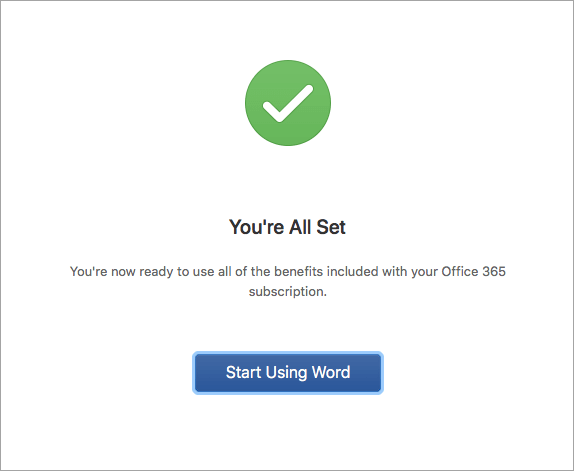
Hotovo! Kliknutím na položku Začať používať Word môžete začať aplikáciu používať.
Tip
Na zjednodušenie spustenia aplikácií balíka Office ich môžete pridať do doku.
Bežné otázky
Nie je možné aktivovať a potrebujem pomoc.
- Na riešenie bežných problémov si pozrite tému Čo skúsiť v prípade, že sa nedá nainštalovať alebo aktivovať balík Office pre Mac.
- Pozrite si tému Opravy alebo alternatívne riešenia problémov s nedávnou inštaláciou alebo aktiváciou balíka Office pre pomoc a novinky ohľadom vyskytujúcich sa problémov.
- Obráťte sa na oddelenie podpory spoločnosti Microsoft.
Ako môžem aktivovať pomocou viacerých licencií?
V prípade služby Microsoft 365 pre Mac môžete mať k rovnakému kontu Microsoft priradených až 25 licencií: len jednu licenciu na predplatné služby Microsoft 365 a viacero jednorazových inštalácií služby Microsoft 365 pre Mac pre študentov a domácnosti alebo pre domácnosti a podnikateľov.
Ak máte viacero licencií pre Mac priradených k jednému kontu Microsoft, najvhodnejšie je začať s predplatným na Microsoft 365, pretože môžete nainštalovať Office na všetky vaše zariadenia a byť prihlásený na piatich naraz. Jednorazová licencia sa nedá deaktivovať. Ak nemáte predplatné na Microsoft 365, začnite tým, že použijete licenciu na začiatku zoznamu a posúvajte sa v ňom smerom nadol.
Jednorazové licencie sa nedajú sledovať, preto vám odporúčame, aby ste si uložili zoznam, na ktorom je uvedené, ktoré licencie sú v jednotlivých zariadeniach aktivované. Ak si nepamätáte, ktorá licencia bola použitá, musíte vylučovacou metódou zistiť, ktoré licencie ste doteraz použili.
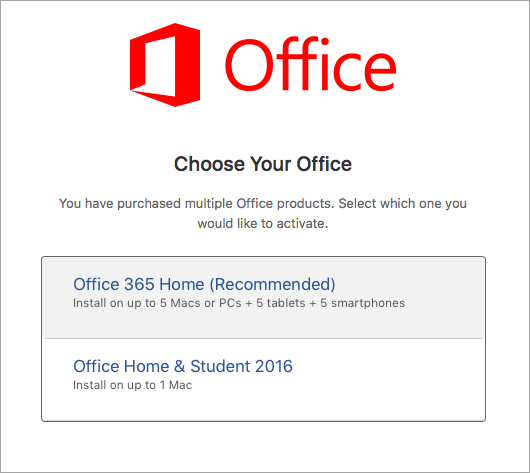
- Vyberte licenciu, ktorú chcete použiť. (Ak máte licenciu na Microsoft 365, dôrazne odporúčame vybrať ju.)
- Po overení licencie sa produkt aktivuje a kliknutím na položku Začať používať Word otvoríte a začnete používať službu Microsoft 365 pre Mac.
Zobrazuje sa chyba Viacero už použitých licencií a kódov?
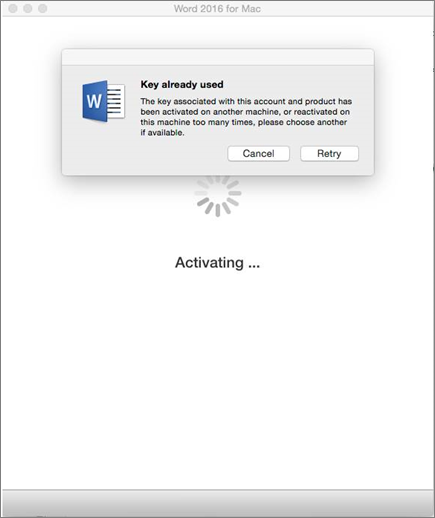
Ak sa vám pri pokuse o aktiváciu jednorazovej inštalácie služby Microsoft 365 pre Mac zobrazí chyba: Kľúč sa už používa, budete musieť vybrať inú licenciu, ktorú chcete použiť. Kliknite na tlačidlo Zrušiť a vráťte sa na obrazovku výberu licencie.
Licencia, ktorú ste vyskúšali, bude neaktívna. Môžete vybrať akúkoľvek inú licenciu, ktorá ešte použitá nebola.
Kam mám zadať kód Product Key?
Ak ste ešte neuplatnili kód Product Key pre Microsoft 365 pre Mac, mali by ste tak urobiť ešte pred aktiváciou. Postupujte takto:
Krok 1: Prejdite na https://www.office.com/setup
Krok č. 2: Prihláste sa pomocou konta Microsoft, alebo ak ho nemáte, vytvorte si ho (môžete si ho vytvoriť pomocou existujúcej e-mailovej adresy, ktorú už máte). Toto konto si zapamätajte, aby ste mohli Office neskôr nainštalovať alebo preinštalovať aj bez kódu Product Key.
Krok 3: Zadajte kód Product Key pre Office, bez spojovníkov.
Krok 4: Postupom podľa krokov dokončite proces uplatňovania.