
Dôležité
Podpora staršej verzie Outlooku pre Mac sa skončí v októbri 2026. Ďalšia podpora staršej verzie Outlooku pre Mac bude závisieť od vašej licencie na Microsoft 365, Office alebo Outlook. Ďalšie informácie nájdete v téme Ukončenie podpory pre staršiu verziu Outlooku pre Mac.
Otvorte Outlook pre Mac.
Vyberte položku Súbor,>Nová>skupina.
Vyplňte informácie o skupine
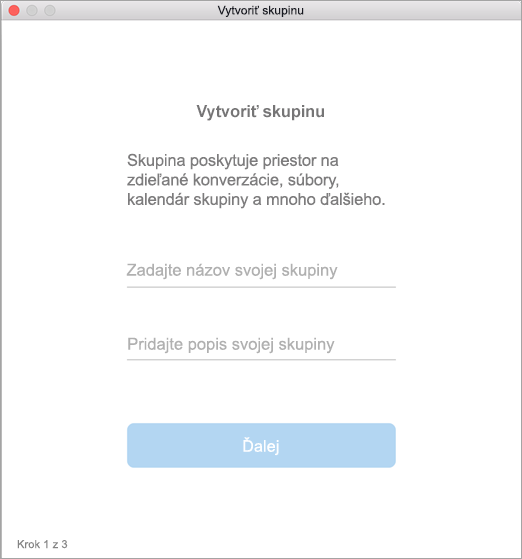
Názov skupiny: Zadajte názov, ktorý vystihne ducha skupiny.
Po zadaní mena sa vám zobrazí navrhovaná e-mailová adresa. Možnosť Nie je k dispozícii znamená, že názov sa už používa. Ak áno, skúste iný názov. Po zadaní názvu skupiny ho už nemožno zmeniť.Popis: Voliteľne zadajte popis, ktorý pomôže ostatným pochopiť, aký je účel skupiny. Tento popis bude uvedený aj v uvítacom e-maile, keď sa k skupine pripoja ostatní. Kliknite na položku Ďalej.
Ochrana osobných údajov: Predvolene sa skupiny vytvárajú ako súkromné. Znamená to, že obsah skupiny môžu vidieť len schválení členovia vo vašej organizácii. Obsah skupiny nemôžu zobraziť ani ostatní používatelia vo vašej organizácii, ktorí nie sú schválení.
- Vyberte možnosť Verejná, ak chcete vytvoriť skupinu, ktorej obsah si bude môcť zobraziť a členom ktorej sa bude môcť stať ktokoľvek z vašej organizácie.
- Ak chcete vytvoriť skupinu, ktorej členstvo vyžaduje schválenie a ktorej obsah si budú môcť zobraziť len členovia, vyberte možnosť Súkromná .
Zadajte e-mailové adresy členov, ktorých chcete pridať do skupiny, alebo ich vyberte zo zoznamu kontaktov. Môžete pridať aj hostí – ľudí mimo vašej školy alebo organizácie.
Klasifikácia: Vyberte klasifikáciu. Dostupné možnosti závisia od toho, čo vaša organizácia nastavila.
Vyberte položku Vytvoriť. V doručenej pošte skupiny, ktorú ste práve vytvorili, sa zobrazí uvítací e-mail.
Pozrite tiež
Vytvorenie skupiny Microsoft 365 v Outlooku
Vytvorenie skupiny v Outlook.com alebo Outlook na webe
Pridanie a odobratie členov skupiny v Outlooku
Pripojenie sa k skupine v Outlooku