Projekty prichádzajú a odchádzajú a to platí aj pre členov vašej skupiny. Počas existencie budete určite potrebovať pridávať a odstraňovať členov skupiny a možno dokonca aj pridávať alebo odstraňovať jej vlastníkov.
Každý člen skupiny môže do skupiny pozvať ďalších používateľov, ale odstrániť ich môže iba vlastník skupiny. Vlastník skupiny je zvyčajne osoba, ktorá skupinu vytvorila, ale túto úlohu je možné priradiť aj niekomu inému. Odporúča sa, aby skupiny mali aspoň dvoch vlastníkov pre prípad, že niektorý z nich nie je k dispozícii.
Vyberte kartu zodpovedajúcu vašej verzii Outlooku, na ktorej nájdete pokyny na pridanie a odstránenie členov vrátane členov s rolou hosťa.
Hľadáte informácie o zoznamoch kontaktov? Pozrite si Vytvorenie, úprava alebo odstránenie zoznamu kontaktov (alebo skupiny kontaktov) v Outlooku.
Pridať člena | Nastavenie člena ako vlastníka | Odstránenie člena | Pridať hosťa
Poznámka
Tieto funkcie sú k dispozícii len pre jednotlivcov, ktorí používajú pracovné alebo školské konto s oprávňujúcim predplatným Microsoft 365.
Pridanie členov do skupiny v novom Outlooku
V novom Outlooku môžete skupiny nájsť dvomi spôsobmi:
-
Na paneli aplikácie v ľavej časti okna vyberte
 .
.
- V zozname priečinkov poštovej schránky vyberte položku Prejsť na skupiny

Na ľavej table v časti Skupiny vyberte skupinu, do ktorej chcete pozvať ľudí.
Pod názvom skupiny vyberte text zobrazujúci počet členov.
Vyberte  Pridať členov.
Nastavenie člena ako vlastníka skupiny v novom Outlooku
Je dobré mať aspoň dvoch vlastníkov skupiny pre prípad, že niektorý z nich niekedy skupinu opustí.
- Na paneli aplikácie v ľavej časti okna vyberte .
- Pod názvom skupiny vyberte text zobrazujúci počet členov.
- Vedľa osoby, ktorú chcete nastaviť ako vlastníka, vyberte šípku vedľa položky Člen.
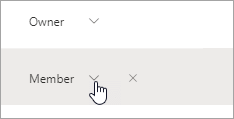
- V rozbaľovacej ponuke vyberte položku Vlastník.
Odstránenie členov zo skupiny v novom Outlooku
- Na paneli aplikácie v ľavej časti okna vyberte .
- Pod názvom skupiny vyberte text zobrazujúci počet členov.
- Vedľa osoby, ktorú chcete odstrániť, vyberte
 .
.
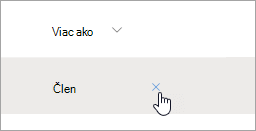
- Výber potvrďte kliknutím na tlačidlo Áno.
Pridanie hosťa do skupiny v novom Outlooku
Vlastníci skupiny môžu do skupiny pridávať hostí, teda ľudí mimo svojej organizácie. Hostia môžu použiť ľubovoľnú e-mailovú adresu a ich e-mailové konto môže byť pracovným, osobným alebo školským kontom. Keď hosť dostane pozvánku, aby sa pripojil k skupine, dostane uvítaciu e-mailovú správu, ktorá obsahuje stručné informácie o skupine a o tom, čo môže ako člen skupiny očakávať.
Ďalšie informácie o pridávaní hostí do Skupiny v Microsoft 365.
- Na paneli aplikácie v ľavej časti okna vyberte .
- Na ľavej table v časti Skupiny vyberte skupinu, do ktorej chcete pozvať ľudí.
- Pod názvom skupiny vyberte text zobrazujúci počet členov.
- Vyberte Pridať členov.
- Zadajte e-mailovú adresu osoby mimo vašej organizácie, ktorú chcete pridať ako hosťa.
- Vyberte položku Pridať.
Pridanie, úprava alebo odstránenie členov | Pridať hosťa
Poznámka
Tieto funkcie sú k dispozícii len pre jednotlivcov, ktorí používajú pracovné alebo školské konto s oprávňujúcim predplatným Microsoft 365.
Pridanie, úprava alebo odstránenie členov v skupine v klasickom Outlooku
V klasickom Outlooku môžete nájsť skupinu dvomi spôsobmi.
- Na navigačnom paneli vyberte položku Ďalšie aplikácie>,skupiny. (Ak chcete pripnúť, kliknite pravým tlačidlom myši na
 a vyberte položku Pripnúť.)
Z domovskej stránky  skupín môžete vidieť všetky svoje skupiny naraz.
- V zozname priečinkov poštovej schránky v časti Skupiny vyberte svoju skupinu.
Na páse s nástrojmi vyberte položku Nastavenia skupiny.
Ak chcete jednoducho pridať členov, vyberte položku Pridať členov. V poli Pridať členov vyhľadajte ľudí vo vašej organizácii podľa ich celého mena alebo e-mailovej adresy a potom vyberte mená, ktoré sa majú pridať.

Ak chcete upraviť stav člena alebo vlastníka, prípadne chcete člena odstrániť, vyberte položku Upraviť skupinu. V časti Členovia vyberte položku Odstrániť stav vlastníka , ak chcete vlastníka nastaviť ako člena, alebo Nastaviť vlastníka , ak chcete člena nastaviť ako vlastníka skupiny. Výberom položky Odstrániť vedľa mena ich odstránite zo skupiny.
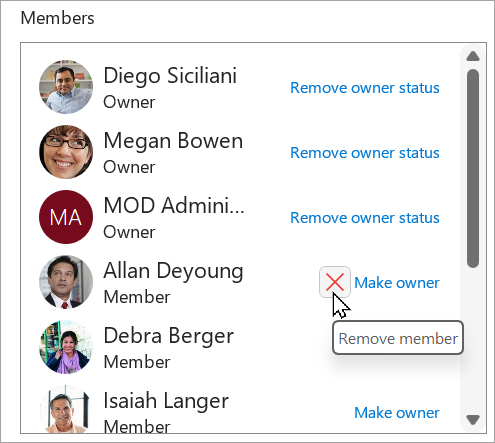
Po dokončení kliknite na tlačidlo Uložiť.
Poznámka
Členstvo v skupine nie je možné upravovať pomocou adresára. Ak sa pokúsite pridať alebo odobrať členov pomocou adresára, môže sa zobraziť chybové hlásenie.
Pridanie hostí do skupiny v klasickom Outlooku
Vlastníci skupiny môžu pridávať hostí – ľudí mimo svojej organizácie – do skupiny v klasickom Outlooku pre Windows. Hostia môžu použiť ľubovoľnú e-mailovú adresu a ich e-mailové konto môže byť pracovným, osobným alebo školským kontom. Keď hosť dostane pozvánku, aby sa pripojil k skupine, dostane uvítaciu e-mailovú správu, ktorá obsahuje stručné informácie o skupine a o tom, čo môže ako člen skupiny očakávať.
Ďalšie informácie o pridávaní hostí do Skupiny v Microsoft 365.
- V časti Skupiny na table priečinku vľavo vyberte skupinu.
-
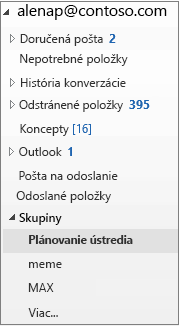 klasickom Outlooku vyberte skupinu na ľavom navigačnom paneli)
- Na páse s nástrojmi skupiny vyberte položku Pridať členov.
- Do poľa Pridať členov zadajte e-mailovú adresu hosťa a stlačte kláves Enter.
- Vyberte tlačidlo OK.
Pridať člena | Nastavenie člena ako vlastníka | Odstránenie člena | Pridať hosťa
Poznámka
Tieto funkcie sú k dispozícii len pre jednotlivcov, ktorí používajú pracovné alebo školské konto s oprávňujúcim predplatným Microsoft 365.
Pridanie členov do skupiny v Outlooku na webe
- Na paneli aplikácie v ľavej časti okna vyberte .
- Pod názvom skupiny vyberte text zobrazujúci počet členov.
- Vyberte Pridať členov.
Nastavenie člena ako vlastníka skupiny v Outlooku na webe
Je dobré mať aspoň dvoch vlastníkov skupiny pre prípad, že niektorý z nich niekedy skupinu opustí.
- Na paneli aplikácie v ľavej časti okna vyberte .
- Pod názvom skupiny vyberte text zobrazujúci počet členov.
- Vedľa osoby, ktorú chcete nastaviť ako vlastníka, vyberte šípku vedľa položky Člen.
- V rozbaľovacej ponuke vyberte položku Vlastník.
Odstránenie členov zo skupiny v Outlooku na webe
- Na paneli aplikácie v ľavej časti okna vyberte .
- Pod názvom skupiny vyberte text zobrazujúci počet členov.
- Vedľa osoby, ktorú chcete odstrániť, vyberte .
- Výber potvrďte kliknutím na tlačidlo Áno.
Pridanie hosťa do skupiny v Outlook na webe
Vlastníci skupiny môžu do skupiny pridávať hostí, teda ľudí mimo svojej organizácie. Hostia môžu použiť ľubovoľnú e-mailovú adresu a ich e-mailové konto môže byť pracovným, osobným alebo školským kontom. Keď hosť dostane pozvánku, aby sa pripojil k skupine, dostane uvítaciu e-mailovú správu, ktorá obsahuje stručné informácie o skupine a o tom, čo môže ako člen skupiny očakávať.
Ďalšie informácie o pridávaní hostí do Skupiny v Microsoft 365.
- Na paneli aplikácie v ľavej časti okna vyberte .
- Na ľavej table v časti Skupiny vyberte skupinu, do ktorej chcete pozvať ľudí.
- Pod názvom skupiny vyberte text zobrazujúci počet členov.
- Vyberte Pridať členov.
- Zadajte e-mailovú adresu osoby mimo vašej organizácie, ktorú chcete pridať ako hosťa.
- Vyberte položku Pridať.
Pridať člena | Nastavenie člena ako vlastníka | Odstránenie člena | Pridať hosťa
Pridanie členov do skupiny v Outlook.com
- Na paneli aplikácie v ľavej časti okna vyberte .
- Pod názvom skupiny vyberte text zobrazujúci počet členov.
- Vyberte Pridať členov.
Poznámka
Skupina v Outlook.com môže obsahovať maximálne 50 členov a každý pridaný člen dostane uvítací e-mail s informáciami o skupine a užitočnými prepojeniami na prístup do skupiny (alebo opustenie) skupiny.
Nastavenie člena ako vlastníka skupiny v Outlook.com
Je dobré mať aspoň dvoch vlastníkov skupiny pre prípad, že niektorý z nich niekedy skupinu opustí.
- Na paneli aplikácie v ľavej časti okna vyberte .
- Pod názvom skupiny vyberte text zobrazujúci počet členov.
- Vedľa osoby, ktorú chcete nastaviť ako vlastníka, vyberte šípku vedľa položky Člen.
- V rozbaľovacej ponuke vyberte položku Vlastník.
Odstránenie členov zo skupiny v Outlook.com
- Na paneli aplikácie v ľavej časti okna vyberte .
- Pod názvom skupiny vyberte text zobrazujúci počet členov.
- Vedľa osoby, ktorú chcete odstrániť, vyberte .
- Výber potvrďte kliknutím na tlačidlo Áno.
Pridanie hosťa do skupiny v Outlook.com
- Otvorte nový Outlook.
- Na paneli aplikácie v ľavej časti okna vyberte .
- Na ľavej table v časti Skupiny vyberte skupinu, do ktorej chcete pozvať ľudí.
- Pod názvom skupiny vyberte text zobrazujúci počet členov.
- Vyberte Pridať členov.
- Zadajte e-mailovú adresu osoby, ktorú chcete pridať ako hosťa.
- Vyberte položku Pridať.
Pozrite tiež
Nové prostredie Skupiny v Microsoft 365 v Outlooku
Vytvorenie skupiny v Outlooku
Pridanie hostí do Skupiny v Microsoft 365
Pripojenie, opustenie alebo sledovanie skupín v Outlooku
Odoslanie e-mailu skupine v Outlooku
Naplánovanie udalosti v kalendári skupiny v Outlooku
Používanie zdieľaných súborov so skupinou Microsoft 365 v Outlooku
Úprava alebo odstránenie skupiny Microsoft 365 v Outlooku
Používanie Skupiny v Microsoft 365 ako hosť
Hostia nedostávajú e-maily skupiny Microsoft 365
