Každá skupina v Microsoft 365 obsahuje zdieľaný kalendár, v ktorom môžete vy a každý člen vašej skupiny naplánovať, upraviť a zobraziť nadchádzajúce udalosti.
Udalosti skupiny môžete tiež pridať do osobného kalendára alebo vytvoriť udalosti skupiny vo svojom osobnom kalendári, aby ich ostatní nemohli meniť.
Otvoriť kalendár | Pridanie udalosti | Upraviť udalosť | Zistenie, kto sa zúčastní | Zrušiť | Pridanie do kalendára
Otvorenie kalendára skupiny v novom Outlooku
- Výberom
 otvoríte Kalendár.
- V zozname priečinkov v časti Skupiny vyberte svoju skupinu. Ak máte otvorených viacero kalendárov, zobrazia sa udalosti každého z nich. Farebné karty v hornej časti označujú, ku ktorej skupine patria jednotlivé udalosti.
- Vyberte položku Deň, Týždeň, Pracovný týždeň alebo Mesiac a zmeňte zobrazenie kalendára.
Pridanie udalosti do kalendára skupiny v novom Outlooku
Pridanie udalosti do kalendára skupiny je podobné pridávaniu udalosti do osobného kalendára. Keď vytvárate udalosť v kalendári skupiny, zobrazí sa ako udalosť usporiadaná skupinou. Automaticky sa stanete účastníkom a udalosť sa pridá do vášho osobného kalendára.
V okne kalendára skupiny vyberte čas, na ktorý chcete udalosť naplánovať.
V hornom paneli okna udalosti vyberte skupinu, s ktorou chcete naplánovať udalosť.
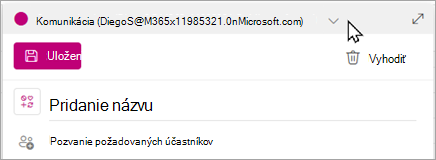
Do okna udalosti zadajte názov, miesto a čas ukončenia udalosti. Ak chcete upraviť ďalšie možnosti udalosti, vyberte položku Ďalšie možnosti.
Predvolene sa pozvánky na schôdzu neodosielajú do priečinka doručenej pošty všetkých členov skupiny. Ak chcete pozvať skupinu, pridajte ju do zoznamu účastníkov. Ak ste nezadali účastníkov, zobrazí sa hlásenie s informáciou, že pozvánka sa odošle členom skupiny, kým ich nepozývate. Ak ich chcete pozvať automaticky, vyberte tlačidlo Pozvať členov .
Vyberte položku Uložiť.
Chcete do kalendára skupiny pridať dovolenku alebo čas mimo pracoviska?
Úprava udalosti v kalendári skupiny v novom Outlooku
- V kalendári skupiny dvojitým kliknutím otvorte schôdzu.
- Vykonajte požadované zmeny a vyberte položku Odoslať.
V novom Outlooku môžete zistiť, kto sa zúčastňuje na udalosti skupiny.
E-mailové oznámenia, ako napríklad Prijať, Nezáväzne a Odmietnuť, sú rušivé a môžu zaplniť doručenú poštu. Keď na naplánovanie udalosti použijete kalendár skupiny, môžete jednoducho získať prehľadný prehľad o tom, kto príde, kto nie a kto ešte neodpovedal.
- V kalendári skupiny dvojitým kliknutím otvorte schôdzu.
- V časti Sledovanie účastníkov> si pozrite stav (Prijaté, Bez odpovede, Nezáväzne, Odmietnuté) pod menom každého pozvaného.
Zrušenie udalosti skupiny v novom Outlooku
Keď vytvoríte udalosť v kalendári skupiny, môže ju zrušiť ktokoľvek v skupine.
- V kalendári skupiny dvojitým kliknutím otvorte schôdzu.
- Kliknite na položku Zrušiť a vyberte príslušnú možnosť zrušenia.
Pridanie udalosti skupiny do osobného kalendára v novom Outlooku
Keď vytvárate udalosť vo vlastnom kalendári, za jej úpravu alebo zrušenie ste zodpovední vy, na rozdiel od udalostí vytvorených v kalendári skupiny, ktoré môže upravovať alebo odstraňovať ktokoľvek zo skupiny.
- Otvorte kalendár (nie kalendár skupiny).
- Vyberte čas, na ktorý chcete naplánovať schôdzu alebo udalosť.
- Zadajte názov schôdze, miesto a podrobnosti o schôdzi.
- V časti Pozvať účastníkov zadajte názov skupiny, ktorú chcete pozvať.
- Vyberte položku Odoslať.
Otvoriť kalendár | Pridanie udalosti | Upraviť udalosť | Zistenie, kto sa zúčastní | Zrušiť | Pridanie do kalendára
Otvorenie kalendára skupiny v klasickom Outlooku
- Výberom otvoríte Kalendár.
- V zozname priečinkov v časti Skupiny vyberte svoju skupinu. Ak máte otvorených viacero kalendárov, zobrazia sa udalosti každého z nich. Farebné karty v hornej časti označujú, ku ktorej skupine patria jednotlivé udalosti.
- Vyberte položku Deň, Týždeň, Pracovný týždeň alebo Mesiac a zmeňte zobrazenie kalendára.
Pridanie udalosti do kalendára skupiny v klasickom Outlooku
- Výberom otvoríte Kalendár.
- V zozname priečinkov vyberte skupinu.
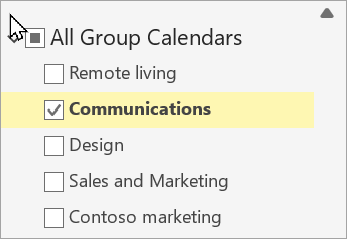
- Na páse s nástrojmi vyberte položku Nová schôdza.
- Všimnite si, že do riadka požadovaných účastníkov sa automaticky zadá alias skupiny. Zadajte predmet, miesto a čas začiatku a konca schôdze. Ak nechcete odoslať pozvánku členom skupiny, jednoducho odstráňte skupinu zo zoznamu účastníkov.
- Do oblasti schôdze zadajte agendu. Ak nastavujete schôdzu cez Teams, dávajte pozor na to, aby ste nezmenili žiadne informácie o online schôdzi.
- Na páse s nástrojmi vyberte položku Rozvrhový asistent a uistite sa, že ste na schôdzu vybrali ten najvhodnejší čas.
- Vyberte položku Odoslať.
Úprava udalosti v kalendári skupiny v klasickom Outlooku
- Výberom otvoríte Kalendár.
- V zozname priečinkov v časti Skupiny vyberte svoju skupinu. Ak máte otvorených viacero kalendárov, zobrazia sa udalosti každého z nich. Farebné karty v hornej časti označujú, ku ktorej skupine patria jednotlivé udalosti.
- Vyberte udalosť a upravte jej podrobnosti. Vyberte položku Uložiť.
Zobrazenie účastníkov udalosti skupiny v klasickom Outlooku
- Výberom otvoríte Kalendár.
- V zozname priečinkov v časti Skupiny vyberte svoju skupinu. Ak máte otvorených viacero kalendárov, zobrazia sa udalosti každého z nich. Farebné karty v hornej časti označujú, ku ktorej skupine patria jednotlivé udalosti.
- Vyberte udalosť a otvorte jej podrobnosti. Ak chcete zistiť, ako odpovedali členovia vašej skupiny, vyberte položku Sledovanie .
Zrušenie schôdze skupiny v klasickom Outlooku
- Výberom otvoríte Kalendár.
- V zozname priečinkov v časti Skupiny vyberte svoju skupinu. Ak máte otvorených viacero kalendárov, zobrazia sa udalosti každého z nich. Farebné karty v hornej časti označujú, ku ktorej skupine patria jednotlivé udalosti.
- Vyberte udalosť a upravte jej podrobnosti.
- Vyberte položku Zrušiť. Pred oznámením zrušenia členom skupiny môžete pridať správu.
- Vyberte položku Odoslať zrušenie.
Pridanie udalosti skupiny do osobného kalendára v klasickom Outlooku
Vytvorte žiadosť o schôdzu niektorým z týchto spôsobov:
V priečinku Doručená pošta vyberte položku Nové položky>Schôdza alebo použite klávesovú skratku Ctrl + Shift + Q.
V kalendári vyberte položku Nová schôdza alebo použite klávesovú skratku CTRL + SHIFT + Q.
V e-mailovej správe v priečinku doručenej pošty vyberte tlačidlo Odpovedanie so schôdzou.

Pomocou e-mailovej adresy skupiny ju pridajte ako účastníka.
Zadajte názov udalosti, miesto a čas udalosti.
Vyberte položku Odoslať.
Otvoriť kalendár | Pridanie udalosti | Upraviť udalosť | Zistenie, kto sa zúčastní | Zrušiť | Pridanie do kalendára
Otvorenie kalendára skupiny v Outlooku na webe
- Výberom otvoríte Kalendár.
- V zozname priečinkov v časti Skupiny vyberte svoju skupinu. Ak máte otvorených viacero kalendárov, zobrazia sa udalosti každého z nich. Farebné karty v hornej časti označujú, ku ktorej skupine patria jednotlivé udalosti.
- Vyberte položku Deň, Týždeň, Pracovný týždeň alebo Mesiac a zmeňte zobrazenie kalendára.
Pridanie udalosti do kalendára skupiny v Outlook na webe
Pridanie udalosti do kalendára skupiny je podobné pridávaniu udalosti do osobného kalendára. Keď vytvárate udalosť v kalendári skupiny, zobrazí sa ako udalosť usporiadaná skupinou. Automaticky sa stanete účastníkom a udalosť sa pridá do vášho osobného kalendára.
- V kalendári skupiny vyberte čas, na ktorý naplánujete schôdzu.
- V okne s podrobnosťami zadajte názov udalosti, miesto a čas ukončenia.
- Predvolene sa pozvánky na schôdzu neodosielajú do priečinka doručenej pošty všetkých členov skupiny. Ak chcete pozvať skupinu, pridajte ju do zoznamu účastníkov.
- Vyberte položku Uložiť.
Chcete do kalendára skupiny pridať dovolenku alebo čas mimo pracoviska?
Úprava udalosti v kalendári skupiny v Outlooku na webe
- V kalendári skupiny dvojitým kliknutím otvorte schôdzu.
- Vykonajte požadované zmeny a vyberte položku Odoslať.
Zistite, kto sa zúčastňuje udalosti skupiny v Outlook na webe
E-mailové oznámenia, ako napríklad Prijať, Nezáväzne a Odmietnuť, sú rušivé a môžu zaplniť doručenú poštu. Keď na naplánovanie udalosti použijete kalendár skupiny, môžete jednoducho získať prehľadný prehľad o tom, kto príde, kto nie a kto ešte neodpovedal.
- V kalendári skupiny vyberte schôdzu, ktorú chcete otvoriť.
- V časti Sledovanie účastníkov> si pozrite stav (Prijaté, Bez odpovede, Nezáväzne, Odmietnuté) pod menom každého pozvaného.
Zrušenie udalosti skupiny v Outlook na webe
Keď vytvoríte udalosť v kalendári skupiny, môže ju zrušiť ktokoľvek v skupine.
- V kalendári skupiny dvojitým kliknutím otvorte schôdzu.
- Vyberte položku Zrušiť a vyberte príslušnú možnosť zrušenia.
Pridanie udalosti skupiny do osobného kalendára v Outlook na webe
Keď vytvárate udalosť vo vlastnom kalendári, za jej úpravu alebo zrušenie ste zodpovední vy, na rozdiel od udalostí vytvorených v kalendári skupiny, ktoré môže upravovať alebo odstraňovať ktokoľvek zo skupiny.
- Otvorte kalendár (nie kalendár skupiny).
- Vyberte čas, na ktorý chcete naplánovať schôdzu alebo udalosť.
- Zadajte názov schôdze, miesto a podrobnosti o schôdzi.
- V časti Pozvať účastníkov zadajte názov skupiny, ktorú chcete pozvať.
- Vyberte položku Odoslať.
Otvoriť kalendár | Pridanie udalosti | Upraviť udalosť | Zistenie, kto sa zúčastní | Zrušiť | Pridanie do kalendára
Otvorenie kalendára skupiny v Outlook.com
- Výberom otvoríte Kalendár.
- V zozname priečinkov v časti Skupiny vyberte svoju skupinu. Ak máte otvorených viacero kalendárov, zobrazia sa udalosti každého z nich. Farebné karty v hornej časti označujú, ku ktorej skupine patria jednotlivé udalosti.
- Vyberte položku Deň, Týždeň, Pracovný týždeň alebo Mesiac a zmeňte zobrazenie kalendára.
Pridanie udalosti do kalendára skupiny v Outlook.com
Pridanie udalosti do kalendára skupiny je podobné pridávaniu udalosti do osobného kalendára. Keď vytvárate udalosť v kalendári skupiny, zobrazí sa ako udalosť usporiadaná skupinou. Automaticky sa stanete účastníkom a udalosť sa pridá do vášho osobného kalendára.
- V kalendári skupiny vyberte čas, na ktorý naplánujete schôdzu.
- V okne s podrobnosťami zadajte názov udalosti, miesto a čas ukončenia.
- Predvolene sa pozvánky na schôdzu neodosielajú do priečinka doručenej pošty všetkých členov skupiny. Ak chcete pozvať skupinu, pridajte ju do zoznamu účastníkov.
- Vyberte položku Uložiť.
Chcete do kalendára skupiny pridať dovolenku alebo čas mimo pracoviska?
Úprava udalosti v kalendári skupiny v Outlook.com
- V kalendári skupiny dvojitým kliknutím otvorte schôdzu.
- Vykonajte požadované zmeny a vyberte položku Odoslať.
Zistite, kto sa zúčastňuje na udalosti skupiny v Outlook.com
E-mailové oznámenia, ako napríklad Prijať, Nezáväzne a Odmietnuť, sú rušivé a môžu zaplniť doručenú poštu. Keď na naplánovanie udalosti použijete kalendár skupiny, môžete jednoducho získať prehľadný prehľad o tom, kto príde, kto nie a kto ešte neodpovedal.
- V kalendári skupiny dvojitým kliknutím otvorte schôdzu.
- V časti Sledovanie účastníkov> si pozrite stav (Prijaté, Bez odpovede, Nezáväzne, Odmietnuté) pod menom každého pozvaného.
Zrušenie udalosti skupiny v Outlook.com
Keď vytvoríte udalosť v kalendári skupiny, môže ju zrušiť ktokoľvek v skupine.
- V kalendári skupiny dvojitým kliknutím otvorte schôdzu.
- Vyberte položku Zrušiť a vyberte príslušnú možnosť zrušenia.
Pridanie udalosti skupiny do osobného kalendára v Outlook.com
Keď vytvárate udalosť vo vlastnom kalendári, za jej úpravu alebo zrušenie ste zodpovední vy, na rozdiel od udalostí vytvorených v kalendári skupiny, ktoré môže upravovať alebo odstraňovať ktokoľvek zo skupiny.
- Otvorte kalendár (nie kalendár skupiny).
- Vyberte čas, na ktorý chcete naplánovať schôdzu alebo udalosť.
- Zadajte názov schôdze, miesto a podrobnosti o schôdzi.
- V časti Pozvať účastníkov zadajte názov skupiny, ktorú chcete pozvať.
- Vyberte položku Odoslať.
Stále potrebujete pomoc?

|
Ak chcete získať podporu v Outlook.com, ťuknite alebo kliknite sem alebo vyberte položku Pomocník na paneli s ponukami a zadajte dotaz. Ak problém svojpomocne nevyriešite, posuňte sa nadol na položku Stále potrebujete pomoc? a vyberte možnosť Áno.
Ak vyššie uvedené kroky nefungujú alebo ak sa nemôžete prihlásiť, ťuknite alebo kliknite sem. |

|
Ak potrebujete ďalšiu pomoc s kontom Microsoft a predplatným, navštívte stránku Pomocník pre konto & fakturáciu. |

|
Ak chcete získať pomoc a riešiť problémy s inými produktmi a službami spoločnosti Microsoft, sem zadajte svoj problém. |

|
Zverejňujte otázky, sledujte diskusie a zdieľajte svoje poznatky v komunite používateľov spoločnosti Outlook.com. |
Pozrite tiež
Nové prostredie Skupiny v Microsoft 365 v Outlooku
Vytvorenie skupiny v Outlooku
Pridanie, úprava alebo odstránenie členov skupiny v Outlooku
Pridanie hostí do Skupiny v Microsoft 365
Pripojenie, opustenie alebo sledovanie skupín v Outlooku
Odoslanie e-mailu skupine v Outlooku
Používanie zdieľaných súborov so skupinou Microsoft 365 v Outlooku
Úprava alebo odstránenie skupiny v Outlooku
Používanie Skupiny v Microsoft 365 ako hosť
Hostia nedostávajú e-maily skupiny Microsoft 365
