
Pomocou stránky People môžete vytvárať, zobrazovať a upravovať kontakty, zoznamy kontaktov a skupiny. Vytvorte úplne nové kontakty alebo pridajte ľudí ako kontakt z karty profilu. Môžete vytvoriť jednoduchý zoznam kontaktov na odosielanie e-mailov skupine ľudí alebo vytvoriť skupiny na skupinovú spoluprácu.
Poznámka
Mnohé funkcie v novom Outlooku pre Windows fungujú rovnako alebo podobne ako Outlook na webe. Ak máte záujem vyskúšať nové prostredie, pozrite si tému Začíname s novým Outlookom pre Windows.
Poznámka
Ak sa pokyny nezhodujú s tým, čo sa vám zobrazuje, pravdepodobne používate staršiu verziu Outlook na webe. Vyskúšajte pokyny pre klasickú službu Outlook na webe.
Vytvorenie kontaktov v Outlooku
Nové kontakty sa uložia do predvoleného priečinka Kontakty a zobrazia sa aj v časti Vaše kontakty. Ak chcete kontakt uložiť do iného priečinka, požadovaný priečinok vyberte ešte pred vytvorením kontaktu.
Pridanie úplne nového kontaktu v klasickom Outlooku:
- Vyberte ikonu People
 v dolnej časti navigačnej tably.
 - Na stránke People na paneli s nástrojmi vyberte položku Nový kontakt.

- Zadajte podrobnosti kontaktu. Vyberte položku Pridať ďalšie a pridajte ďalšie informácie, ako je napríklad adresa a narodeniny kontaktu.
- Vyberte položku Vytvoriť.
Pridanie úplne nového kontaktu v novom Outlooku:
- Na bočnom paneli vyberte ikonu People .
- Na stránke People na paneli s nástrojmi vyberte položku Nový kontakt.
- Zadajte podrobnosti kontaktu.
- Vyberte položku Uložiť.
Pridanie kontaktu z karty profilu v klasickom Outlooku:
Keď kliknete na meno alebo obrázok niekoho používateľa v Outlooku alebo iných aplikáciách a službách balíka Office, zobrazí sa karta profilu tejto osoby s informáciami o danej osobe. Z karty profilu ich môžete uložiť medzi svoje vlastné kontakty, napríklad ak chcete pridať poznámky alebo iné informácie.
Tu je postup pridania kontaktu z e-mailovej správy:
- V aplikácii Pošta otvorte e-mailovú správu na table na čítanie a potom vyberte meno odosielateľa alebo príjemcu, ktorého chcete pridať do zoznamu kontaktov.
- Na karte profilu, ktorá sa otvorí, vyberte položku
 >Pridať do kontaktov.
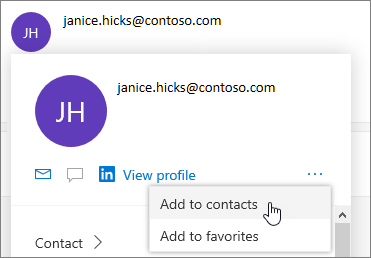
- V prípade potreby pridajte ďalšie informácie. Vyberte položku Pridať ďalšie a pridajte ďalšie informácie, ako je napríklad adresa a narodeniny kontaktu.
- Vyberte položku Vytvoriť.
Poznámka
Kontakt sa automaticky uloží do predvoleného priečinka Kontakty na stránke People.
Pridanie kontaktu z karty profilu v novom Outlooku:
- V aplikácii Pošta otvorte e-mailovú správu na table na čítanie a potom vyberte meno odosielateľa alebo príjemcu, ktorého chcete pridať do zoznamu kontaktov.
- Na karte profilu, ktorá sa otvorí, vyberte v dolnej časti karty položku Pridať do kontaktov.
- Zadajte podrobnosti kontaktu.
- Vyberte položku Uložiť.
Pridanie ľudí v organizácii medzi uložené kontakty v klasickom Outlooku
Ak má vaša spoločnosť nastavený adresár, informácie o kolegoch budete môcť zobraziť bez toho, aby ste ich uložili ako kontakty. Môžete ich vyhľadať alebo vybrať jeho meno alebo obrázok z e-mailovej správy. Na karte profilu sa zobrazia informácie zhromaždené z iných systémov (adresár). Ak chcete pridať ďalšie informácie, napríklad poznámky, môžete uložiť kolegov do vlastných kontaktov. Nový kontakt sa automaticky prepojí s existujúcim kontaktom z adresára. Len vy uvidíte pridané informácie.
Pridanie kontaktu medzi obľúbené položky v klasickom Outlooku
 Ak chcete pridať kontakt medzi obľúbené položky, vyberte kontakt a potom vyberte položku Pridať medzi obľúbené položky na paneli s nástrojmi.
Tip
Obľúbené kontakty s e-mailovou adresou sa tiež zobrazia na navigačnej table v Pošte, aby ste mohli vidieť všetky ich e-maily na jednom mieste.
Vyhľadanie kontaktu v klasickom Outlooku
Tu je niekoľko spôsobov vyhľadania kontaktu na stránke Ľudia:
Použite vyhľadávanie.
Ak chcete zobraziť ľudí, ktorých ste pridali medzi obľúbených, vyberte v hornej časti stránky položku Obľúbené .
Vyberte kontakty.
Tip
Výberom písmena v oddeľovači zoznamu sa rýchlo presúvajte medzi kontaktmi v zozname.

Ak chcete nájsť ľudí v organizácii (adresár), ktorí sa nenachádzajú v uložených kontaktoch, použite vyhľadávanie.
Zobrazenie a úprava kontaktných informácií v klasickom Outlooku
Na stránke Ľudia vyberte na strednej table kontakt, ktorého informácie chcete zobraziť alebo upraviť. Vidíte verziu karty profilu. Karty a sekcie, ktoré sa zobrazujú, sa môžu líšiť.
- Súbory: Naposledy otvorené súbory, ktoré s vami kontakt zdieľal.
- E-mail: Naposledy otvorené e-mailové správy a prílohy e-mailov medzi vami a kontaktom.
- LinkedIn: Ak má kontakt verejný profil v službe LinkedIn s rovnakým e-mailom, s akým máte tento kontakt uložený, zobrazia sa vám tu aj informácie služby LinkedIn.
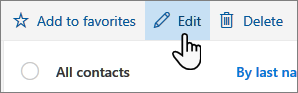
Ak chcete kontakt upraviť, vyberte položku Upraviť kontakt vedľa položky Kontaktné informácie alebo vyberte položku Upraviť na paneli s nástrojmi.
Pridanie fotografie medzi kontakty v klasickom Outlooku
Na stránke Ľudia vyberte kontakt.
Vyberte ikonu fotoaparátu.

Vyberte položku Nahrať novú fotografiu, vyberte súbor, ktorý chcete použiť, a potom vyberte položku Otvoriť a nahrať.
Ak chcete zmeniť zobrazovanú časť fotografie, kliknite do kruhu a potiahnite ukazovateľ myši. Ak chcete zväčšiť alebo zmenšiť zobrazovanú časť fotografie, použite jazdca pod fotografiou.
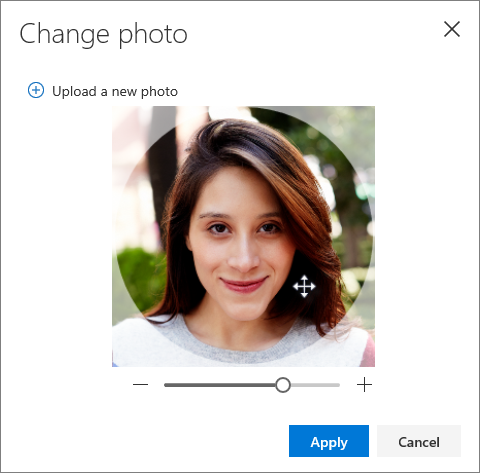
Vyberte položku Použiť a potom položku Hotovo.
Zmena spôsobu zobrazovania a zoradenia kontaktov v klasickom Outlooku
- Ak chcete zmeniť spôsob zobrazovania mien kontaktov, vyberte položky Nastavenie a potom Zobraziť kontakty podľa>mena alebo priezviska.
- Zoradenie vyberiete pomocou ponuky zoradenia v hornej časti zoznamu. Vyberte napríklad možnosť Zoradiť podľa>priezviska.
Prepojenie kontaktov
Kontakty môžete prepojiť a označiť tým, že spolu súvisia, napríklad ak máte viaceré položky pre tú istú osobu. Prepojené kontakty sa zobrazia ako jeden kontakt.
Prepojenie kontaktov:
- Na stránke People vyberte dva alebo viac kontaktov a potom na paneli, ktorý sa zobrazí, vyberte položku Prepojiť kontakty.
Zrušenie prepojenia prepojeného kontaktu:
- Na stránke Ľudia vyberte kontakt, na paneli s nástrojmi vyberte položku Prepojené kontakty a potom vyberte položku Zrušiť prepojenie.
Odstránenie kontaktu v klasickom Outlooku
- Vyberte jeden alebo viac kontaktov a potom vyberte položku Odstrániť.
- Potvrďte akciu výberom položky Odstrániť.
Pozrite tiež: Obnovenie odstránených kontaktov v Outlooku
Vytvorenie zoznamov kontaktov v klasickom Outlooku
Zoznam kontaktov je kolekcia e-mailových adries. Je užitočný, ak chcete e-mail odoslať skupine ľudí. Zoznamy kontaktov sa niekedy nazývajú distribučné zoznamy.
Môžete napríklad vytvoriť zoznam kontaktov s názvom Môj knižný klub a pridať doň všetkých členov knižného klubu. Ak chcete odoslať e-mailovú správu všetkým členom klubu, stačí do riadka Komu v e-maile zadať "Môj knižný klub".
Zoznamy kontaktov sa predvolene vytvárajú v predvolenom priečinku Kontakty a môžete ich zobraziť aj v časti Vaše zoznamy kontaktov. Ak chcete zoznam kontaktov uložiť do iného priečinka, požadovaný priečinok vyberte ešte pred výberom položky Nový zoznam kontaktov.
Vytvorenie zoznamu kontaktov v klasickom Outlooku
- Na stránke People vyberte na paneli s nástrojmi šípku vedľa položky Nový kontakt a potom vyberte položku Nový zoznam kontaktov.

- Zadajte názov zoznamu a potom pridajte mená alebo e-mailové adresy.
- Vyberte položku Vytvoriť.
Pridanie ľudí do zoznamu kontaktov v klasickom Outlooku
Ľudí (e-mailové adresy) môžete do zoznamu kontaktov pridať dvoma spôsobmi: úpravou zoznamu kontaktov a pridaním ľudí do zoznamu alebo výberom jedného alebo viacerých kontaktov a ich pridaním do zoznamu pomocou možnosti Pridať do zoznamu na paneli s nástrojmi.
Poznámka
Keďže zoznam kontaktov je len kolekcia e-mailových adries, môžete pridávať len kontakty s e-mailovou adresou.
Pridanie ľudí do zoznamu kontaktov úpravou zoznamu kontaktov:
- Na stránke People vyberte na navigačnej table položku Vaše zoznamy kontaktov alebo vyhľadajte názov zoznamu kontaktov.
- Vyberte zoznam kontaktov a potom vyberte položku Upraviť.
- Zadajte mená alebo e-mailové adresy.
- Vyberte položku Uložiť.
Pridajte jeden alebo viaceré kontakty do zoznamu kontaktov pomocou možnosti Pridať do zoznamu :
Na stránke People vyberte kontakty, ktoré chcete pridať do zoznamu.
Na paneli s nástrojmi v hornej časti vyberte položku Pridať do zoznamu.
- Vyberte znamienko plus vedľa zoznamu kontaktov, do ktorého chcete kontakty pridať.
alebo - Vyberte položku Nový zoznam kontaktov , čím pridáte vybraté kontakty do nového zoznamu, a potom zadajte názov nového zoznamu kontaktov.
- Vyberte znamienko plus vedľa zoznamu kontaktov, do ktorého chcete kontakty pridať.
Kliknite mimo tably, aby ste tablu po dokončení zatvorili.
Odstránenie ľudí zo zoznamu kontaktov v klasickom Outlooku
Ľudí (e-mailové adresy) môžete zo zoznamu kontaktov odstrániť dvoma spôsobmi: úpravou zoznamu kontaktov alebo výberom kontaktu a jeho odstránením zo zoznamu pomocou možnosti Pridať do zoznamu na paneli s nástrojmi.
Odstránenie ľudí zo zoznamu kontaktov úpravou zoznamu:
- Na stránke People vyberte na navigačnej table položku Vaše zoznamy kontaktov alebo vyhľadajte názov zoznamu kontaktov.
- Vyberte zoznam kontaktov a potom vyberte položku Upraviť.
Vyberte znak x pre meno alebo e-mailovú adresu, ktorú chcete odstrániť. - Vyberte položku Uložiť.
Odstránenie vybratých ľudí z jedného alebo viacerých zoznamov kontaktov pomocou možnosti Pridať do zoznamu :
- Na stránke People vyberte kontakt, ktorý chcete odstrániť zo zoznamu kontaktov.
- Na paneli s nástrojmi vyberte položku Pridať do zoznamu. Uvidíte, do ktorých zoznamov kontaktov je tento kontakt už pridaný.
- Vyberte X vedľa zoznamu kontaktov, z ktorého chcete odstrániť vybratý kontakt.
- Kliknite mimo tably, aby ste tablu po dokončení zatvorili.
Odstránenie zoznamu kontaktov v klasickom Outlooku
- Vyberte zoznam kontaktov, ktorý chcete odstrániť, a vyberte položku Odstrániť.
- Potvrďte akciu výberom položky Odstrániť.
Pozrite tiež: Obnovenie odstránených kontaktov v Outlooku
Vytvorenie skupín v klasickom Outlooku
Pracujete spoločne na projekte alebo spoločnom cieli? Vytvorte skupinu a poskytnite svojmu tímu priestor na konverzácie, zdieľané súbory, plánovanie udalostí a ďalšie možnosti.
Informácie o spravovaní skupín, ktoré vlastníte, nájdete v téme Úprava alebo odstránenie skupiny v Outlooku.
Vytvorenie novej skupiny v klasickom Outlooku
- Na stránke People vyberte na paneli s nástrojmi šípku vedľa položky Nový kontakt a potom vyberte položku Nová skupina.
- Zadajte názov skupiny a pridajte svoje informácie.
Ďalšie podrobnosti nájdete v téme Vytvorenie skupiny v Outlooku - Vyberte položku Vytvoriť.
Pokyny pre Outlook na webe
Vytvorenie kontaktu alebo zoznamu kontaktov v Outlooku na webe
Vytvorenie kontaktu alebo zoznamu kontaktov od začiatku
Vyberte ikonu People v dolnej časti navigačnej tably.
V časti Vaše kontakty na navigačnej table vyberte priečinok, v ktorom chcete vytvoriť kontakt. Ak ste nevytvorili žiadne priečinky, prejdite na krok 3.
Poznámka
Ak chcete vytvoriť priečinok, vyberte položku Vaše kontakty, kliknite pravým tlačidlom myši a potom vyberte položku Nový priečinok. Zadajte názov priečinka.
Vyberte položku Nové a potom položku Kontakt alebo Zoznam kontaktov.

Pridajte podrobnosti kontaktu alebo zoznamu kontaktov.
Vyberte
 a uložiť.
Poznámka
Po vytvorení nového kontaktu v priečinku už nie je možné premiestniť ho do iného priečinka. Ak chcete kontakt po vytvorení uložiť do iného priečinka, odstráňte ho a potom ho znova vytvorte v inom priečinku.
Vytvorenie kontaktu z e-mailovej správy Outlook na webe
Otvorte e-mailovú správu na table na čítanie a potom vyberte meno odosielateľa alebo príjemcu, ktorého chcete pridať do kontaktov.
Na karte kontaktu, ktorá sa zobrazí pri danej osobe, vyberte položku
>Pridať do kontaktov.Zadajte podrobnosti kontaktu.
Vyberte
a uložiť.Poznámka
Po uložení nového kontaktu sa kontakt automaticky pridá do priečinka Kontakty. Takto vytvorený kontakt nie je možné uložiť ani premiestniť do iného priečinka.
Pridanie kontaktu do zoznamu kontaktov Outlook na webe
- Vyberte kontakt, ktorý chcete pridať do zoznamu.
- Vyberte položku Zoznamy a potom zoznam kontaktov, do ktorého chcete kontakt pridať.

Úprava kontaktu alebo zoznamu kontaktov Outlook na webe
V Outlook na webe vyberte ikonu People v dolnej časti navigačnej tably.
Vyberte kontakt alebo zoznam kontaktov, ktorý chcete upraviť, a vyberte položku Upraviť.
Poznámka
Ak sa tlačidlo Upraviť nezobrazuje, môže ísť o kontakt zo Skypu for Skype for Business alebo kontakt z pripojeného konta sociálnej siete. Ak chcete kontakt upraviť, otvorte Skype for Business alebo webový prehliadač a v ňom konto sociálnej siete, v ktorej sa kontakt nachádza.

Vykonajte požadované zmeny.
Vyberte
a uložiť.
Zablokovanie alebo odblokovanie kontaktu Outlook na webe
Pozrite si tému Filtrovanie nevyžiadaných e-mailov a nevyžiadanej pošty v Outlooku na webe.
Odstránenie kontaktu alebo zoznamu kontaktov
Upozornenie
Kontakt alebo zoznam kontaktov odstránený v Outlooku na webe nie je možné obnoviť.
Vyberte kontakt alebo zoznam kontaktov, ktorý chcete odstrániť, a vyberte položku Odstrániť.
Poznámka
Ak sa tlačidlo Odstrániť nezobrazuje, môže ísť o kontakt z konta Skype for Business alebo pripojeného konta sociálnej siete. Ak chcete kontakt odstrániť, otvorte Skype for Business alebo internetový prehliadač a v ňom konto sociálnej siete, v ktorej sa kontakt nachádza.

Potvrďte akciu výberom položky Odstrániť.