

Na stránke Plánovanie hlasovania v anketách organizátor a účastníci hlasujú o navrhovaných časoch schôdzí.
Ako hlasovať
Otvorte hlasovaciu stránku:
- Účastníci: Vyberte možnosť Vote in the Scheduling Poll invitation email you received.
- Organizátori: Vyberte priamy odkaz na hlasovaciu stránku, ktorú ste dostali pri odoslaní e-mailu s pozvánkou, alebo sa prihláste na https://outlook.office365.com/findtime/dashboard/ a prejdite na príslušnú hlasovaciu stránku.
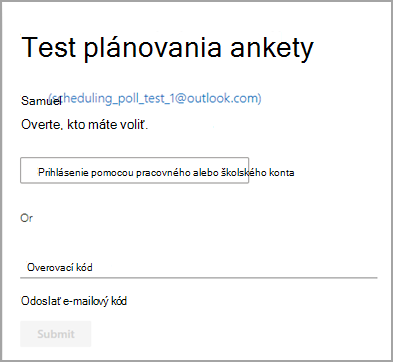
Prihláste sa a vyberte svoje meno alebo meno osoby, ktorej hlasujete. Ak sa organizátor ankety rozhodol vyžadovať overenie identity účastníkov, máte dve možnosti, ako svoju identitu overiť.
Prihláste sa pomocou svojho pracovného alebo školského konta: Môžete sa prihlásiť pomocou svojho pracovného alebo školského konta Microsoft 365 a automaticky sa pokúsiť overiť svoju identitu výberom.
Poznámka
Táto možnosť nebude k dispozícii, ak ste sa už prihlásili do svojho pracovného alebo školského konta Microsoft 365. Okrem toho budeme musieť prejsť manuálnym procesom overenia e-mailu, ak sa nám nepodarí priradiť vaše konto k vášmu výberu. V takom prípade sa automaticky odošle e-mail obsahujúci overovací kód.
Manuálne overenie e-mailom: Vyberte položku Odoslať overovací kód e-mailu, zadajte kód, ktorý sme vám odoslali v e-maile, a potom vyberte položku Odoslať. Ak sa tento kód zhoduje, budete môcť pokračovať.
3. Mriežka na hlasovanie zobrazuje stav hlasovania.
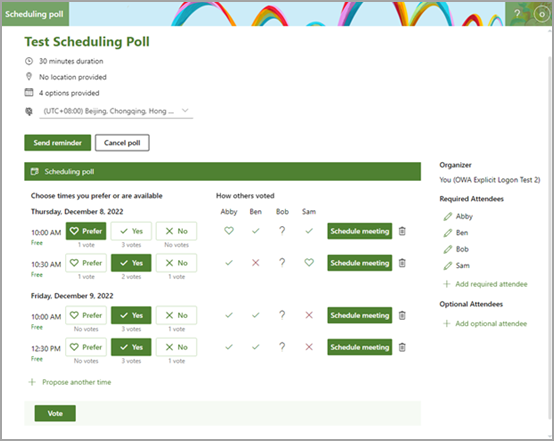
Štáty hlasovania: Vaše hlasy sa zobrazujú pre čas každej schôdze. Hlasovacie bloky sú farebne sfarbené v závislosti od toho, či ste vybrali možnosť alebo nie.
Ako hlasovali ostatní: Zobrazuje jednu z nasledujúcich možností pre hlasovanie každého účastníka.
- Červené X znamená, že účastník hlasoval proti.
- Sivá ? znamená , že účastník neuskutočnil výber.
- Zelený znak začiarknutia znamená, že účastník hlasoval áno.
- Zelené srdce znamená, že tentoraz uprednostňuje účastník.
Dostupnosť: V čase sa zobrazí stav vašej dostupnosti. Keď naň ukážete myšou, zobrazia sa ďalšie podrobnosti o vašom stave, ako napríklad udalosti, ktoré môžu byť v konflikte s časom obdobia.
Počet hlasov: Pod každým hlasovacím tlačidlom (preferovať, áno a nie) sa zobrazí celkový počet účastníkov, ktorí si vybrali túto možnosť v danom čase schôdze.
4. Hlasujte za každý navrhovaný čas výberom vhodných možností dostupnosti:
- Preferovať: preferovaný čas schôdze.
- Áno, ste k dispozícii.
- Nie: Nie ste k dispozícii.
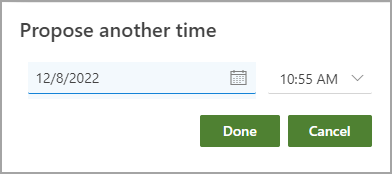
5. Ak navrhované časy schôdze nie sú vhodné, môžete navrhnúť nový čas výberom položky Navrhnúť iný čas.
Poznámka
Ak sa organizátor ankety rozhodol uzamknúť hlasovanie pre účastníkov, účastníci nebudú môcť navrhovať nové termíny schôdze. Organizátor ankety bude vždy môcť navrhnúť nové termíny schôdze.
6. Podrobnosti o osobe, ktorej ste odoslali pozvánku v zozname účastníkov, môžete zmeniť.
 a upravte jej zobrazované meno, zmeňte jej stav na povinný alebo voliteľný alebo odstráňte účastníka.
Ak chcete pridať účastníka, vyberte položku + Pridať požadovaného účastníka alebo + Pridať nepovinného účastníka . Dostane e-mailové oznámenie s pozvaním k hlasovaniu.
Poznámka
Ak sa organizátor ankety rozhodol uzamknúť hlasovanie pre účastníkov, účastníci nebudú môcť pridať, upraviť ani odstrániť žiadnych účastníkov. Organizátor ankety bude môcť pridať, upraviť alebo odstrániť ľubovoľných účastníkov.
7. Organizátori môžu hlasovanie zrušiť prostredníctvom hlasovacej stránky alebo na tabuli. Ak chcete zrušiť hlasovanie na stránke hlasovania, vyberte nad mriežkou hlasovania položku Zrušiť hlasovanie .
8. Organizátor môže schôdzu naplánovať manuálne výberom položky Naplánovať schôdzu na vhodný čas. Ak je zapnuté automatické plánovanie, organizátor môže schôdzu pred dosiahnutím konsenzu naplánovať manuálne. Ďalšie informácie nájdete v téme Automatické plánovanie v ankete plánovania.
9. Vyberte položku Odoslať.
Poznámka
Ak ste prihlásení, farba a motív aplikácie OWA sa odrazia na tejto hlasovacej stránke. Áno, aj my si ctíme tmavý režim!