Do powerpointovej snímky alebo predlohy snímky môžete pridať text vložením textového poľa a písaním do tohto poľa. Text potom môžete formátovať tak, že vyberiete text alebo celé pole. Text môžete pridať aj do zástupných objektov a tvarov.
Výberom niektorého nadpisu ho otvorte a pozrite si podrobné pokyny.
Vloženie textového poľa
- Otvorte snímku, na ktorú chcete pridať pole.
- Na páse s nástrojmi vyberte kartu Vložiť a potom vyberte
 Textové pole.
 - Kliknite na snímku a potiahnutím nakreslite textové pole v požadovanej pozícii a veľkosti.
Pridanie textu do zástupného objektu
Ak chcete pridať text do textového zástupného objektu na snímke, postupujte takto:
Kliknite do zástupného objektu a potom zadajte alebo prilepte text.
Poznámka
Ak text presiahne veľkosť zástupného objektu, PowerPoint počas písania prírastkovo zmenší veľkosť písma a riadkovanie, aby sa text prispôsobil celému textu.
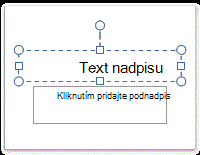
Bodkované orámovanie uvedené nižšie predstavuje zástupný objekt obsahujúci text názvu snímky.
Pridanie textu do textového poľa
- Ak chcete do textového poľa pridať text, ktorý môže upravovať každý, v normálnom zobrazení kliknite do textového poľa a potom zadajte alebo prilepte text.
- Ak chcete do textového poľa pridať text, ktorý je trvalý a nedá ho upravovať, v zobrazení Predloha snímky kliknite do textového poľa a potom zadajte alebo prilepte text.
Pomocou textových polí môžete umiestniť text kamkoľvek na snímku, napríklad mimo textového zástupného objektu. Ak chcete napríklad pridať popis k obrázku, vytvorte textové pole a umiestnite ho v blízkosti obrázka.
Poznámka
Ak pridáte textové pole v normálnom zobrazení, text bude môcť upraviť hocikto. Keď pridáte textové pole v zobrazení Predloha snímky, text, ktorý do neho pridáte, bude trvalý a nebude ho možné upraviť mimo zobrazenia Predloha snímky.
Pridanie textu, ktorý je súčasťou tvaru
Tvary, ako sú napríklad štvorce, kruhy, bubliny a obrysové šípky, môžu obsahovať text. Po zadaní textu do tvaru sa text pripojí k tvaru a premiestňuje a otáča sa spolu s ním.
- Ak chcete pridať text, ktorý sa stane súčasťou tvaru, vyberte tvar a potom zadajte alebo prilepte text.
Pridanie textu, ktorý netvorí súčasť tvaru
Textové pole je praktické, ak chcete pridať text k tvaru, ale nechcete, aby sa text k tvaru pripojil. Textu v textovom poli môžete pridať orámovanie, výplň, tieň alebo priestorový (3D) efekt.
Ak chcete pridať text, ktorý sa premiestňuje nezávisle od tvaru, pridajte textové pole a potom zadajte alebo prilepte text.
Pridanie textového poľaNa karte Vložiť v skupine Text kliknite na položku Textové pole.
Poznámka
Ak používate niektorý východoázijský jazyk, v rozbaľovacej ponuke Textové pole kliknite na zarovnanie Vodorovne alebo Zvislo.
Kliknite na snímku a potom potiahnutím ukazovateľa nakreslite textové pole.
Poznámka
V zobrazení Predloha snímky existuje rozdiel v spôsobe používania zástupného objektu textu a textového poľa:
Ak chcete vyzvať používateľov šablóny na nahradenie textu výzvy textom, ktorý sa týka ich projektu, v zobrazení Predloha snímky pridajte textový zástupný objekt. (Vlastný text výzvy v textovom zástupnom objekte sa za normálnych okolností po začatí zadávania textu prestane zobrazovať.)
Ak chcete, aby snímka obsahovala trvalý text, ktorý nemožno upraviť, v zobrazení Predloha snímky pridajte textové pole.
Ak pridáte textové pole v normálnom zobrazení, text bude môcť upraviť hocikto.
Pozrite tiež
Pridanie, odstránenie snímok a zmena ich usporiadania