Pri vytváraní prezentácie zvyčajne pridávate nové snímky, premiestňujete ich a odstraňujete tie, ktoré nepotrebujete.
Pridanie snímok
- Vyberte snímku, za ktorou má nasledovať nová snímka.
- Na karte Domov vyberte šípku vedľa položky Nová snímka.
- Vyberte rozloženie.
- Vyberte textové pole a zadajte text.
Odstránenie snímok
-
Jedna snímka:
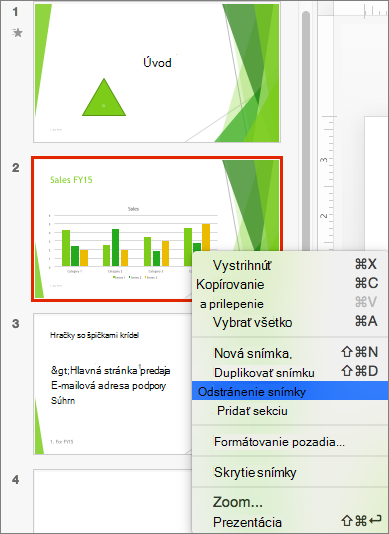
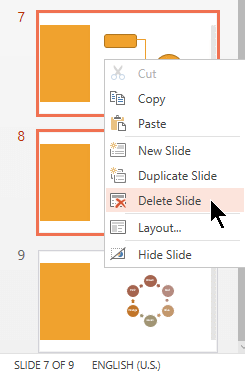
Kliknite pravým tlačidlom myši na snímku na table miniatúr vľavo a potom vyberte položku Odstrániť snímku. -
Viaceré snímky:
Stlačte a podržte kláves Ctrl a na table s miniatúrami na ľavej strane vyberte snímky. Uvoľnite kláves Ctrl. Potom kliknite pravým tlačidlom na zvolený výber a vyberte možnosť Odstrániť snímku. -
Postupnosť snímok:
Stlačte a podržte kláves Shift a na table s miniatúrami na ľavej strane vyberte prvú a poslednú snímku v postupnosti. Uvoľnite kláves Shift. Potom kliknite pravým tlačidlom na zvolený výber a vyberte možnosť Odstrániť snímku.
Duplikovanie snímky
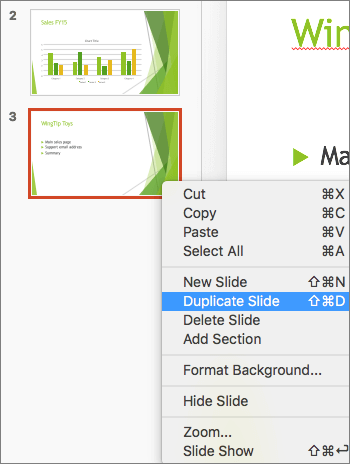
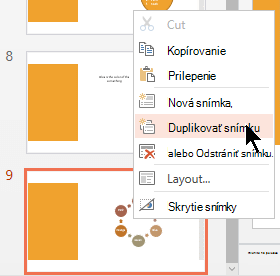
Na table s miniatúrami vľavo kliknite pravým tlačidlom na miniatúru snímky, ktorú chcete duplikovať, a potom kliknite na položku Duplikovať snímku. Duplikovaná snímka sa vloží za pôvodnú snímku.
Zmena poradia snímok
-
Premiestnenie jednej snímky:
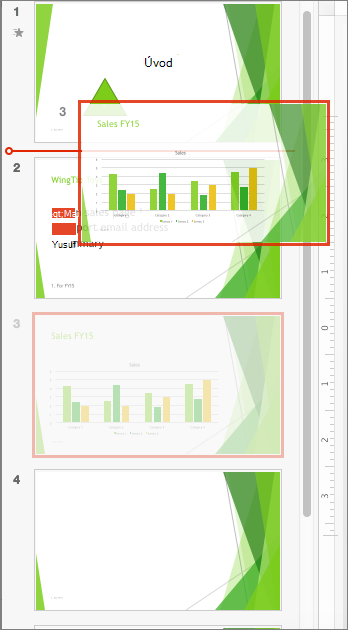
Na table vľavo kliknite na miniatúru snímky, ktorú chcete premiestniť, a potom ju presuňte na nové miesto. -
Premiestnenie viacerých snímok:
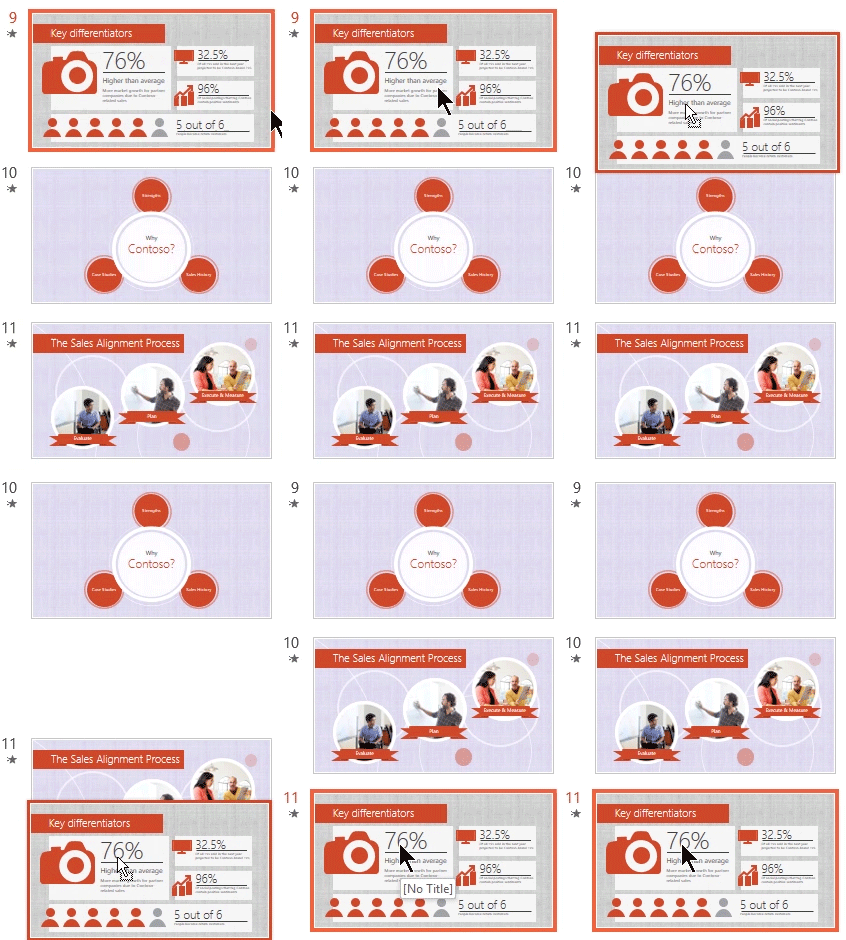
Stlačte a podržte kláves Ctrl a na table vľavo kliknite na každú snímku, ktorú chcete premiestniť. Uvoľnite kláves Ctrl a potom presuňte vybraté snímky ako skupinu do nového umiestnenia.
Pozrite tiež
Použitie zvislého zobrazenia (na výšku) snímok v prezentácii