
Na usporiadanie textu alebo na zobrazenie postupného procesu v powerpointovej prezentácii môžete použiť zoznamy s odrážkami alebo číslované zoznamy.
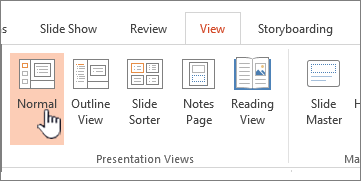
Na karte Zobraziť v skupine Zobrazenia prezentácií kliknite na položku Normálne.
Na ľavej strane okna PowerPointu kliknite na miniatúru snímky, na ktorú chcete pridať text s odrážkami alebo číslovaný text.

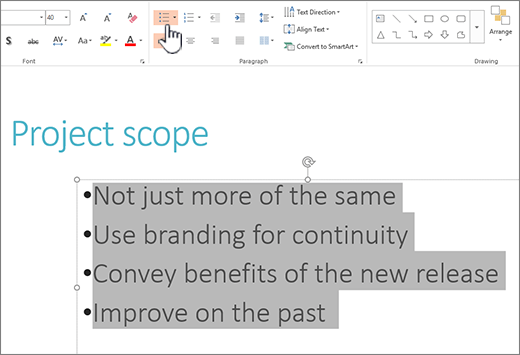
Na snímke vyberte v zástupnom symbole textu alebo tabuľke riadok textu, do ktorého chcete pridať odrážky alebo číslovanie.
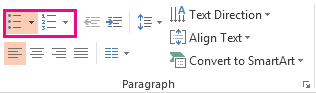
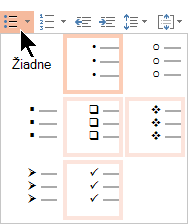
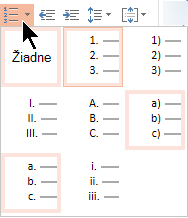
Na karte Domov kliknite v skupine Odsek na položku Odrážky
 alebo
alebo  .
.
Poznámka
- Ak chcete zmeniť všetky riadky textu, vyberte obrys textového objektu a potom aplikujte odrážky alebo číslovanie.
- Ak chcete zväčšiť alebo zmenšiť zarážku a zmeniť medzeru medzi odrážkou alebo číslom a textom, pozrite si časť Ako zväčším alebo zmenším medzeru medzi odrážkou alebo číslom a textom v riadku? v tomto článku.
Zmena farby a štýlu odrážok a pochopenie obmedzení
V powerpointovej prezentácii môžete zmeniť farbu, štýl alebo veľkosť odrážok alebo čísel a môžete tiež zmeniť číslo, od ktorého chcete začať.
Ak chcete zmeniť jednu odrážku alebo číslo, umiestnite kurzor na začiatok riadka, ktorý chcete zmeniť. Ak chcete zmeniť viac odrážok alebo čísel, vyberte text vo všetkých odrážkach alebo číslach, ktoré chcete zmeniť.
Kliknite na položku Domov, šípku vedľa tlačidla Odrážky alebo Číslovanie a potom kliknite na položku Odrážky a číslovanie.
Tip
Ak chcete rýchlo zmeniť štýl zoznamu s odrážkami alebo číslovaného zoznamu, jednoducho kliknite v zozname na požadovaný štýl, ktorý sa zobrazí po kliknutí na šípku vedľa položky Odrážky alebo Číslovanie.
V okne Odrážky a číslovanie na karte S odrážkami alebo Číslované (podľa typu zoznamu, s ktorým pracujete) vyberte požadované zmeny štýlu, ako napríklad:
- Štýl odrážok alebo čísel
- Farba
- veľkosť (ak chcete zmeniť veľkosť odrážok alebo čísel na konkrétnu veľkosť vzhľadom k textu, kliknite na položku Veľkosť a zadajte percento)
- začiatočné číslo (na karte Číslované zadajte požadované číslo do poľa Začať od )
- obrázky (ak chcete ako odrážku použiť obrázok, na karte S odrážkami kliknite na položku Obrázok a posúvaním vyhľadajte obrázok).
- symboly (ak chcete dočasne na kartu S odrážkami pridať znak zo zoznamu symbolov, na karte S odrážkami kliknite na položku Prispôsobiť, kliknite na symbol a potom na tlačidlo OK. Na snímky môžete použiť symbol zo zoznamu štýlov)
- grafické prvky SmartArt (ak chcete skonvertovať existujúci zoznam s odrážkami alebo číslovaný zoznam na grafický prvok SmartArt, kliknite na položku Domov>Konvertovať na grafický prvok SmartArt)
Tip
- Ak chcete zmeniť formát len jedného štýlu odrážok alebo čísel v zozname, ako je napríklad farba alebo veľkosť, umiestnite ešte pred otvorením okna Odrážky a číslovanie kurzor na začiatok riadka, ktorý chcete zmeniť. Zmeny sa použijú len na vybraté riadky.
- Ak chcete upraviť zarovnanie položiek v zozname, pozrite si časť Ako zväčšiť alebo zmenšiť medzeru medzi odrážkou alebo číslom a textom v riadku? v tomto článku.
Použitie vlastných štýlov vo viacerých snímkach
Najlepším spôsobom, ako na všetky snímky v prezentácii použiť vlastné štýly zoznamu, je úprava predlohy snímky. Všetky prispôsobenia zoznamu, ktoré v predlohe snímky vykonáte, sa uložia a použijú sa na všetky snímky. Môžete tiež upraviť alebo vytvoriť jedno alebo viac rozložení snímok , ktoré zahŕňajú vaše prispôsobené štýly zoznamov, a pridať tieto rozloženia do prezentácie všade, kde chcete použiť váš štýl zoznamu.
Obmedzenia zoznamu v PowerPointe
Existuje niekoľko vecí, ktoré so zoznamom v PowerPointe robiť nemôžete, ale v iných programoch Microsoft 365, napríklad vo Worde, áno. PowerPoint napríklad nepodporuje:
- zoznamy číslované desatinnými číslami (1,1, 1,2 atď.).
- definovanie nových formátov čísel (musíte si vybrať z predvolenej množiny štýlov, ktoré sú k dispozícii na karte Číslované v poli Odrážky a číslovanie ).
- používanie formátovania tučného písma, kurzívy a podčiarknutia v odrážkach a číslach (akékoľvek formátovanie sa použije na celý vybratý riadok alebo zoznam),
- vnorené zoznamy (rovnaký efekt môžete dosiahnuť stlačením klávesu Tab alebo kliknutím na tlačidlo Zväčšiť úroveň zoznamu
 , ale PowerPoint nenastaví automaticky novú štýl odrážok so zarážkou alebo číslovania),
Najčastejšie otázky
Výberom niektorého nadpisu ho otvorte a pozrite si podrobné pokyny.
Prečo sa mi zobrazuje len jedna odrážka bez ohľadu na počet pridaných riadkov?
Skontrolujte, či vkladáte odrážky alebo čísla do textového poľa a nie do poľa Nadpis . V textovom poli sa po každom stlačení klávesu Enter zobrazí číslo alebo odrážka. Po stlačení kombinácie klávesov Ctrl + Enter sa zobrazia ďalšie riadky bez odrážok (vhodné pre podrobnosti alebo poznámky v riadku s odrážkami alebo číslovanom riadku).
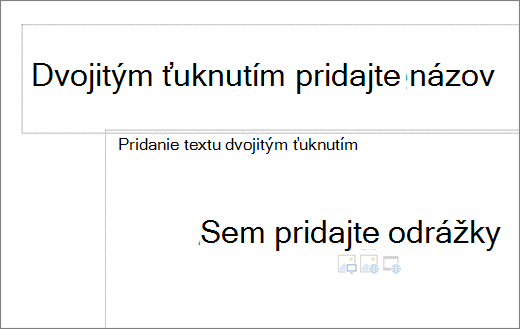 V poli Názov sa očakáva, že bude text predstavovať nadpis alebo nadpis v jednom riadku. Môžete použiť čísla alebo odrážky, ale všetky riadky textu budú považované za jeden riadok, výsledkom čoho bude jedna odrážka alebo číslo.
Ako zastavím vytváranie odrážok pri každom pridaní čiary?
Ak už nechcete vytvárať odrážky alebo čísla a vrátiť sa na text, opätovným kliknutím na alebo Číslovanie túto funkciu vypnite.
Odrážku alebo číslo môžete vymazať aj stlačením klávesu Enter a potom klávesu Backspace. Potom môžete začať pridávať text alebo stlačením klávesu Enter pridať ďalšie prázdne riadky.
Ako vytvorím viacúrovňové odrážky?
Ak chcete v zozname vytvoriť odsadený (podriadený) zoznam, umiestnite kurzor na začiatok riadka, ktorý chcete odsadiť, a potom na karte Domov v skupine Odsek kliknite na položku Zväčšiť úroveň zoznamu .
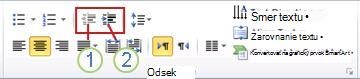
1. Zmenšenie úrovne zoznamu (zarážka)
2. Zväčšenie úrovne zoznamu (zarážka)
Ak chcete presunúť text v zozname na menšie odsadenie, umiestnite kurzor na začiatok riadka a potom na karte Domov v skupine Odsek kliknite na položku Znížiť úroveň zoznamu.
Ako zväčším alebo zmenším medzeru medzi odrážkou alebo číslom a textom v riadku?
Ak chcete zväčšiť alebo zmenšiť medzeru medzi odrážkou alebo číslom a textom v riadku, umiestnite kurzor na začiatok riadka textu. Ak chcete zobraziť pravítko, na karte Zobraziť v skupine Zobraziť začiarknite políčko Pravítko . Na pravítku kliknite na opakovanú zarážku (ako je znázornené na obrázku nižšie) a presunutím zmeňte medzeru medzi odrážkou alebo číslom a zodpovedajúcim textom.
Na pravítku sa zobrazujú tri rôzne značky označujúce odsadenie definované pre textové pole.
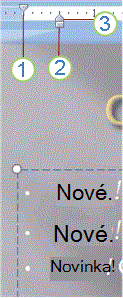
1. Zarážka prvého riadka – označuje pozíciu skutočnej odrážky alebo čísla. Ak odsek nie je odrážkou, označuje umiestnenie prvého riadka textu.
2. ľavá zarážka – Upraví značky prvého riadka aj opakovanej zarážky a zachová ich relatívne medzery.
3. opakovaná zarážka – označuje pozíciu skutočných riadkov textu. Ak odsek nie je odrážkou, označuje umiestnenie druhého riadka (a nasledujúcich riadkov) textu.
Ako zmením predvolené odrážky na iný symbol?
Ak chcete zmeniť predvolené odrážky v PowerPointe v počítači s Windowsom, postupujte podľa týchto krokov.
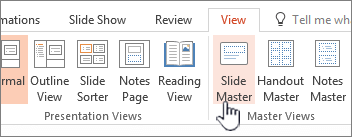
Na karte Zobraziť kliknite na položku Predloha snímky.
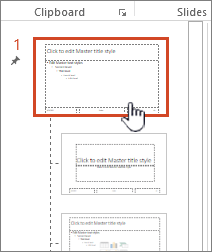
Vyberte predlohu snímky (prvá, väčšia snímka na paneli miniatúr).
Kliknite na kartu Domov.
Vyberte jeden alebo viaceré riadky s odrážkami v ukážkach.
Kliknite na šípku nadol na tlačidle Odrážka a vyberte požadovaný štýl predvoleného nastavenia.
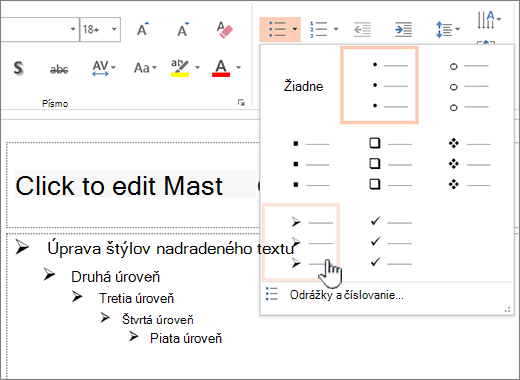
Ak máte pre jednotlivé riadky rôzne odrážky, postup zopakujte.
Po dokončení aktualizácie štýlov odrážok kliknite na kartu Predloha snímky a potom na položku Zavrieť zobrazenie predlohy.
Keď vložíte snímku alebo textové pole pre odrážky, budú sa v ňom zobrazovať nové predvolené hodnoty odrážok.
Ďalšie informácie o práci s predlohami nájdete v téme Zmena predlohy snímky.



Pozrite tiež
Zobrazovanie slov v PowerPointe v jednom riadku naraz