Možnosť efektu animácie s názvom Podľa odseku umožňuje zobrazovať položky zoznamu jednu po druhej. Tento typ animácie sa niekedy nazýva zostava snímky.
Zobrazovanie textu po jednom riadku
- Na snímke vyberte pole, ktoré obsahuje text.
- Vyberte kartu Animácie a potom vyberte animáciu, napríklad Zobrazenie, Postupné zosilnenie alebo Prílet.
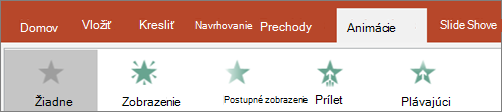
V prípade niektorých animácií, ako je napríklad prílet, vyberte položku Možnosti efektu, pretože je potrebné vybrať smer príletu odrážok, napríklad zdola, zhora, zľava alebo sprava.
- Ak chcete, aby sa odseky textu zobrazovali po jednom, vyberte položku Možnosti efektu a potom vyberte položku Po odseku . (Druhá možnosť Celý naraz znamená, že sa všetky riadku textu zobrazia naraz.)
PowerPoint okamžite zobrazí ukážku animácie.
Pri zobrazení prezentácie sa po každom kliknutí predvolene zobrazí jeden odsek. Môžete tak ovládať, kedy sa zobrazí príslušný odsek. Toto nastavenie môžete upraviť pomocou ovládacích prvkov Začiatok, Trvanie a Oneskorenie , ktoré sa nachádzajú na úplne opačnom konci karty Animácia na páse s nástrojmi.
Zobrazovanie textu po jednotlivých písmenách
Ak chcete, aby sa znaky v odseku zobrazovali po jednom, môžete vytvoriť vizuálny efekt písania na písacom stroji.
- Na snímke vyberte pole, ktoré obsahuje text.
- Vyberte kartu Animácie , potom vyberte rozbaľovaciu ponuku Pridať animáciu a vyberte animáciu, napríklad Zobrazenie.
- Vyberte kartu Animácie a potom položku Tabla animácií.
Tabla animácií sa otvorí na pravej strane okna PowerPointu.
- Na table animácií vyberte šípku vedľa animácie a potom vyberte položku Možnosti efektu.
- V dialógovom okne na karte Efekt v časti Vylepšenia vyberte šípku vedľa položky Animovať text a vyberte položku Po písmenách. Potom môžete zmeniť čas oneskorenia v sekundách oneskorenia medzi poľami .
PowerPoint okamžite zobrazí ukážku animácie, takže uvidíte načasovanie pri zobrazovaní znakov po jednotlivo. Ukážku môžete zopakovať výberom animácie na table animácií a výberom položky Prehrať vybraté.
Pozrite tiež
Vytvorenie zostavy snímky
Zmena, odstránenie alebo vypnutie efektov animácie
Zobrazovanie textu po jednom riadku
- Na snímke vyberte pole, ktoré obsahuje text.
- Vyberte kartu Animácie a potom vyberte animáciu, napríklad Zobrazenie, Rozplynutie aleboPrílet.

Pri niektorých animáciách, ako je napríklad Prílet, vyberte položku Možnosti efektov na karte Animácia a vyberte smer príletu odrážok, napríklad zdola, zhora, zľava alebo sprava.
- Znova vyberte položku Možnosti efektu a potom vyberte položku Po odseku , aby sa odseky textu zobrazovali ako jeden objekt.
PowerPoint okamžite zobrazí ukážku animácie.
Pri zobrazení prezentácie sa po každom kliknutí predvolene zobrazí jeden odsek. Môžete tak ovládať, kedy sa zobrazí príslušný odsek. Toto nastavenie môžete upraviť aj pomocou možností Začiatok, Trvanie a Oneskorenie na table animácií .
Zobrazovanie textu po jednotlivých písmenách
Ak chcete, aby sa znaky v odseku zobrazovali po jednom, môžete vytvoriť vizuálny efekt písania na písacom stroji.
Na snímke vyberte pole, ktoré obsahuje text.
Na karte Animácie vyberte rozbaľovaciu položku Pridať animáciu a vyberte animáciu, napríklad Zobrazenie, Postupné zosilňovanie alebo Prílet.
Vyberte kartu Animácie a potom položku Tabla animácií.
(V PowerPointe pre Mac 2011: V ponuke Zobraziť vyberte položku Vlastné animácie).
Tabla animácií sa otvorí na pravej strane okna PowerPointu.
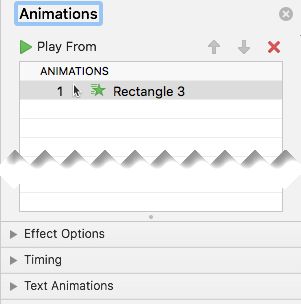
Na table animácií vyberte efekt animácie, ktorý chcete upraviť, a potom vyberte šípku vedľa položky Animácie textu.
V textovom poli Animovať vyberte položku Po písmenách.
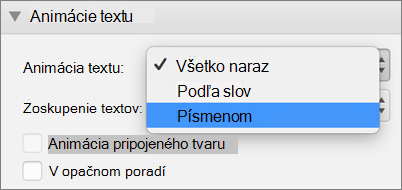
Predvolená hodnota oneskorenia medzi zobrazením jednotlivých písmen je 0,5 sekundy, môžete ju však zmeniť tak, že vyberiete šípku vedľa položky Časovanie a potom vyberiete novú hodnotu v poli Oneskorenie .
PowerPoint okamžite zobrazí ukážku animácie, takže uvidíte načasovanie pri zobrazovaní znakov po jednotlivo. Ukážku môžete zopakovať výberom animácie na table animácií a výberom položky Prehrať vybraté.
Animácia textu v tvare
Teraz pridajme do textu animácie Prílet a Otočenie .
Vyberte text tvaru a vyberte kartu Animácie .
Vyberte položku Prílet v záverečných efektoch.

Znova vyberte text a vyberte položku Otočenie. Tabla vlastností Animácie teraz vyzerá takto:

(Voliteľné) Na table vlastností Animácie vyberte jednotlivé kroky animácie a podľa potreby upravte možnosti efektov a časovania .
Získajte ďalšie informácie o tom, ako zmeniť, odstrániť alebo vypnúť efekty animácie.
Ak chcete zobraziť ukážku animácie, vyberte prvú animáciu a potom položku Prehrať od.
Pozrite tiež
Animácia textu alebo objektov
Zmena alebo odstránenie efektov animácie
Zobrazovanie textu po jednom riadku
- Na snímke vyberte pole, ktoré obsahuje text.
- Vyberte kartu Animácie a potom vyberte animáciu, napríklad Zobrazenie, Postupné zosilnenie alebo Prílet.
V prípade niektorých animácií, ako je napríklad prílet, vyberte položku Možnosti efektu, pretože je potrebné vybrať smer príletu odrážok, napríklad zdola, zhora, zľava alebo sprava.
- Ak chcete, aby sa odseky textu zobrazovali jeden po druhom, vyberte položku Možnosti a potom vyberte položku Po odseku . (Druhá možnosť Celý naraz znamená, že sa všetky riadku textu zobrazia naraz.)
- Ak chcete zobraziť ukážku animácie, na karte Prezentácia na páse s nástrojmi vyberte položku Od aktuálnej snímky a potom vyberte, ako sa postupne zobrazujú jednotlivé odseky textu.
Pri zobrazení prezentácie sa po každom kliknutí predvolene zobrazí jeden odsek. Môžete tak ovládať, kedy sa zobrazí príslušný odsek.
Pozrite tiež
Animácia obrázka na snímke
Efekty animácie dostupné v PowerPointe pre web
