V PowerPointe môžete zmeniť jeden efekt animácie použitý v objekte za druhý, upraviť nastavenie animácie alebo odstrániť animáciu z objektu.
Zmena efektu animácie na objekte
- Vyberte objekt obsahujúci efekt animácie, ktorý chcete zmeniť.
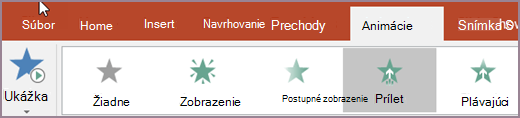
- Na karte Animácie vyberte novú animáciu, ktorú chcete použiť.
Odstránenie jedného efektu animácie
Efekty animácie, ktoré ste použili na text alebo objekty (napríklad obrázky, tvary, grafické prvky SmartArt atď.), môžete odstrániť.
Na karte Animácie vyberte položku Tabla animácií.
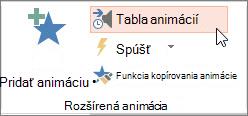
Vyberte na snímke objekt s animáciou, z ktorého chcete efekt odstrániť.
Tip
Všetky efekty použité na tento objekt sa zvýraznia na table animácií.
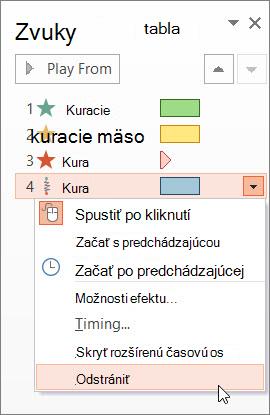
Na table animácií vyberte efekt, ktorý chcete odstrániť, kliknite na šípku nadol a potom vyberte položku Odstrániť.
Odstránenie viacerých alebo odstránenie všetkých efektov animácie
- Ak chcete z textu alebo objektu odstrániť viac efektov animácie, na table animácií stlačte kláves Ctrl, vyberte každý efekt animácie, ktorý chcete odstrániť, a potom stlačte kláves Delete.
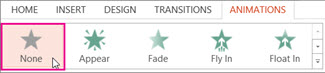
- Ak chcete odstrániť všetky efekty animácie z textu alebo objektu, vyberte objekt, ktorého animáciu chcete zastaviť. Potom na karte Animácie v galérii efektov animácie vyberte položku Žiadne.
Vypnutie všetkých animácií v prezentácii
Hoci nemôžete odstrániť všetky animácie z celej prezentácie jedným krokom (musíte odstrániť animácie z každého objektu jednotlivo, ako je popísané vyššie), môžete zakázať všetky animácie v prezentácii.
- Na karte Prezentácia vyberte položku Nastaviť prezentáciu.
- V časti Možnosti prezentácie vyberte položku Prezentovať bez animácie.
Pozrite tiež
Animácia textu alebo objektov
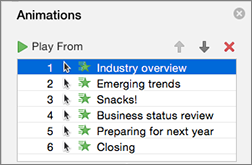
Ak chcete zmeniť alebo odstrániť efekt animácie, ktorý ste vytvorili, vyberte požadovanú snímku, vyberte kartu Animácie a potom na úpravu alebo zmenu usporiadania efektov použite tablu Animácie na pravej strane.
Tip
Ak sa tabla Animácie nezobrazuje, skontrolujte, či pracujete v normálnom zobrazení, a potom na karte Animácie vyberte položku Tabla animácií.

Na table Animácie máte k dispozícii tieto možnosti:
Premiestnenie alebo odstránenie animácie Vyberte požadovaný efekt na table animácií . V hornej časti tably vyberte klávesy so šípkami na zmenu poradia animácií alebo vyberte červený znak X a odstráňte animáciu.
Ak chcete zo snímky odstrániť všetky animácie naraz, vyberte prvú položku v zozname, pri výbere poslednej položky v zozname podržte stlačený kláves SHIFT a potom vyberte červený znak X.

Zmena na inú animáciu Vyberte požadovaný efekt na table Animácie a na páse s nástrojmi na karte Animácie vyberte iný efekt.
Pridanie ďalšej animácie do toho istého objektu Najskôr vyberte text alebo objekt na snímke (nie na table Animácie ) a potom vyberte ďalší efekt, ktorý chcete použiť.
Zmena vlastností efektu Vyberte efekt na table Animácie a v časti Možnosti efektu vykonajte požadované zmeny.
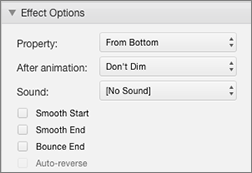
Dostupné nastavenia budú závisieť od typu vybratej animácie. V tomto príklade sa uvádzajú možnosti pre animáciu Prílet.
Zmena časovania efektu Vyberte efekt na table animácií a v časti Časovanie vykonajte požadované zmeny. K dispozícii sú možnosti vrátane spôsobu spustenia animácie, dĺžky jej trvania a či chcete odložiť jej spustenie alebo ho zopakovať.
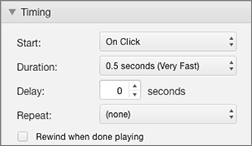
Pre dlhšie animácie, ktoré sa môžu počas prezentácie spustiť znovu, môžete vybrať možnosť Po prehratí previnúť, čím sa druhýkrát všetko mierne zrýchli.
Ak chcete vypnúť animácie z celej prezentácie, vyberte kartu Prezentácia , vyberte položku Nastaviť prezentáciu a potom vyberte položku Prezentovať bez animácie.
Pozrite tiež
Použitie viacerých efektov animácie na jeden objekt
Pridanie efektu animácie dráha pohybu
Animácia alebo zobrazenie slov v jednom riadku naraz
Postupná animácia odrážok na snímke
Pridanie, úprava alebo odstránenie prechodov medzi snímkami
Zmena efektu animácie na objekte
- Vyberte objekt obsahujúci efekt animácie, ktorý chcete zmeniť.
- Na karte Animácie vyberte novú animáciu, ktorú chcete použiť.

Odstránenie jedného efektu animácie
Efekty animácie, ktoré ste použili na text alebo objekty (napríklad obrázky, tvary, grafické prvky SmartArt atď.), môžete odstrániť.
On the Animations tab, select  Animation Pane.
Vyberte na snímke objekt s animáciou, z ktorého chcete efekt odstrániť.
Tip
Všetky efekty použité na tento objekt sa zvýraznia na table animácií.
Na table animácií vyberte efekt, ktorý chcete odstrániť. Potom vyberte  Odstrániť.
Odstránenie viacerých efektov animácie naraz
- On the Animations tab, select Animation Pane.
-
Na table animácií vyberte viaceré efekty, ktoré chcete odstrániť: Stlačte a podržte kláves Ctrl a postupne vyberajte jednotlivé efekty animácií.
- V hornej časti tably vyberte Odstrániť.
Tip
Ak chcete z jedného objektu odstrániť všetky efekty animácie naraz, môžete vybrať objekt, potom na karte Animácie otvoriť galériu animácií a vybrať položku Žiadne.
