V PowerPointe môžete zmeniť pozadie snímky na obrázok alebo farbu.
Ako pozadie snímky alebo celej prezentácie môžete pridať plnú farbu alebo farebný prechod, vzorku alebo obrázok.
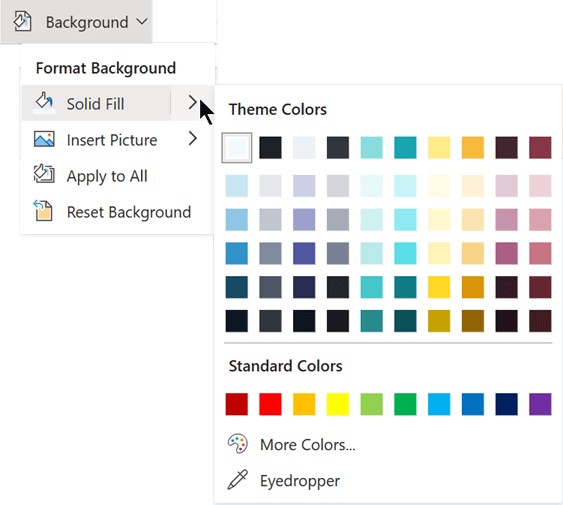
Formátovanie pozadia snímky pomocou farby
- Na páse s nástrojmi vyberte kartu Návrh .
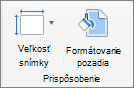
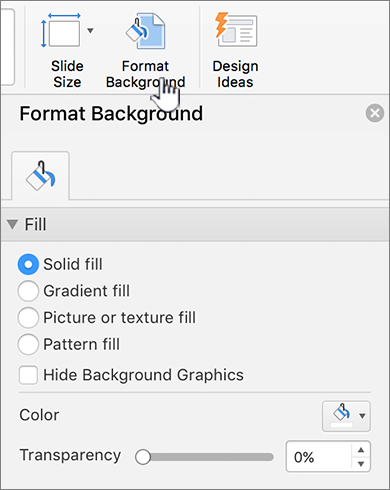
- Na konci úplne vpravo vyberte položku Formátovať pozadie.
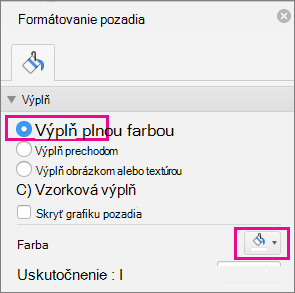
Na pravej strane okna sa otvorí tabla Formátovanie pozadia . - V časti Výplň vyberte možnosť Výplň plnou farbou, Výplň prechodom alebo Vzorková výplň.
- Vyberte farbu a ďalšie sprievodné možnosti podľa potreby.
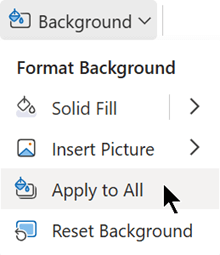
- Výbery, ktoré vyberiete, sa predvolene vzťahujú na aktuálnu snímku. Ak chcete, aby sa použili na všetky snímky v súbore, v dolnej časti tably vyberte položku Použiť na všetky.
Formátovanie pozadia snímky pomocou fotografie
- Na páse s nástrojmi vyberte kartu Návrh .
- Na konci úplne vpravo vyberte položku Formátovať pozadie.
Na pravej strane okna sa otvorí tabla Formátovanie pozadia . - V časti Výplň vyberte položku Výplň obrázka alebo textúry.
- V časti Zdroj obrázka vyberte položku Vložiť.
- Vyberte miesto, odkiaľ chcete získať obrázok, potom prejdite na obrázok, vyberte ho a vyberte položku Vložiť.
- Podľa potreby upravte ďalšie nastavenia, ako je napríklad priehľadnosť obrázka.
- Výbery, ktoré vyberiete, sa predvolene vzťahujú na aktuálnu snímku. Ak chcete, aby sa použili na všetky snímky v súbore, v dolnej časti tably vyberte položku Použiť na všetky.