
Do prezentácie môžete pridať skladby a prehrať ich popri snímkach na pozadí svojej prezentácie.
Ak chcete použiť hudbu z webu, bude ju pred použitím v prezentácii potrebné stiahnuť do počítača.
Prehrávanie skladby počas viacerých snímok
Na karte Vložiť vyberte položku Zvuk a potom položku Zvuk v mojom počítači.
V Prieskumníkovi vyhľadajte hudobný súbor, ktorý chcete použiť, a potom vyberte položku Vložiť.
Keď je ikona zvuku na snímke vybratá, na karte Prehrávanie vyberte položku Prehrať na pozadí.
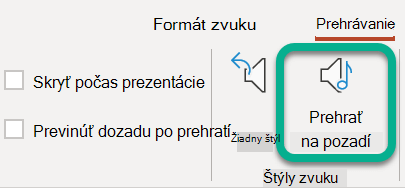
Položka Prehrať na pozadí bude mať za následok, že zvukový súbor sa spustí automaticky počas prezentácie a tiež to, že prehrávanie zvuku bude prebiehať na viacerých snímkach.
Zastavenie zvuku po určitom počte snímok
- Postupujte podľa krokov prehrávania skladby počas snímok vyššie. Po poslednom kroku postupujte takto:
- Otvorte snímku, na ktorú ste vložili zvukový súbor. Na páse s nástrojmi vyberte kartu Animácie .
- Na pravom konci panela s nástrojmi vyberte
 Tabla animácií.
 - Na table animácií dvakrát kliknite na položku zvukového klipu.
- V dialógovom okne prehrávania zvuku na karte Efekty v časti Zastaviť prehrávanie vyberte položku Po a zadajte počet snímok, pri ktorých sa má prehrávať hudba. (Maximálna hodnota je 999.)
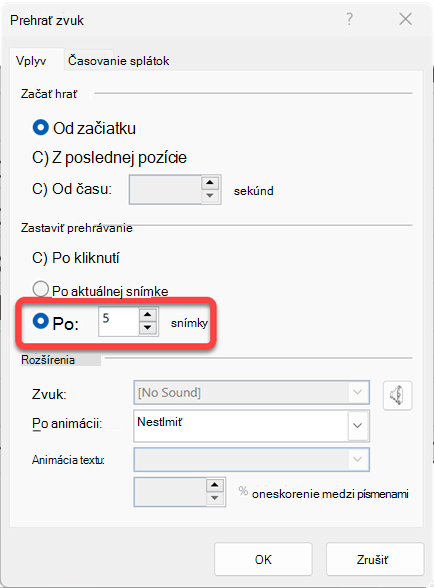
- Vyberte tlačidlo OK.
Prehrávanie viacerých skladieb počas viacerých snímok
Ak trvanie prezentácie presahuje dĺžku jednej skladby, môžete ich pridať niekoľko. V prípade problémov pri synchronizácii hudby a prezentácie môžete použiť nástroj tretej strany na úpravu zvuku, napríklad Audacity®, a skladby pomocou neho spojiť do jedného súboru, aby sa počas prezentácie prehrávali za sebou a bez prerušenia.
Pozrite tiež
Formáty zvukových súborov a videosúborov podporované v PowerPointe
Pridanie alebo odstránenie zvuku v powerpointovej prezentácii
Zaznamenanie prezentácie s časovaním hovoreného komentára a snímok