

PowerPointu môžete nastaviť, aby pri zobrazení určitej snímky počas prezentácie automaticky prehral hudbu alebo iný zvuk.
Existujú rôzne spôsoby, ako ho môžete automaticky prehrať po prechode na danú snímku v prezentácii:
- Ak chcete, aby sa zvuk spustil hneď po zobrazení snímky počas prezentácie, použite možnosti na karte Prehrať.
- Ak chcete zvuk spustiť po nastavenom oneskorenom časovom intervale , použite položku Možnosti animácie.
Spustenie zvuku v sekvencii kliknutí alebo hneď
V normálnom zobrazení (tam, kde upravujete snímky) kliknite na ikonu zvuku na snímke.
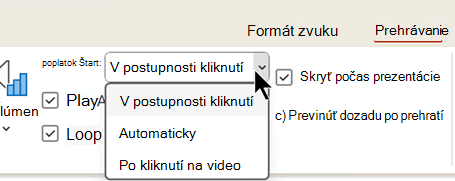
Na karte Prehrávanie v skupine Možnosti zvuku vyberte v zozname Spustiť položku V postupnosti kliknutí alebo Automaticky.
Ak chcete zvuk otestovať, na karte Prezentácia kliknite na položku Od začiatku.
Poznámka
Na zachytenie hudby alebo zvukov je potrebné, aby bol váš počítač vybavený zvukovou kartou a reproduktormi.
Spustenie zvuku s oneskorením
V normálnom zobrazení (tam, kde upravujete snímky) kliknite na ikonu zvuku na snímke.
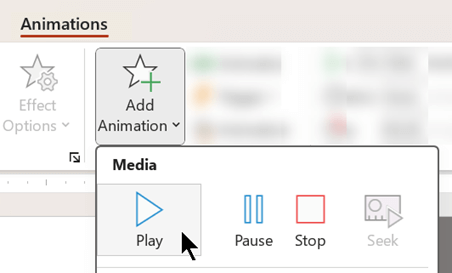
Na karte Animácie kliknite na položku Pridať animáciu.
V časti Médiá vyberte možnosť Prehratie.
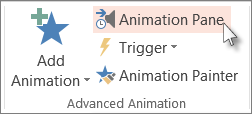
Na karte Animácie kliknite na položku Tabla animácií.
Na table animácií skontrolujte, či je váš zvukový klip na prvom mieste v hornej časti tably.
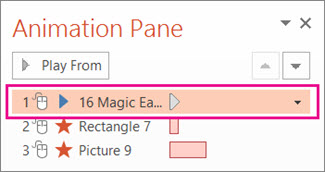
Kliknite na šípku nadol napravo od zvukového klipu a potom kliknite na položku Možnosti efektu.
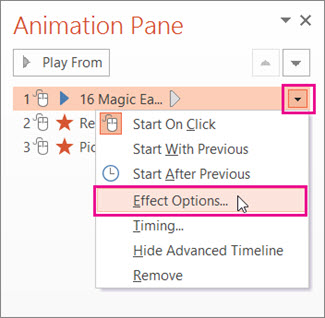
Na karte Efekt v časti Spustiť prehrávanie vyberte možnosť Od začiatku.
V časti Zastaviť prehrávanie vyberte možnosť Po aktuálnej snímke.
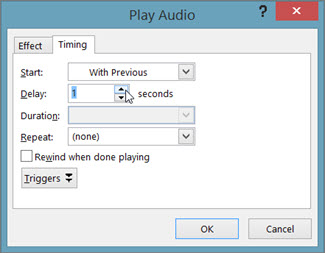
Na karte Časovanie v zozname Spustiť vyberte možnosť S predchádzajúcou.
Ak chcete zvuk prehrať po krátkom oneskorení, v poli Oneskorenie stlačením šípky nahor zvýšte čas oneskorenia v sekundách a potom kliknite na tlačidlo OK.
Ak chcete zvuk otestovať, na karte Prezentácia kliknite na položku Od začiatku.
Poznámka
Na zachytenie hudby alebo zvukov je potrebné, aby bol váš počítač vybavený zvukovou kartou a reproduktormi.