
Rozdelením zobrazenia môžete na obrazovku vidieť dva rôzne typy informácií o projekte – dve zobrazenia – naraz. Môžete napríklad prejsť na detaily o konkrétnej úlohe bez toho, aby ste stratili celkový prehľad zobrazený v Ganttovom grafe.
- Na karte Zobraziť v skupine Rozdelené zobrazenie začiarknite políčko Podrobnosti . Vedľa začiarkavacieho políčka vyberte požadované zobrazenie dolnej polovice obrazovky.
- V hornom zobrazení vyberte úlohu alebo zdroj.
- Ďalšie podrobnosti o úlohe sa zobrazia v dolnom zobrazení.
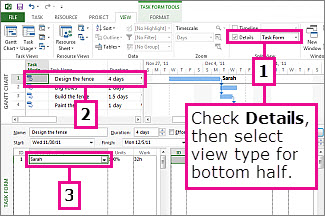
Rozdelenie môžete kedykoľvek odstrániť, ak dvakrát kliknete na dvojitú čiaru medzi horným a dolným zobrazením.
Tip
Horné zobrazenie je takmer vždy aktívne zobrazenie, ktoré ovláda, čo sa zobrazuje v druhom zobrazení. V dolnom zobrazení sa zvyčajne zobrazujú podrobnosti o úlohách, zdrojoch alebo priradeniach, ktoré vyberiete hore.
Pridanie zostavy do rozdeleného zobrazenia
Zostavy vám pomáhajú zobraziť oveľa viac informácií o projekte v rozdelenom zobrazení.
Zostavu, ktorá zobrazuje percento dokončenia každej súhrnnej úlohy, môžete napríklad umiestniť do horného zobrazenia. Potom pridajte Ganttov graf do dolného zobrazenia a riešte problémy s projektom.
- Jednoducho vytvorte a prispôsobte zostavu a potom podľa vyššie uvedených krokov rozdeľte zobrazenie so zostavou v hornej časti a sekundárne zobrazenie, ktoré chcete mať v dolnej časti.
Zmena horného alebo dolného zobrazenia
- Kliknite na ľubovoľné miesto v hornom alebo dolnom zobrazení.
- Vyberte položku Zobrazenie a potom v skupine Zobrazenia úloh alebo Zobrazenia zdrojov vyberte iné zobrazenie.