V Projecte môžete vytvoriť a prispôsobiť nádherné grafické zostavy z údajov ľubovoľného projektu, ktorý potrebujete, bez toho, aby ste sa museli spoliehať na iný softvér. Pri práci na projekte sa zostavy menia na základe najnovších informácií, pričom nie sú potrebné žiadne manuálne aktualizácie. Pozrite si zoznam všetkých zostáv a zistite, ako ich môžete využiť.
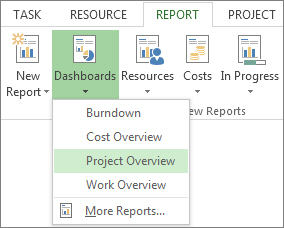
- Vyberte kartu Zostava.
- V skupine Zobraziť zostavy vyberte požadovaný typ zostavy a potom vyberte konkrétnu zostavu.
Ak chcete napríklad otvoriť zostavu Prehľad projektu, vyberte položkuTabule>zostáv>Prehľad projektu.
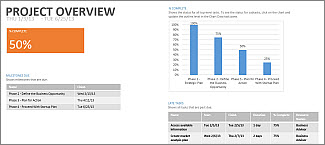
Zostava Prehľad projektu kombinuje grafy a tabuľky a znázorňuje stav jednotlivých fáz projektu, blízke medzníky a úlohy, ktoré sú po termíne.
Project poskytuje desiatky zostáv, ktoré môžete okamžite použiť, vaše možnosti však určite nie sú obmedzené iba na ne. Môžete si prispôsobiť obsah a vzhľad ľubovoľnej zostavy alebo vytvoriť novú úplne od začiatku.
Práca so zostavou
Sprístupnenie novej zostavy pre budúce projekty
Ďalšie spôsoby vykazovania informácií o projekte
Zmena údajov v zostave
Môžete vybrať údaje, ktoré bude Project zobrazovať v jednotlivých častiach zostavy.
- Vyberte tabuľku alebo graf, ktorý chcete zmeniť.
- Na table Zoznam polí v pravej časti obrazovky vyberte polia, ktoré majú zobrazovať a filtrovať informácie.
Tip
Po výbere grafu sa priamo napravo od grafu automaticky zobrazia tri tlačidlá. Pomocou tlačidiel Prvky grafu a tlačidiel Filtre
 môžete rýchlo vybrať prvky, ako sú napríklad označenia údajov, a filtrovať informácie prichádzajúce do grafu.
Príklad
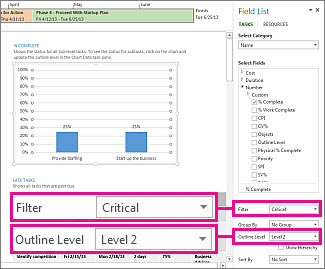
V zostave Prehľad projektu môžete zmeniť % dokončenia na zobrazovanie kritických čiastkových úloh namiesto súhrnných úloh najvyššej úrovne:
- Vyberte ľubovoľné miesto v grafe % dokončenia .
- Na table Zoznam polí prejdite do poľa Filter a vyberte možnosť Kritické.
- V poli Úroveň prehľadu vyberte možnosť Úroveň 2. V tomto príklade je to prvá úroveň prehľadu, ktorá obsahuje čiastkové úlohy namiesto súhrnných úloh.
Graf sa výberom zmení.
Zmena vzhľadu zostavy
V Projecte môžete nastaviť vzhľad zostáv od konzervatívnej čiernej a bielej po výstrednosti farieb a efektov.
Tip
Ak chcete zobrazovať zmeny zostavy v reálnom čase pri práci s údajmi projektu, zostava môže byť súčasťou rozdeleného zobrazenia. Ďalšie informácie nájdete v téme Rozdelenie zobrazenia.
Vyberte ľubovoľné miesto v zostave a potom výberom položky Návrh, Nástroje zostáv zobrazte možnosti zmeny vzhľadu celej zostavy. Na tejto karte môžete zmeniť písmo, farbu a motív celej zostavy. Môžete tu tiež pridať nové obrázky (vrátane fotografií), tvary, grafy alebo tabuľky.
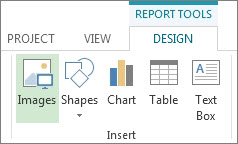
Pri výbere jednotlivých prvkov (grafy, tabuľky a podobne) zostavy sa v hornej časti obrazovky zobrazia nové karty s možnosťami formátovania danej časti.
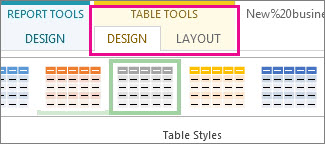
- Karta Formát v časti Nástroje na kreslenie. Formátovanie tvarov a textových polí.
- Karta Formát v časti Nástroje obrázka. Pridanie efektov do obrázkov.
- Karty Návrh a Rozloženie v časti Nástroje tabuliek. Tabuľky môžete konfigurovať a upravovať rovnako ako v ostatných programoch balíka Office.
- Karty Návrh a Formát v časti Nástroje pre grafy. Konfigurujte a upravte grafy.
Tip
Po výbere grafu sa priamo napravo od grafu automaticky zobrazia tri tlačidlá. Vyberte tlačidlo Štýly grafov a rýchlo zmeňte farbu alebo štýl grafu.
Príklad
Rozhodli ste sa napríklad, že graf % dokončenia v zostave Prehľad projektu potrebuje vylepšiť vzhľad.
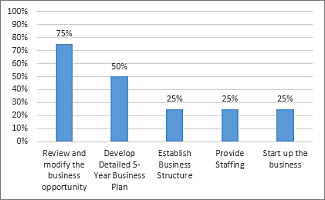
- Vyberte ľubovoľné miesto v grafe % dokončenia a potom vyberte položku Nástroje pre grafy – Návrh.
- Vyberte nový štýl v skupine Štýly grafov. Z grafu sa odstránia čiary a do stĺpcov sa pridajú tiene.
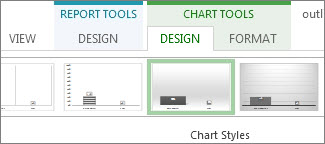
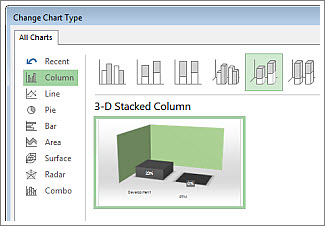
- Dodajte grafu určitú hĺbku. Vyberte položku Nástroje pre grafy Zmena>typu grafu.

- Vyberte možnosť Stĺpcovýpriestorový skladaný stĺpcový>.
- Pridajte farbu pozadia. V časti Nástroje pre grafy vyberte položku Formátovať>výplň tvaru a potom vyberte novú farbu.
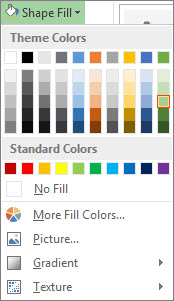
- Zmeňte farbu pruhov. Vyberte pruhy, vyberte ich, potom v časti Nástroje pre grafy vyberte položku Formátovať>výplň tvaru a vyberte novú farbu.
- Premiestnite čísla z pruhov. Vyberte čísla, ktoré chcete vybrať, a potom ich myšou potiahnite nahor.
Iba niekoľko kliknutí spôsobí veľké zmeny. A to sme iba na začiatku možností formátovania.

Vytvorenie vlastnej zostavy
- Vyberte položku Nahlásiť>novú zostavu.
- Vyberte jednu zo štyroch možností a potom položku Vybrať.
- Pomenujte zostavu a začnite do nej pridávať informácie.
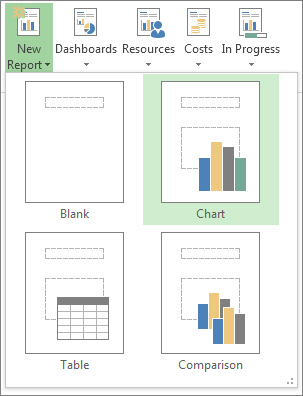
Prázdne Vytvorí sa prázdne plátno. Pridajte grafy, tabuľky, text a obrázky kliknutím na kartu Návrh v časti Nástroje zostáv.
Graf Project vytvorí graf, ktorý predvolene porovnáva skutočnú prácu, zostávajúcu prácu a prácu. Na table Zoznam polí vyberte polia, ktoré chcete porovnať, a potom použite ovládacie prvky na zmenu farby a formátu grafu.
Tabuľka Na table Zoznam polí vyberte polia, ktoré sa majú zobraziť v tabuľke (polia Názov, Začiatok, Koniec a % dokončenia sa zobrazujú predvolene). Pole Úroveň prehľadu umožňuje vybrať, koľko úrovní v prehľade projektu by mala tabuľka zobrazovať. Vzhľad tabuľky môžete zmeniť na kartách Návrh a Rozloženie v časti Nástroje tabuliek.
Porovnávanie Dva grafy sa umiestnia vedľa seba. Grafy najprv obsahujú rovnaké údaje. Začnite ich odlišovať výberom jedného z grafov a výberom požadovaných údajov na table Zoznam polí .
Všetky grafy vytvorené od nuly môžete ľubovoľne prispôsobiť. Môžete pridať alebo odstrániť prvky a zmeniť údaje podľa potreby.
Zdieľanie zostavy
- Kliknite na ľubovoľné miesto v zostave.
- Vyberte položku Nástroje zostáv Návrh>Kopírovať zostavu.
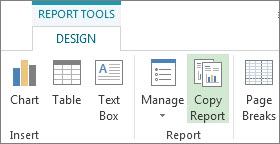
- Prilepte zostavu do ľubovoľného programu umožňujúceho zobrazenie grafických prvkov.
Tip
Po prilepení zostavy do nového umiestnenia bude zrejme potrebné zmeniť jej veľkosť a zarovnať ju.
Zostavu môžete aj tlačiť a zdieľať tak ako kedysi.
Sprístupnenie novej zostavy pre budúce projekty
Pomocou Organizátora môžete skopírovať novú zostavu do globálnej šablóny na použitie v budúcich projektoch.
Ďalšie spôsoby vykazovania informácií o projekte
- Pozrite si zoznam všetkých zostáv a zistite, ako ich môžete využiť.
- Porovnajte skutočnú prácu s odhadmi v zostavách s informáciami o postupe prác.
- Vytvorte časovú os kľúčových úloh a medzníkov.
- Nastavte dátum kontroly stavu na tvorbu zostáv projektu.