
Zistite, ako nastaviť a používať náhlavnú súpravu, vstavaný mikrofón a reproduktory v počítači alebo inom zariadení pre zvuk v Skype for Business. Najlepšiu kvalitu zvuku počas schôdze alebo hovoru cez Skype for Business dosiahnete, ak použijete zvukové zariadenie optimalizované pre Skype for Business. Kvalitu zvuku môžete otestovať podľa krokov uvedených v časti Testovanie kvality zvuku .
[! VIDEO] Ak chcete používať zvukové funkcie aplikácie Skype for Business, počítač musí byť vybavený funkčným mikrofónom a reproduktorom. Ak nie je k dispozícii žiadny vstavaný mikrofón, musíte k počítaču pripojiť externý mikrofón alebo náhlavnú súpravu.
Venujte chvíľu pozornosť jednotlivým z týchto skutočností:
- Externý mikrofón Ak chcete použiť externý mikrofón, musíte ho nastaviť podľa pokynov uvedených ďalej v tomto článku.
- Používanie interného mikrofónu a reproduktorov Ak budete používať iba interný mikrofón a reproduktory, aj napriek tomu je veľmi dôležité, aby ste postupovali podľa krokov v tomto článku.
- Nevyžadujú sa žiadne zvukové zariadenia Na používanie Skype for Business nie je potrebné vyberať mikrofón, pretože ho možno používať len s reproduktormi – alebo bez reproduktorov. Môžete si vybrať iba počúvanie alebo používať iba funkcie nesúvisiace so zvukom.
- Riešenie problémov Ak dodržiavate všetky kroky a aj naďalej sa stretávate s ťažkosťami, prečítajte si časť Riešenie problémov a použite príslušné prepojenie pre vašu verziu Windowsu.
Poznámka
Ak používate Skype for Business s Windowsom 8.1, aktualizujte ovládače zariadenia na najnovšiu verziu. Pozrite si tému Stiahnutie a inštalácia ovládačov pre Windows 8.1.
Nastavenie zariadenia
Poznámka
Ak chcete zabezpečiť, aby sa vaše preferované zvukové zariadenie vybralo pri každom spustení aplikácie Skype for Business, je dôležité dodržiavať všetky kroky v tejto časti.
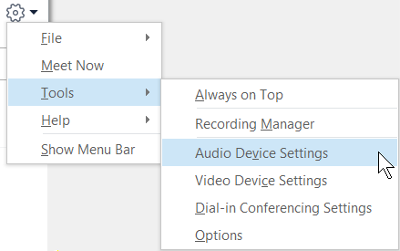
- V hlavnom okne aplikácie Skype for Business kliknite na šípku vedľa tlačidla Možnosti
 a vyberte položku Nástroje>Nastavenia zvukového zariadenia.
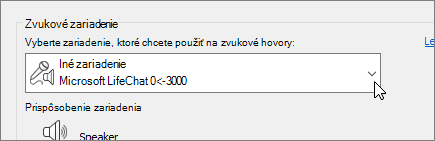
- V časti Zvukové zariadenie vyberte požadované zariadenie.
- Kliknite na zelenú šípku vedľa položky Reproduktor a vypočujte si ukážkový tón. Hlasitosť môžete upraviť presunutím jazdca.
- Ak chcete otestovať hlasitosť mikrofónu, povedzte doň niekoľko sekúnd. Hlasitosť je optimálna, keď sa ukazovateľ priebehu nachádza v strede testovacej oblasti. Hlasitosť mikrofónu upravíte presunutím jazdca vedľa položky Mikrofón .
- Ak si chcete vypočuť ukážkové zvonenie, keď prijímate hovor, kliknite na tlačidlo so zelenou šípkou nachádzajúce sa vedľa položky Zvonenie. Hlasitosť zvonenia upravíte presunutím jazdca.
- Kliknite na položku Skontrolovať kvalitu hovoru, podľa výziev zaznamenajte krátku správu a prehrajte ju. Nastavte zvuk podľa potreby. Upozorňujeme, že táto možnosť možno nebude pre vaše konto k dispozícii.
- Ak máte viac zvukových zariadení, môžete ich nastaviť tak, aby zvonili, keď prijmete hovor. V časti Sekundárne zvonenie vyberte položku Zvoniť aj a potom vyberte ďalšie zariadenie.
Môžete tiež vybrať položku Zrušiť stlmenie počas zvonenia telefónu, čím sa automaticky zruší stlmenie zvuku reproduktorov pri prijímaní hovoru cez Skype for Business. - Ak chcete počas schôdze zabezpečiť najlepšiu kvalitu zvuku, vyberte možnosť Povoliť stereofónne prehrávanie zvuku, keď je to možné .
- Po dokončení kliknite na tlačidlo OK.
Tip
V každej časti si môžete vybrať rôzne zariadenia pre mikrofón a reproduktory. Ak sa však chcete vyhnúť ozvene, je lepšie používať rovnaké zariadenie pre mikrofón aj reproduktory. Ak nemáte inú možnosť a musíte použiť rôzne zariadenia, ozvenu môžete minimalizovať tak, že znížite hlasitosť reproduktorov.
Vaše zvukové zariadenie sa nezobrazuje?
Ak sa vaše zariadenie v zozname nezobrazuje, skontrolujte, či je pripojené priamo k počítaču. Potom opatrne postupujte podľa pokynov dodaných so zariadením a nainštalujte ho.
Ak potrebujete pomoc pri riešení problémov so zvukom, skúste použiť poradcu pri riešení problémov so zvukom, ktorý často dokáže problémy so zvukom vyriešiť automaticky. Ak chcete spustiť poradcu pri riešení problémov, kliknite na tlačidlo Štart , zadajte text Troubleshoota potom kliknite na položku Riešiť problémy v zozname. Kliknite na položku Prehrávanie zvuku>Spustite poradcu pri riešení problémov.
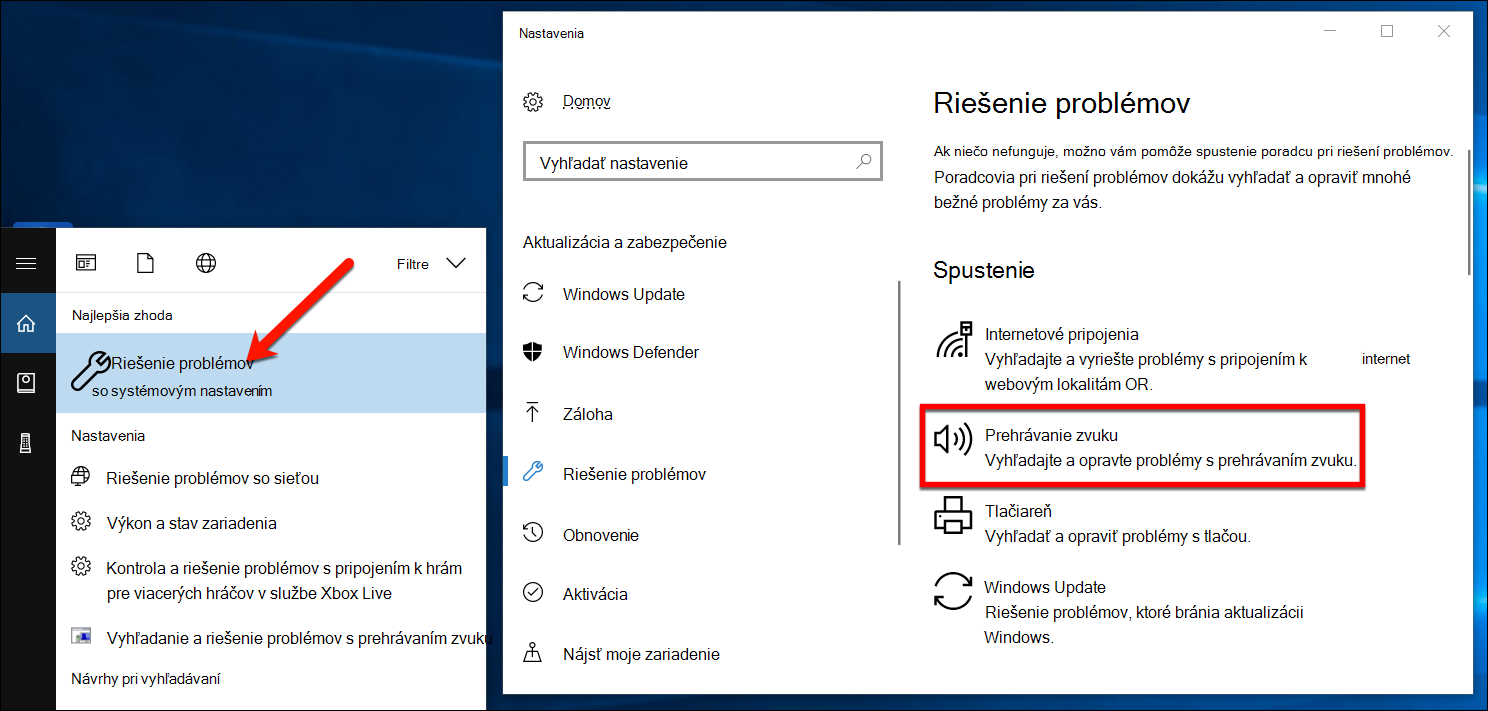
Ďalšie informácie o riešení problémov so zvukom vo Windowse nájdete v téme Riešenie problémov so zvukom vo Windowse.
Viaceré náhlavné súpravy alebo výstupy
Ak chcete nakonfigurovať Windows na používanie viacerých náhlavných súprav alebo iných výstupných zvukových zariadení, pozrite si tému Výstup zvuku do viacerých zariadení vo Windowse 10.
Testovanie kvality zvuku
Pred uskutočnením schôdze alebo hovoru cez Skype for Business skontrolujte, či zvukové zariadenie vydáva zvuky správne. Upozorňujeme, že kontrola kvality hovoru nemusí byť pre vaše konto k dispozícii.
- Na ľavej dolnej strane hlavného okna aplikácie Skype for Business kliknite na položku Vybrať primárne zariadenie.
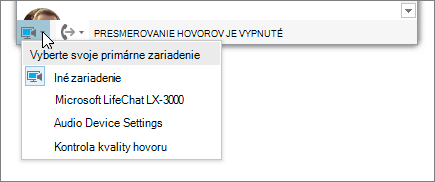
- Kliknite na položku Skontrolovať kvalitu hovoru, podľa výziev zaznamenajte krátku správu a prehrajte ju.
- Ak s kvalitou zvuku nie ste spokojní, kliknite na položku Nastavenia zvukového zariadenia a upravte mikrofón a reproduktory alebo vyberte iné zariadenie.
Stlmenie mikrofónu
Ak chcete počas schôdze stlmiť mikrofón, kliknite na tlačidlo Stlmiť . Opätovným kliknutím stlmenie mikrofónu zrušíte.

Riešenie problémov so zvukom v Skype for Business
Stále máte problémy so zvukom? Pozrite si tému Riešenie problémov so zvukom a videom v Skype for Business.
Ďalšie informácie o všeobecnom riešení problémov so zvukom vo Windowse nájdete v téme Riešenie problémov so zvukom vo Windowse.
Dôležité
Ak vaše zvukové zariadenie nie je uvedené v zozname pri inštalácii ovládačov, je potrebné nainštalovať softvér pre dané zvukové zariadenie. Tu je niekoľko tipov:
- Pre Windows 10: Riešenie problémov so zvukom
- Pre Windows 8.1: Aktualizácia ovládačov
- Vo Windowse 7: Aktualizácia ovládačov
Pozrite tiež
Riešenie problémov so zvukom a videom v Skype for Business
Nastavenie videozariadenia pre Skype for Business
Začatie neplánovanej schôdze cez Skype for Business
Začatie konferenčného hovoru cez Skype for Business
Začíname používať Skype for Business na komunikáciu cez okamžité správy a online schôdze