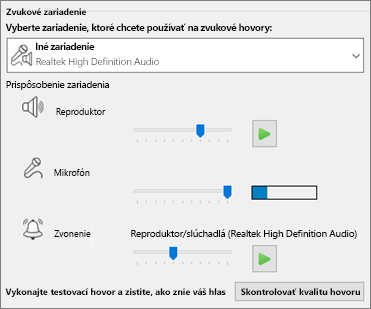
Nastavenie zvukového zariadenia
- V ponuke Zobraziť
 , vyberte:
Nástroje>Nastavenia zvukového zariadenia. - V časti Zvukové zariadenie vyberte zariadenie, ktorého nastavenia chcete prispôsobiť.
-
Reproduktor – vyberte položku Prehrať
 a presunutím jazdca upravte hlasitosť.
 - Mikrofón – rozprávaním otestujte hlasitosť a presúvajte jazdec, pokým sa indikátor priebehu nebude nachádzať v strede testovacej oblasti.
-
Zvonenie – vyberte položku Prehrať a presunutím jazdca upravte hlasitosť.
- Prispôsobte nastavenie zvuku a potom vyberte položku OK.
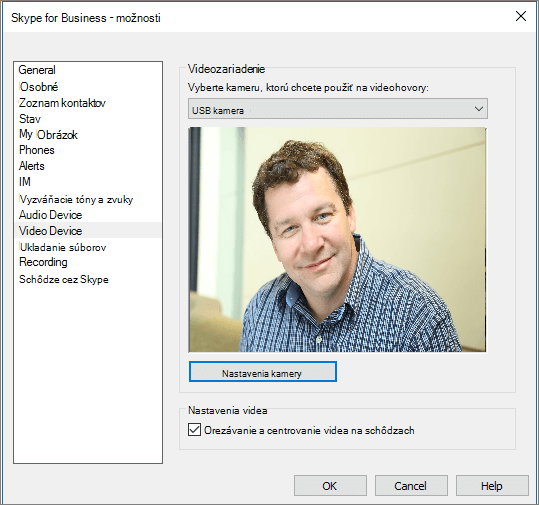
Nastavenie videozariadenia
- V ponuke Zobraziť , vyberte:
Nástroje>Nastavenia videozariadenia. - V časti Videozariadenie vyberte požadovanú kameru.
- Upravte uhol kamery a vycentrujte obraz na table ukážky.
- Ak chcete upraviť ovládacie prvky videoprocesora alebo kamery, vyberte položku Nastavenia kamery.
- Ak chcete, aby sa počas videokonferencií zamerievala a približovala vaša tvár, začiarknite políčko Orezávať a centrovať moje video na schôdzach.
- Vyberte tlačidlo OK.