
Keď odstránite položku z knižnice dokumentov alebo zoznamu SharePointu, neznamená to, že sa hneď odstráni aj zo SharePointu. Odstránené položky sa na určitý čas presunú do Koša lokality. Počas tohto času môžete obnoviť odstránené položky do pôvodného umiestnenia alebo ich odstrániť a uvoľniť tak ukladací priestor.
Dôležité
Kôš služby SharePoint sa od Koša vo Windowse líši. Ak chcete obnoviť lokálne súbory odstránené z pracovnej plochy alebo aplikácií, použite najprv Kôš systému Windows. Ak chcete Kôš vo Windowse zobraziť na ploche, pozrite si tému Zobrazenie alebo skrytie Koša.
Poznámka
Ak hľadáte Kôš pre OneDrive, prejdite na svoju lokalitu OneDrive a na ľavej table vyberte položku Kôš .
Informácie o obnovení položiek v Koši lokality nájdete v téme Obnovenie položiek v Koši lokality SharePoint.
Odstránenie položky z Koša lokality
Odstránenie položiek z Koša lokality SharePoint
Na paneli Rýchle spustenie na ľavej strane obrazovky kliknite na položku Kôš.
Ak sa položka Kôš na paneli Rýchle spustenie nezobrazuje, postupujte takto:Kliknite na tlačidlo Nastavenie
 a potom na položku Obsah lokality.
Možnosť Kôš sa nachádza v pravej hornej časti stránky Obsah lokality .

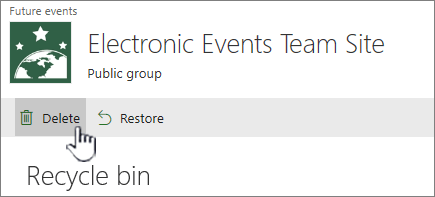
Na stránke Kôš kliknite na políčka naľavo od položiek alebo súborov, ktoré chcete odstrániť alebo obnoviť.
Vybraté súbory odstránite výberom položky Odstrániť.
Poznámka
Ak sa položka, ktorú hľadáte, nezobrazuje, možno už bola odstránená a premiestnená do Koša kolekcie lokalít. Alebo možno prekročila časový limit uchovávania (93 dní) a už bola natrvalo odstránená.
Odstránenie všetkých položiek z Koša lokality SharePoint
Na paneli Rýchle spustenie na ľavej strane obrazovky kliknite na položku Kôš.
Ak sa položka Kôš na paneli Rýchle spustenie nezobrazuje, postupujte takto:Kliknite na tlačidlo Nastavenie
a potom na položku Obsah lokality.Možnosť Kôš sa nachádza v pravej hornej časti stránky Obsah lokality .
Na stránke Kôš kliknite na položku Vyprázdniť kôš
 na odstránenie všetkých položiek.
Ak sa prázdny kôš nezobrazuje, uistite sa, že ste zrušili výber všetkých položiek v koši.


Môžem získať späť položky, ktoré som odstránil z Koša lokality SharePoint?
Keď odstránite položku z Koša lokality, automaticky prejde do Second-Stage alebo Koša kolekcie lokalít, kde zostane určitý čas, kým sa natrvalo neodstráni zo SharePointu. Ak ste správcom kolekcie lokalít, môžete obnoviť položky z Koša kolekcie lokalít. Informácie nájdete v téme Obnovenie odstránených položiek z Koša kolekcie lokalít.
Odošlite nám komentár
Bol tento článok užitočný? Ak áno, dajte nám o tom vedieť v dolnej časti tejto stránky. Ak nebol užitočný, dajte nám vedieť, čo vám robilo problém alebo čo vám chýbalo. Zahrňte informáciu o verzii služby SharePoint, operačného systému a prehliadača. Na základe vašich pripomienok skontrolujeme skutočnosti, pridáme informácie a aktualizujeme tento článok.