
Vymazanú položku môžete kedykoľvek obnoviť. Keď odstránite položky z knižnice dokumentov alebo zoznamu v aplikácii Microsoft Teams alebo SharePointe, neodstránia sa okamžite. Odstránené položky prejdú na určitý čas do koša lokality SharePoint, prípadne kým sa z koša nevyprázdnia. Kôš lokality SharePoint nie je to isté ako Kôš Windowsu, ktorý sa zobrazuje na pracovnej ploche.
Keď sa položky nachádzajú v Koši lokality, odstránené položky môžete obnoviť do ich pôvodného umiestnenia. Ak používate SharePoint v Microsoft 365, môžete dokonca zobraziť a obnoviť položky, ktoré boli odstránené iným používateľom, pokiaľ máte povolenia na úpravy.
Informácie o obnovení súborov SharePointu uložených vo OneDrive nájdete v téme Obnovenie predchádzajúcej verzie súboru vo OneDrive.
Poznámka
- Ak odstránite súbory alebo priečinky, ktoré ste synchronizovali, môžete ich obnoviť z Koša Windowsu v počítači. Ak chcete umiestniť Kôš Windowsu na pracovnú plochu, pozrite si tému Zobrazenie alebo skrytie Koša.
- Informácie v tomto článku sa vzťahujú aj na súbory vo OneDrive (pracovné alebo školské súbory). Informácie o obnovení súborov vo OneDrive nájdete v téme Obnovenie odstránených súborov alebo priečinkov vo OneDrive.
Obnovenie položiek z koša SharePointu v službe Microsoft 365 alebo na SharePoint Serveri
Môžete obnoviť položky, ktoré odstránite, a položky, ktoré odstránia iní ľudia (pokiaľ máte povolenia na úpravu).
Poznámka
Niektoré funkcie sa postupne zavádzajú pre organizácie, ktoré sa zapojili do programu First Release. Táto funkcia sa preto zatiaľ možno vôbec nezobrazí alebo môže vyzerať inak, ako je opísané v článkoch Pomocníka.
- Prejdite na lokalitu SharePoint, z ktorej boli položky odstránené. (V aplikácii Microsoft Teams na karte Files (Súbory) v hornej časti kanála vyberte položku Viac>Otvoriť v SharePointe.)
-
Poznámka
Možnosť Otvoriť v SharePointe sa zobrazí len na karte Files v kanáli Teams. Súbor nemôžete odstrániť z karty Files v chate v Teams a v chate v Teams nenájdete možnosť Otvoriť v SharePointe.
Na navigačnej table panela Rýchle spustenie v ľavej dolnej časti obrazovky kliknite na položku Kôš.
Ak sa ikona Kôš na paneli Rýchle spustenie nezobrazuje, postupujte takto:Poznámka
Ak sa na SharePoint Serveri 2016 alebo 2013 kôš nezobrazuje, je možné, že kôš bol vypnutý. Obráťte sa na správcu farmy alebo servera. Ak ste správcom, pozrite si tému Konfigurácia nastavení Koša SharePointu.
- Kliknite na tlačidlo Nastavenie
 a potom na položku Obsah lokality.
 - Kôš sa nachádza v pravej hornej časti stránky Obsah lokality.

- Kliknite na tlačidlo Nastavenie
Na stránke Kôš kliknite na políčka naľavo od položiek alebo súborov, ktoré chcete obnoviť.
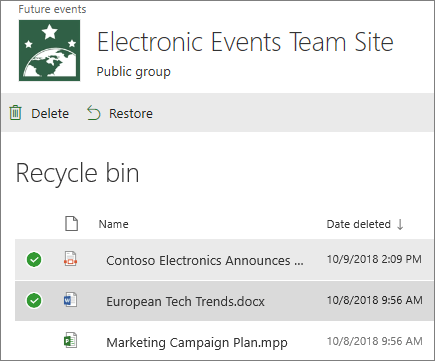
Kliknite na položku Obnoviť.

Poznámka
Ak sa položka, ktorú hľadáte, nezobrazuje a nedávno bola odstránená, správca kolekcie lokalít ju možno bude môcť obnoviť z Koša kolekcie lokalít. Ak ste správcom kolekcie lokalít, pozrite si tému Obnovenie odstránených položiek z Koša kolekcie lokalít.
Po obnovení položky sa daná položka obnoví v umiestnení, z ktorého bola odstránená.
Odstránené položky sa na určitý čas uchovávajú v Košoch. V prípade SharePointu je čas uchovávania 93 dní. Začne odstraňovať položku z jej pôvodného umiestnenia. Keď odstránite položku z Koša lokality, prejde do Koša kolekcie lokalít. Zostane tam počas zostávajúcich 93 dní a potom sa natrvalo odstráni.
Do pôvodného umiestnenia môžete obnoviť zoznam, položku zoznamu, súbor alebo verziu súboru, ale len v prípade, ak ste neodstránili ich nadradený objekt. Nemôžete napríklad obnoviť verziu súboru, ak bol odstránený samotný súbor. Ak totiž odstránite súbor, odstránite aj všetky jeho verzie. Rovnako sa nedá obnoviť súbor, ak bola knižnica, do ktorej daný súbor patrí, odstránená. Najprv musíte obnoviť knižnicu a potom obnoviť súbor.
Keď obnovíte knižnicu, obnovia sa aj všetky súbory, ktoré daná knižnica obsahuje. Takisto ak obnovíte položku, ktorá bola pôvodne umiestnená v odstránenom priečinku, priečinok sa znova vytvorí vo svojom pôvodnom umiestnení a položka sa obnoví do priečinka. Napriek tomu sa neobnoví celý obsah priečinka. Ak súbor alebo priečinok už existuje na pôvodnej ceste, položka sa obnoví s číslom pripojeným na konci názvu súboru.