
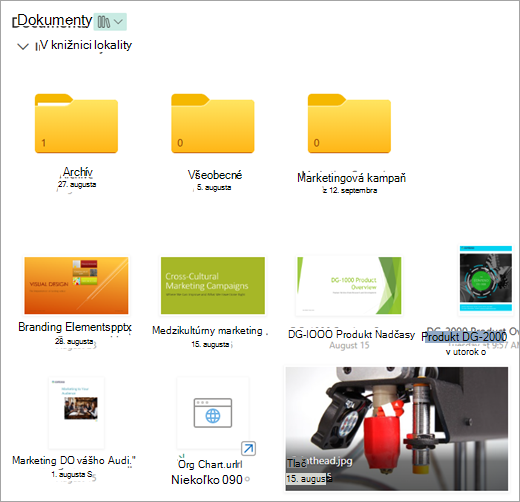
Keď používate SharePoint v službe Microsoft 365 alebo SharePoint Server 2019, môžete v knižnici dokumentov pridať prepojenie na položku, ktorá sa nachádza mimo knižnice dokumentov. Môžete napríklad pridať prepojenie na súbor alebo priečinok, ktorý sa nachádza v inej knižnici dokumentov, na lokalite alebo dokonca na externej webovej lokalite. Po pridaní prepojenia v knižnici dokumentov sa toto prepojenie zobrazí v zozname položiek v danej knižnici.
Poznámka
- Táto funkcia nie je k dispozícii v klasickom prostredí SharePointu ani na serveri SharePoint 2016 alebo v starších verziách.
- Ak chcete zistiť, ktorú verziu SharePointu používate, pozrite si tému Ktorú verziu SharePointu používam?
Pridanie prepojenia v knižnici dokumentov
Prejdite do knižnice dokumentov, do ktorej chcete pridať prepojenie.
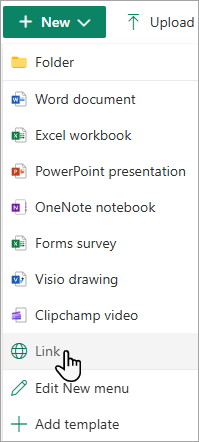
V ponuke v ľavom hornom rohu vyberte položku Nové a potom vyberte možnosť Prepojenie.
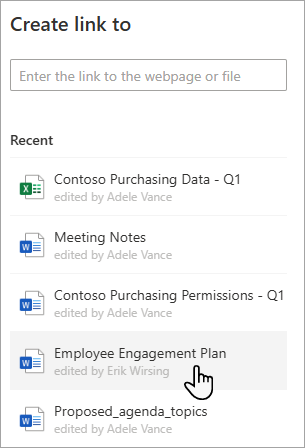
V dialógovom okne Vytvorenie prepojenia na zadajte prepojenie.
Ak chcete napríklad pridať prepojenie na súbor, ktorý sa nachádza v inej knižnici, najprv prejdite do tejto knižnice. Kliknite pravým tlačidlom myši na súbor, na ktorý chcete vytvoriť prepojenie, a vyberte položku Kopírovať prepojenie. Vyberte požadovaný typ prepojenia a potom toto prepojenie skopírujte. Vráťte sa do knižnice dokumentov, kde chcete prepojenie pridať, a zadajte prepojenie v dialógovom okne Vytvorenie prepojenia na.
Ďalšie informácie o získaní prepojenia na súbor v Microsoft 365 nájdete v téme Zdieľanie súborov alebo priečinkov SharePointu.Po zadaní prepojenia v dialógovom okne Vytvorenie prepojenia na sa zobrazí pole Názov súboru . Do poľa Názov súboru zadajte názov prepojenia a potom vyberte položku Vytvoriť.
Poznámka
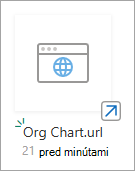
Po vytvorení prepojenia sa na koniec názvu súboru automaticky pridá prípona .url.
Prípadne môžete vybrať položku Nové>prepojenie a potom vybrať položku zo zoznamu Naposledy použité . Prepojenie sa do knižnice dokumentov pridá automaticky bez potreby zadať adresy alebo názov súboru.
Pozrite tiež
Vytváranie, nahrávanie a zdieľanie súborov v knižnici dokumentov
Nahrávanie, zobrazovanie a odstraňovanie projektových súborov a dokumentov