Keď už knižnice Microsoft SharePoint nepotrebujete, môžete ich odstrániť. Odstránením knižnice sa odstránia aj dokumenty, metaúdaje dokumentov, história verzií, nastavenia knižnice a úrovne povolení priradené ku knižnici. Informácie o odstraňovaní súborov nájdete v téme Odstránenie súborov v knižnici.
Ak knižnicu odstránite omylom alebo si to rozmyslíte, v závislosti od nastavenia lokality môžete knižnicu dokumentov obnoviť z Koša lokality SharePoint. Ďalšie informácie nájdete v téme Obnovenie položiek Koša na lokalite SharePoint.
Pokyny na vytvorenie knižnice nájdete v téme Vytvorenie knižnice dokumentov v SharePointe.
Poznámka
Ak sa nezobrazujú možnosti uvedené v nižšie uvedenom postupe, ako napríklad príkaz, tlačidlo alebo prepojenie, obráťte sa na správcu. Ak chcete vytvoriť alebo odstrániť knižnicu, musíte mať povolenia na správu zoznamov. Ak máte povolenia, môžete upraviť vzhľad lokality SharePoint a navigáciu na nej.
Odstránenie knižnice v SharePointe
Na paneli Rýchle spustenie na ľavej strane obrazovky prejdite na knižnicu, ktorú chcete odstrániť.
Vyberte  a potom vyberte položku Nastavenia knižnice.

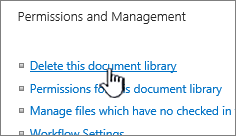
Na stránke Nastavenia v strednom stĺpci v časti Povolenia a správa vyberte položku Odstrániť túto knižnicu dokumentov. (Ak sa táto možnosť nezobrazuje, nemáte povolenie na odstránenie tejto knižnice a je potrebné kontaktovať správcu lokality.)
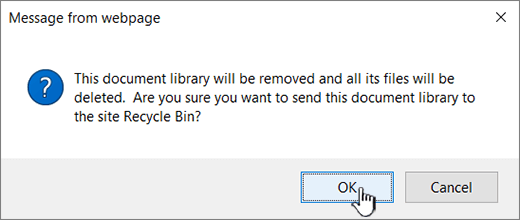
Ak s istotou viete, že chcete knižnicu odstrániť, vyberte položku OK.
Poznámka
Názov dialógového okna sa môže líšiť, či používate SharePoint Online alebo SharePoint Server 2019.
Na začiatok stránky
Odstránenie knižnice na SharePoint Serveri 2016 alebo SharePoint Serveri 2013
Použite jeden z nasledovných postupov:
- Prejdite do knižnice, ktorú chcete odstrániť.
Na páse s nástrojmi vyberte kartu Knižnica a potom vyberte položku Nastavenia knižnice.

- Vyberte položku Nastavenie
 a potom vyberte položku Obsah lokality.
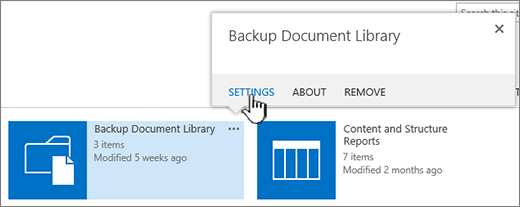
V knižnici, ktorú chcete odstrániť, ukážte myšou, vyberte tri bodky (...) a potom vyberte položku Nastavenia.
On the settings page, under Permissions and Management, select Delete this document library.
Ak s istotou viete, že chcete knižnicu odstrániť, vyberte položku OK.
Na začiatok stránky
Odstránenie knižnice na SharePoint Serveri 2010
Na paneli Rýchle spustenie vyberte názov knižnice, alebo vyberte položku Akcie lokality , vyberte položku Zobraziť obsah celej lokality a potom v príslušnej časti Knižnice vyberte názov knižnice.
Použite jeden z nasledovných postupov:
- V prípade knižnice obrázkov v ponuke Nastavenia
 vyberte <typ> knižnice Nastavenie knižnice.
- V prípade ostatných knižníc vyberte v časti Nástroje knižnice kartu Knižnica a v skupine Nastavenia vyberte položku Nastavenia knižnice.
V časti Povolenia a správa vyberte položku Odstrániť túto <knižnicu typov> knižnice.
Ak chcete knižnicu naozaj odstrániť, po zobrazení výzvy na potvrdenie odstránenia vyberte položku OK.
Na začiatok stránky
Odstránenie knižnice na SharePoint Serveri 2007
- Ak knižnica ešte nie je otvorená, na paneli Rýchle spustenie vyberte jej názov.
Ak sa názov knižnice na paneli Rýchle spustenie nezobrazuje, vyberte  Akcie lokality, vyberte položku Zobraziť obsah celej lokality a potom vyberte názov knižnice.
- V
 nastavení ponuky Nastavenia vyberte nastavenia typu knižnice, ktorú otvárate.
Vyberte napríklad v knižnici dokumentov položku Nastavenia knižnice dokumentov.
- V časti Povolenia a správa vyberte možnosť na odstránenie príslušného typu knižnice. Napríklad v knižnici dokumentov vyberte položku Odstrániť túto knižnicu dokumentov.
- Ak chcete knižnicu naozaj odstrániť, po zobrazení výzvy na potvrdenie odstránenia vyberte položku OK.
Na začiatok stránky
Ďalšie zdroje informácií
Na začiatok stránky

