

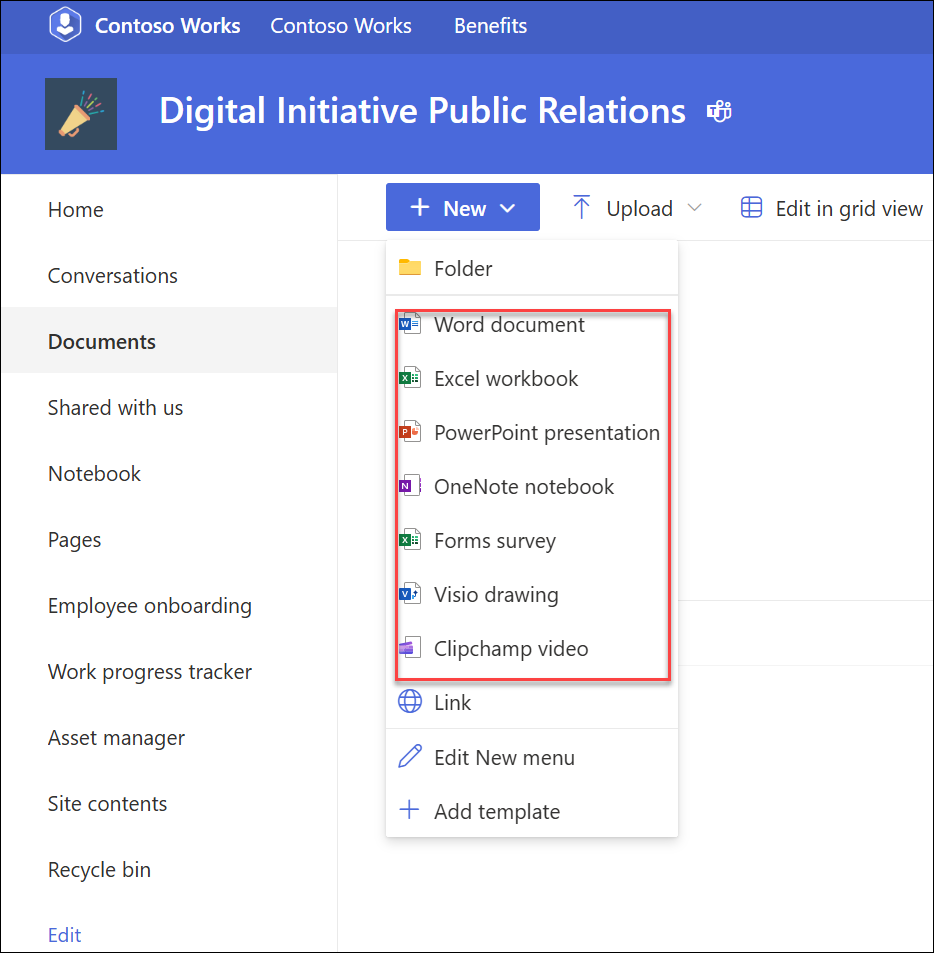
V knižnici dokumentov môžete vytvoriť nový súbor bez toho, aby ste museli túto knižnicu opustiť. Medzi najčastejšie dostupné súbory patria:
- Dokumenty programu Word
- Zošity programu Excel
- Prezentácie programu PowerPoint
- Poznámkové bloky OneNotu
- Formuláre pre Excel
Typ súboru, ktorý môžete vytvoriť, závisí od šablóny alebo šablón, ktoré vlastník lokality alebo správca priradil k danej knižnici.
Vytvorenie nového súboru v knižnici dokumentov
Prejdite na miesto v knižnici dokumentov, kde chcete vytvoriť nový súbor. Ak potrebujete na uloženie súboru vytvoriť nový priečinok, pozrite si tému Vytvorenie priečinka v knižnici dokumentov.
V hlavnej ponuke knižnice dokumentov vyberte položku + Nové a potom vyberte typ súboru, ktorý chcete vytvoriť.
Poznámka
- Výber typov súborov sa môže líšiť. Napríklad stránka zobrazená na snímke obrazovky umožňuje používateľom pridať nové video Visio a Clipchamp.
- Ak chcete v knižnici vytvoriť iný typ súboru, obráťte sa na vlastníka lokality alebo správcu.
- Informácie o nahrávaní existujúcich súborov do knižnice dokumentov nájdete v téme Nahratie súborov a priečinkov do knižnice dokumentov.
- Ak chcete do knižnice dokumentov pridať prepojenie, pozrite si tému Pridanie prepojenia do knižnice dokumentov.
Nový prázdny súbor sa otvorí na novej karte. Pridajte text alebo iné položky, ktoré chcete mať vo svojom súbore.
Nový súbor sa automaticky uloží do knižnice dokumentov a zobrazí sa v zozname súborov. Má všeobecný názov súboru. Po dokončení prejdite späť na kartu knižnice dokumentov.
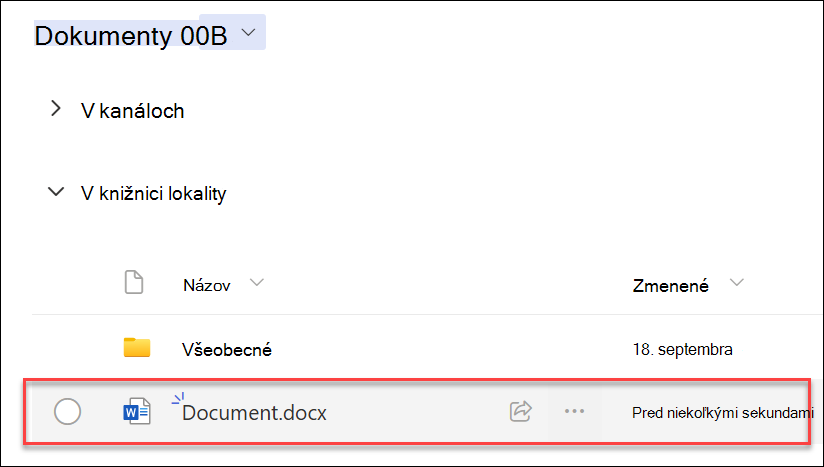
Ak sa v knižnici súbory nezobrazujú, skúste obnoviť prehliadač.
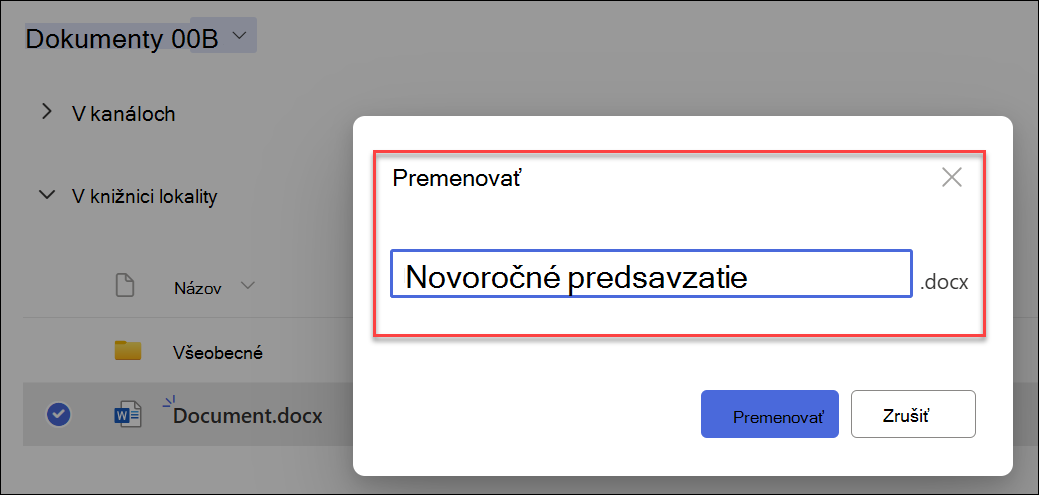
Ak chcete súbor premenovať, vyberte tri bodky Zobraziť ďalšie akcie vedľa dokumentu a potom vyberte položku Premenovať

Zadajte názov a potom vyberte položku Premenovať.
Ďalšie kroky, ktoré sa môžu vyžadovať
- V závislosti od nastavenia knižnice sa pri ukladaní súboru môže zobraziť výzva na poskytnutie ďalších informácií. Možno bude potrebné vybrať typ obsahu súboru alebo zadať viac podrobností o súbore.
- Ak súbor ukladáte do knižnice, ktorá vyžaduje vzatie súboru z projektu, súbor najskôr prevezmete k sebe. Ostatní používatelia budú môcť súbor upravovať, až keď ho vrátite do projektu.
- Ak knižnica požaduje schválenie obsahu, súbor bude pravdepodobne potrebné schváliť, až potom sa zobrazí všetkým používateľom s povolením na zobrazenie súborov v knižnici.