
| Vstavaná aplikácia SharePointu Knižnica materiálov je vopred nakonfigurovaná tak, aby vám pomohla spravovať multimediálne zdroje, ako sú napríklad obrázky, zvukové súbory a videosúbory. Funkcia Knižnice materiálov:
|
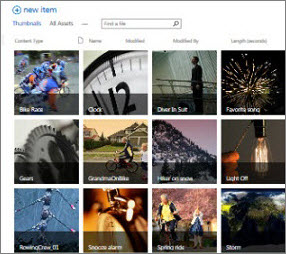
Obrázky zobrazené ako miniatúry v SharePointe |
|---|
Poznámka
Keďže sa vylepšené možnosti videa v SharePointe Online ako súčasť novej verzie služby Microsoft Stream, vylepšené možnosti videa sú teraz k dispozícii pre všetky videosúbory nahraté do normálnej knižnice dokumentov v SharePointe, v Microsoft Teams, Viva Engage alebo OneDrive.
Vytvorenie knižnice materiálov
Poznámka
Ak sa knižnica materiálov nezobrazuje ako možnosť vo vašich vstavaných aplikáciách, obráťte sa na správcu SharePointu a zistite, či sú k dispozícii pre vašu lokalitu.
Prejdite na lokalitu, kde chcete vytvoriť knižnicu.
Na paneli Rýchle spustenie kliknite na položku Obsah lokality alebo kliknite na položku Nastavenia
 Settings button a potom kliknite na položku Obsah lokality.
Vyberte položku + Nová>aplikácia. V klasickom prostredí sa pozrite do časti Zoznamy, Knižnice a iné aplikácie a vyberte položku Pridať aplikáciu.
Ak chcete vytvoriť knižnicu materiálov, musíte mať povolenie na vytváranie zoznamov. Ak nemáte dostatočné povolenia, nebude sa zobrazovať ponuka + Nové ani prepojenie Pridať aplikáciu .V časti Aplikácie, ktoré môžete pridať kliknite na položku Knižnica materiálov.
V dialógovom okne Pridanie knižnice materiálov zadajte názov knižnice a potom kliknite na položku Vytvoriť.
Nahrávanie, úprava, zobrazenie vlastností, odstránenie položiek
Všetkými týmito funkciami sa zaoberá:
Nahratie videa, zvuku alebo obrázka do knižnice materiálov
Prehľad funkcií knižnice materiálov
Knižnica materiálov je typom knižnice dokumentov s ďalšími funkciami na podporu pri ukladaní a usporiadaní multimédií, ako sú napríklad obrázky, videá alebo zvukové súbory.
Šablóna knižnice materiálov obsahuje tieto funkcie:
- Zobrazenia zamerané na miniatúry Knižnica materiálov predvolene používa zobrazenie miniatúr, ktoré zobrazuje malé miniatúry položiek v knižnici. Toto zobrazenie uľahčuje rýchle prehľadávanie obrázkov a videosúborov.
- Prekrývajúce sa bubliny V zobrazení miniatúr sa názov súboru zobrazuje na čiernom prekrytí v dolnej časti miniatúry. Keď presuniete ukazovateľ na miniatúru, prekrytie sa posunie nahor, prekryje miniatúru a zobrazí tlačidlá, na ktoré možno kliknúť. Jedno tlačidlo umožňuje vybrať súbory a druhé otvorí panel podrobností s ďalšími možnosťami.
- Podpora podcastingu prostredníctvom technológie RSS Na nastavenie podcastingu pre zvukové súbory alebo videosúbory, ktoré sú uložené v knižnici materiálov, môžete použiť funkciu RSS knižnice materiálov. Používatelia lokality sa môžu prihlásiť na odber informačného kanála RSS pre knižnicu a dostávať nový obsah pridávaný prostredníctvom podcastu. Informácie o pridaní zvuku alebo videa do príspevku v informačnom kanáli s aktualizáciami nájdete v téme Pridanie funkcií do príspevku informačného kanála s aktualizáciami.
- Typy obsahu digitálnych aktív Knižnica materiálov je vopred nakonfigurovaná na podporu typov obsahu pre obrázky, videá a zvukové súbory. Tieto typy obsahu zahŕňajú stĺpce, ktoré umožňujú sledovať metaúdaje špecifické pre multimediálne položky. Ďalšie informácie o typoch obsahu nájdete v téme Úvodné informácie o typoch obsahu a publikovaní typov obsahu
- Automatická extrakcia metaúdajov pre súbory s obrázkami Pri nahrávaní súborov s obrázkami do knižnice materiálov sa všetky existujúce metaúdaje súboru extrahujú a povýšia na ľubovoľné dostupné zodpovedajúce stĺpce v knižnici. Automatická extrakcia metaúdajov je podporovaná pre tieto typy súborov s obrázkom: BMP, GIF, ICO, JPEG, PNG a TIFF.