
Zvýraznite a zlepšite vzhľad svojej stránky a videa pomocou webovej časti hlavného banera. Môžete v nej zobraziť až päť položiek a použiť pútavé obrázky, text a prepojenia na zvýšenie ich viditeľnosti. Webová časť hlavného banera sa predvolene nachádza na lokalitách zameraných na komunikáciu, môžete ju však pridať aj na iné stránky.
Ak sú videá nastavené vo webovej časti hlavného banera, budú sa prehrávať vnorené v texte, zatiaľ čo vy môžete zostať a prehľadávať tú istú stránku namiesto toho, aby ste boli presmerovaní do nového okna.
Niektoré funkcie sa postupne zavádzajú pre organizácie, ktoré sa zapojili do programu Vybraní používatelia. Táto funkcia sa preto zatiaľ možno vôbec nezobrazí alebo môže vyzerať inak, ako je opísané v článkoch Pomocníka.
Poznámka
Na vytváranie stránok musíte mať povolenia na úpravu. Ak ste vlastníkom, ale nemôžete pridať stránku, váš správca pravdepodobne túto možnosť vypol.
Obsah
- Webová časť hlavného banera na lokalitách zameraných na komunikáciu: téma a prezentácia
- Zmena rozloženia webovej časti hlavného banera
- Zmena obrázka, textu a prepojení pre každú dlaždicu alebo vrstvu
- Zmena ohniskového bodu obrázka
- Zmena poradia dlaždíc alebo vrstiev
- Zobrazenie webovej časti hlavného banera v jednom stĺpci
- Pridanie prázdnej webovej časti hlavného banera na stránku
- Zmena mierky obrázka vo webovej časti hlavného banera
Webová časť hlavného banera na lokalitách zameraných na komunikáciu: téma a prezentácia
Pri vytváraní lokality zameranej na komunikáciu môžete začať s prázdnou lokalitou alebo vybrať niektorú zo šablón lokalít, ktoré obsahujú predvolenú množinu webových častí. Niektoré zo šablón lokalít zameraných na komunikáciu sa dodávajú s webovou časťou hlavného banera, napríklad:
- Štandardná komunikácia: zdieľanie informácií, ako sú novinky, udalosti a iný obsah.
- Prezentácia: použite fotografie alebo obrázky na prezentovanie produktu, tímu alebo udalosti.
V týchto šablónach je webová časť hlavného banera predvolene zahrnutá na stránku. Je vopred vyplnená predvolenými obrázkami, textami a prepojeniami, ktoré môžete nahradiť svojimi vlastnými obrázkami, textom, stránkami, prepojeniami alebo dokumentmi.
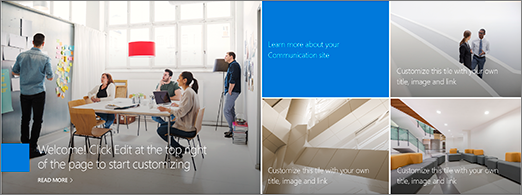
Keď vyberiete šablónu komunikácie Standard, predvoleným hlavným banerom je dlaždicové rozloženie s piatimi dlaždicami (ich počet môžete meniť od jednej dlaždice po päť):
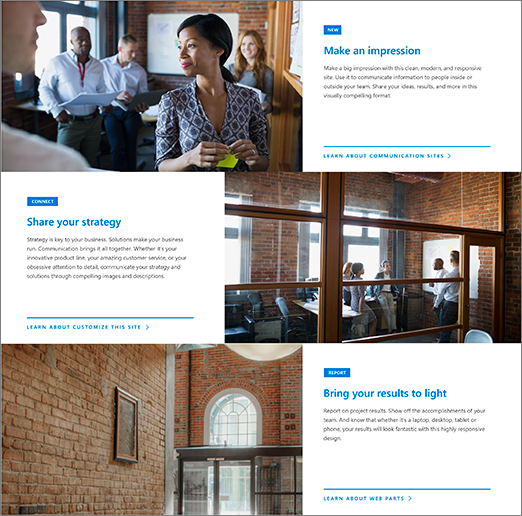
 Keď vyberiete šablónu Prezentácia , predvoleným rozložením hlavného banera je zvislé rozloženie s tromi vrstvami (ich počet môžete meniť od jednej vrstvy po päť):
 Rozloženie webovej časti hlavného banera môžete zmeniť z mriežky na zvislé vrstvy alebo kolotoče pomocou tlačidla (1) Upraviť vlastnosti (
 ) a môžete zmeniť prepojenia, obrázky a text pre každú dlaždicu alebo vrstvu pomocou tlačidla (2) Upraviť podrobnosti ( ) pre každú dlaždicu alebo vrstvu.
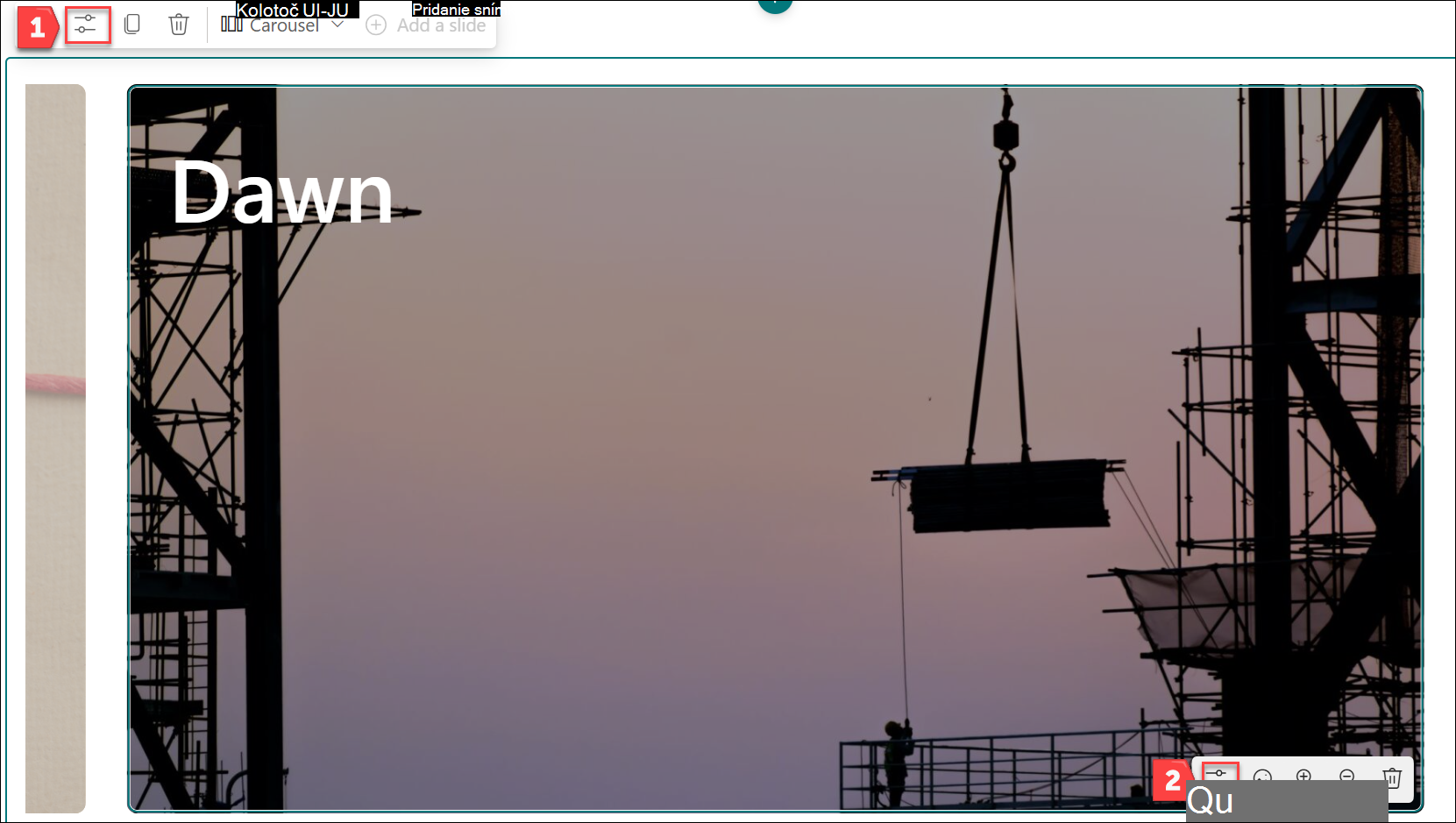 1. Tlačidlo Upraviť webovú časť
2. Tlačidlo Upraviť podrobnosti
Zmena rozloženia webovej časti hlavného banera
Ak ešte nie ste v režime úprav stránky, v pravom hornom rohu stránky vyberte položku Upraviť .
Môžete vybrať jedno z troch rozložení, ktoré sú k dispozícii pre webovú časť hlavného banera: kolotoč, dlaždice a vrstvy. Rozloženie vyberiete výberom položky Upraviť vlastnosti (
) v ľavej hornej časti webovej časti a potom vyberiete rozloženie z rozbaľovacej ponuky rozloženia: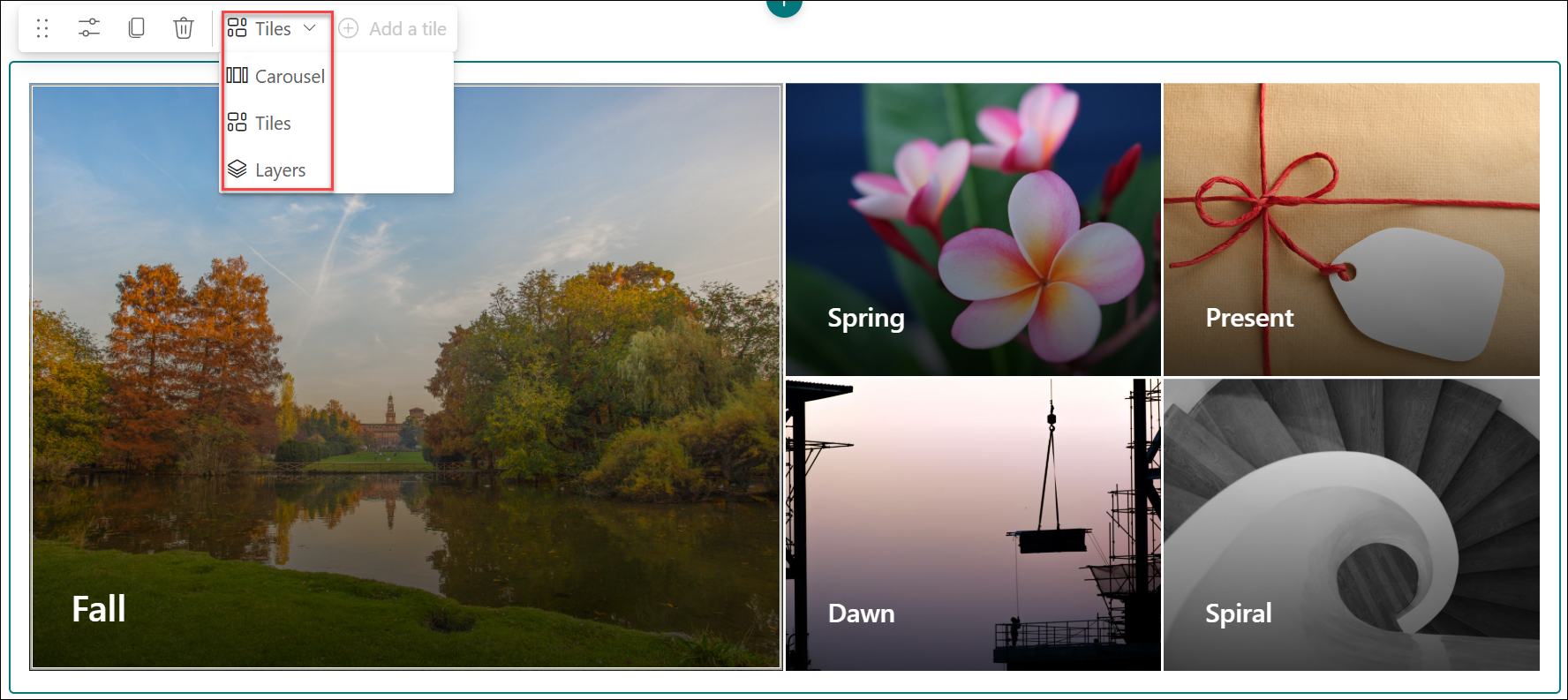
Prípadne môžete vybrať požadovaný typ rozloženia na table vlastností webovej časti:
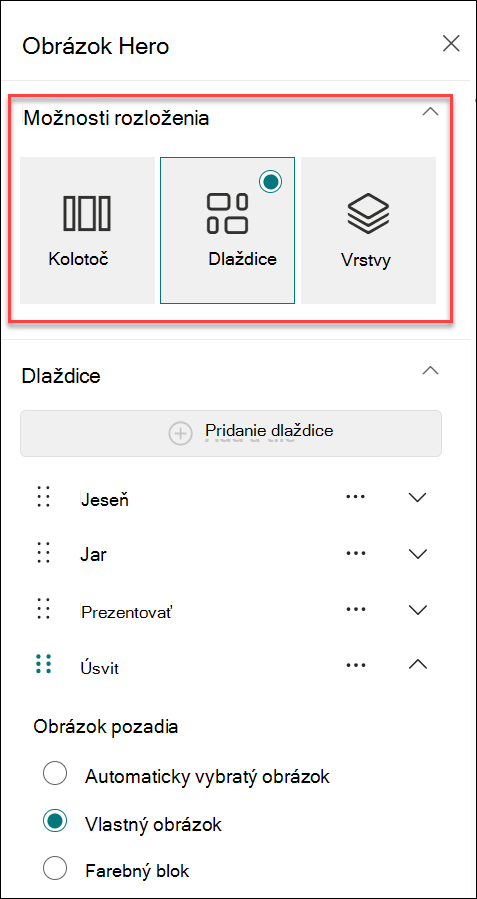
Na table vlastností webovej časti vyberte:
Pridanie snímky do rozloženia kolotoča
Tip
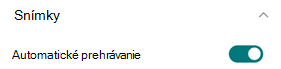
- Ak chcete povoliť alebo vypnúť automatický prechod snímok pre rozloženie kolotoča, môžete zapnúť alebo vypnúť prepínač automatického prehrávania.
-
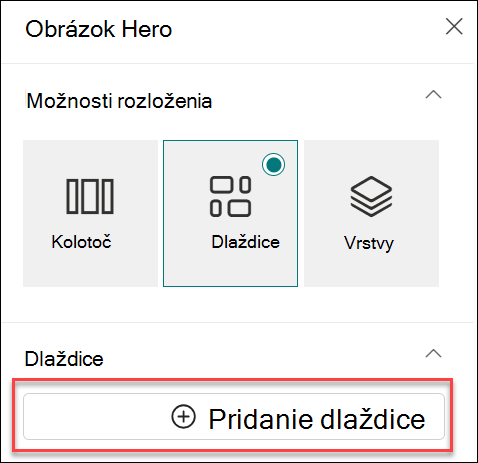
Pridanie dlaždice do rozloženia Dlaždice
Pridanie vrstvy do rozloženia Vrstvy
-
Poznámka
Môžete vybrať až 5 dlaždíc (ako na komunikačnej lokalite Standard), až 5 vrstiev (ako na stránke Prezentácia) alebo až 5 obrázkov v kolotoči.
Zmena obrázka, textu a prepojení pre každú dlaždicu alebo vrstvu
Ak ešte nie ste v režime úprav stránky, v pravom hornom rohu stránky vyberte položku Upraviť .
Vyberte položku Upraviť podrobnosti (
) v pravom dolnom rohu dlaždice alebo vrstvy, ktorú chcete zmeniť.Na table vlastností vyberte položku Zmeniť a potom vyberte umiestnenie, z ktorého chcete získať prepojenie:
Nedávne: Ak ste nedávno otvorili obrázky, stránky alebo dokumenty, nájdete ich v zozname tu.
Banka obrázkov Banku obrázkov poskytuje spoločnosť Microsoft. Sú kvalitné a majú vhodnú veľkosť na vaše použitie. Ak ste správcom SharePointu, odporúčame vám zapnúť sieť na doručovanie obsahu (CDN), čím sa zvýši výkon získavania obrázkov.
Vyhľadávanie na webe: Môžete nájsť obrázky z Bingu, ktoré využívajú licenciu Creative Common. Pred vložením obrázka na stránku zodpovedáte vy za kontrolu licencií na obrázok. Iba SharePoint v službe Microsoft 365.
Vaša organizácia: Ak vaša organizácia zadala množinu schválených materiálov, tu si z nej budete môcť vybrať. Ak ste Spravovanie SharePointu a chcete zistiť, ako vytvoriť knižnicu materiálov pre svoju organizáciu, pozrite si tému Vytvorenie knižnice materiálov organizácie.
OneDrive: Môžete získať prepojenie na dokument alebo obrázok, ktorý máte uložený vo OneDrive. Iba SharePoint v službe Microsoft 365.
Lokalita: Môžete získať prepojenie na dokument, obrázok alebo stránku z lokality, ktorú určíte.
Nahrať: Môžete nahrať dokument alebo obrázok z osobného zariadenia.
Z prepojenia: Zadajte prepojenie na svoju stránku, dokument alebo obrázok z OneDrivu alebo SharePointu v službe Microsoft 365.
Poznámka
Prepojeniam mimo vašej lokality sa nezobrazí ukážka obrázka v službách U.S. Government GCC High and DoD a Office 365 prevádzkovaných spoločnosťou 21Vianet.
Vyberte obrázok, stránku alebo dokument a vyberte položku Otvoriť.
Na table vlastností vyberte v časti Obrázok pozadiapoložku Vlastný obrázok alebo Iba farba (iba farba je k dispozícii len pre rozloženie Dlaždíc a farba zodpovedá farbe motívu vašej lokality).
Možnosť Automatický výber automaticky vyberie obrázok zo stránky alebo dokument, ktorý chcete pripojiť, ak je k dispozícii.Zadajte hlavičku pre obrázok.
Prepojenie vyzývajúce do akcie zobrazíte prepnutím prepínača na možnosť Áno. Potom zadajte text prepojenia vyzývajúceho do akcie (napríklad Ďalšie informácie). Prepojenie vyzývajúce do akcie je k dispozícii pre každú vrstvu rozloženia s vrstvami, v dlaždicovom rozložení je však k dispozícii iba pre najväčšiu dlaždicu.
Poznámka
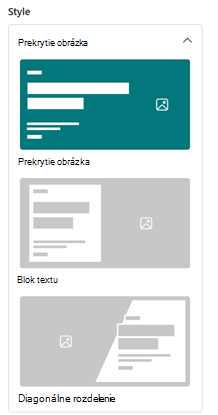
Rozloženie kolotoča obsahuje 3 nové štýly. Pre každú snímku môžete nastaviť rôzne štýly (prekrytie obrázka, blok textu, diagonálne rozdelenie) a meniť tak prezentáciu obsahu.
Zmena ohniskového bodu obrázka
V SharePointe v službe Microsoft 365 môžete zmeniť ohnisko vybratého obrázka vo webovej časti hlavného banera, aby sa do záberu dostala najdôležitejšia časť obrázka.
Ak ešte nie ste v režime úprav stránky, v pravom hornom rohu stránky vyberte položku Upraviť .
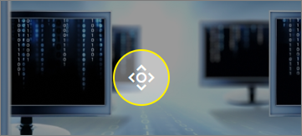
Vyberte položku Nastaviť ohnisko,
 na paneli s nástrojmi v dolnej časti obrázka hlavného banera, ktorý chcete zmeniť.
Presuňte ohniskovú oblasť na požadované miesto na obrázku.
Zmena poradia obrázkov, dlaždíc alebo vrstiev kolotoča
Poradie obrázkov, dlaždíc alebo vrstiev kolotoča môžete zmeniť ich premiestnením na požadované miesto.
- Ak ešte nie ste v režime úprav stránky, v pravom hornom rohu stránky vyberte položku Upraviť .
- Na table vlastností vyberte tri bodky v tvare troch bodiek vedľa obrázka, dlaždice alebo vrstvy a potom vyberte položku Posunúť nahor alebo Posunúť nadol a zmeňte poradie. V prípade dlaždíc a vrstiev môžete tiež jednoducho vybrať obrázok, potom podržať a presunúť dlaždicu alebo vrstvu na požadované miesto.
Umiestnenie webovej časti hlavného banera do dvoch alebo troch stĺpcov
Webová časť hlavného banera je navrhnutá tak, aby zaberala celú šírku stránky. Ak nechcete, aby webová časť hlavného banera zaberala celú šírku, môžete to urobiť zmenou rozloženia sekcie.
- Ak ešte nie ste v režime úprav, v pravom hornom rohu stránky vyberte položku Upraviť .
- Podržte myš nad webovou časťou hlavného banera a vyberte zakrúžkované + na ľavej strane webovej časti
- V časti Rozloženie sekcie vyberte položku Dva stĺpce alebo Tri stĺpce.
- Webová časť hlavného banera sa teraz nachádza v ľavom stĺpci z dvoch alebo troch stĺpcov v sekcii.
- Ak chcete webovú časť hlavného banera premiestniť, vyberte obrázok, podržte ho a potom ho presuňte do stĺpca, v ktorom ho chcete mať.
Pridanie prázdnej webovej časti hlavného banera na stránku
Webovú časť hlavného banera môžete pridať na stránku tímovej lokality alebo lokality zameranej na komunikáciu . Postupujte takto:
Ak ešte nie ste v režime úprav stránky, v pravom hornom rohu stránky vyberte položku Upraviť . Nájdite Panel s nástrojmi (
 ) na pravej strane.
Vyberte položku Zobraziť všetky webové časti, potom v zozname webových častí vyberte hlavného banera alebo ho presuňte myšou.
Vyberte položku Upraviť vlastnosti (
) a vyberte požadovaný typ rozloženia – dá sa použiť mriežka od 1 do 5 dlaždíc alebo 1 až 5 zvislých vrstiev.Vyberte položku Vybrať prepojenie pre každú dlaždicu, ktorú chcete zmeniť.
Pre každú dlaždicu vyberte na paneli nástrojov položku Vybrať a potom vyberte umiestnenie, z ktorého chcete získať prepojenie:
Na paneli nástrojov vyberte položku Zmeniť a potom vyberte umiestnenie, z ktorého chcete získať prepojenie:- Nedávne: Ak ste nedávno otvorili obrázky, stránky alebo dokumenty, nájdete ich v zozname tu.
- Vyhľadávanie na webe: Môžete nájsť obrázky z Bingu, ktoré využívajú licenciu Creative Common. Pred vložením obrázka na stránku zodpovedáte vy za kontrolu licencií na obrázok. Iba SharePoint v službe Microsoft 365.
- Vaša organizácia: Ak vaša organizácia zadala množinu schválených materiálov, tu si z nej budete môcť vybrať. Ak ste Spravovanie SharePointu a chcete zistiť, ako vytvoriť knižnicu materiálov pre svoju organizáciu, pozrite si tému Vytvorenie knižnice materiálov organizácie.
- OneDrive: Môžete získať prepojenie na dokument alebo obrázok, ktorý máte uložený vo OneDrive. Iba SharePoint v službe Microsoft 365.
- Lokalita: Môžete získať prepojenie na dokument, obrázok alebo stránku z lokality, ktorú určíte.
- Nahrať: Môžete nahrať dokument alebo obrázok z osobného zariadenia.
- Z prepojenia: Zadajte prepojenie na svoju stránku, dokument alebo obrázok z OneDrivu pre SharePoint v službe Microsoft 365.
Vyberte obrázok, stránku alebo dokument a kliknite na položku Otvoriť.
Na paneli nástrojov vyberte v časti Obrázok položku Vlastný obrázok alebo Len farba. Možnosť Automatický výber automaticky vyberie obrázok zo stránky alebo dokument, ktorý chcete pripojiť, ak je k dispozícii. Iba farba je k dispozícii len pre rozloženie dlaždíc a farba zodpovedá farbe motívu vašej lokality.
Zadajte alternatívny text obrázka.
Prepojenie vyzývajúce do akcie zobrazíte prepnutím prepínača na možnosť Áno. Potom zadajte text prepojenia vyzývajúceho do akcie (napríklad Ďalšie informácie). Prepojenie vyzývajúce do akcie je k dispozícii pre každú vrstvu rozloženia s vrstvami, v dlaždicovom rozložení je však k dispozícii iba pre najväčšiu dlaždicu
Zmena mierky obrázka vo webovej časti hlavného banera
Pri výbere vhodných obrázkov veľkosti webovej časti hlavného banera zvážte toto:
- Webová časť je navrhnutá tak, aby sa prispôsobila šírke obrazovky v rozložení s úplným presahom.
- V rozložení dlaždíc sa výška webovej časti upraví tak, aby zodpovedala pomeru strán 8:3, a obrázky vo vnútri webovej časti sa prispôsobia pomeru strán 4:3.
- V rozložení vrstiev sa jednotlivá vrstva upraví na pomer strán 8:3 a obrázky v každej vrstve sa zamerajú na pomer strán blízky 9:16.
Poznámka
Môžete pridať prepojenie na video alebo nahrať video do webovej časti hlavného banera. Videá sú teraz podporované vo webovej časti hlavného banera s integráciou služby Stream.
Kedy bude rozloženie kolotoča k dispozícii?
Všeobecná dostupnosť (celosvetovo, GCC, GCC High a DoD): Zavádzanie sa začne v polovici januára 2025 a bude dokončené do konca mesiaca.
Čo sa stane s existujúcimi rozloženiami po pridaní rozloženia kolotoča?
V rámci aktualizácií webovej časti hlavného banera sa vykonali tieto zmeny:
-
Aktualizácie správy položiek
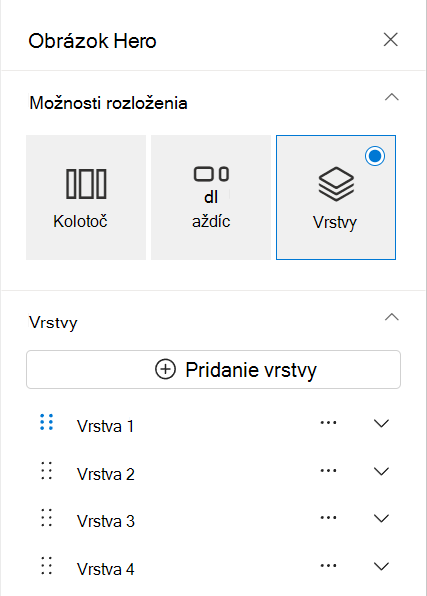
Zmenil sa spôsob spravovania položiek vo webovej časti hlavného banera. Namiesto nastavenia počtu položiek (1 – 5) môžete odteraz priamo pridávať alebo odstraňovať položky pomocou nového intuitívneho rozhrania snímky . Zjednodušuje sa tak proces prispôsobenia webovej časti hlavného banera tak, aby spĺňala vaše špecifické potreby. nové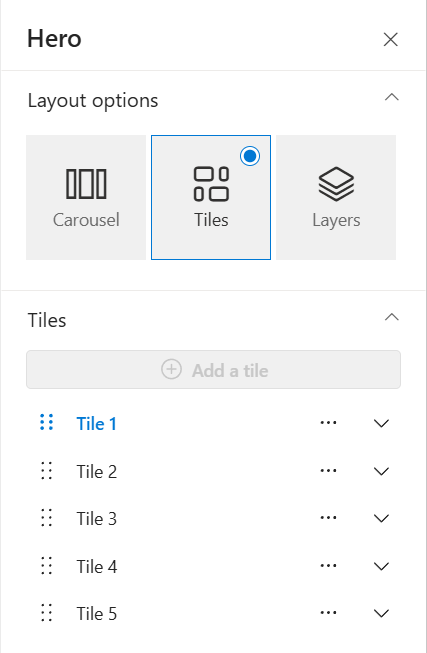
-
Nastavenie tably vlastností
Používateľské rozhranie na table vlastností pre rozloženia dlaždíc a vrstiev bolo obnovené, aby bolo modernejšie, funkčnosť týchto rozložení však zostáva nezmenená. -
Žiadny vplyv na existujúce rozloženia
Ak momentálne používate rozloženia dlaždíc alebo vrstiev , buďte si istí, že zostanú nezmenené. Nebude prebiehať žiadna automatická konverzia na nové rozloženie kolotoča , čím sa zabezpečí, že existujúce stránky budú aj naďalej vyzerať a fungovať podľa očakávaní.