
Komunikačná lokalita SharePoint je skvelým miestom na vysielanie informácií ostatným. Zdieľajte novinky, správy, aktualizácie stavu a ďalšie informácie vizuálne príťažlivým spôsobom. Použite komunikačné lokality na zapojenie a informovanie širokého publika.
- Vytváranie portálov, oddelení alebo lokalít špecifických pre projekt
- Zdieľanie firemných noviniek, oznámení a udalostí
- Engage desiatky alebo tisíce divákov
Ak potrebujete lokalitu na spoluprácu s tímom, použite namiesto nej tímovú lokalitu .
Ako identifikovať komunikačnú lokalitu
Tímové lokality aj komunikačné lokality môžu mať zvislé alebo vodorovné navigačné panely. Tímové lokality však zobrazujú vedľa názvu lokality ikonu kanála služby Microsoft Teams. Napravo od hlavičky lokality tiež uvádzajú, či je lokalita verejná alebo súkromná:

Lokality zamerané na komunikáciu nemajú vedľa názvu lokality ikonu kanála služby Microsoft Teams a napravo od hlavičky lokality neuvádzajú, či je lokalita verejná alebo súkromná.
Možnosti šablón základnej komunikačnej lokality
Keď v SharePointe vytvoríte lokalitu na komunikáciu, môžete začať s prázdnou lokalitou alebo vybrať jednu zo šablón lokalít obsahujúcich predvolenú množinu webových častí. Niektoré možnosti šablón komunikačnej lokality:
- Štandardná komunikácia na zdieľanie informácií, ako sú novinky, udalosti a iný obsah.
- Prezentácia na použitie fotografií a obrázkov prezentujúcich produkt, tím alebo udalosť.
- Prázdne na vytvorenie vlastného nového dizajnu.
Poznámka
Lokalita Standard na komunikáciu je predvolenou komunikačnou lokalitou SharePointu.

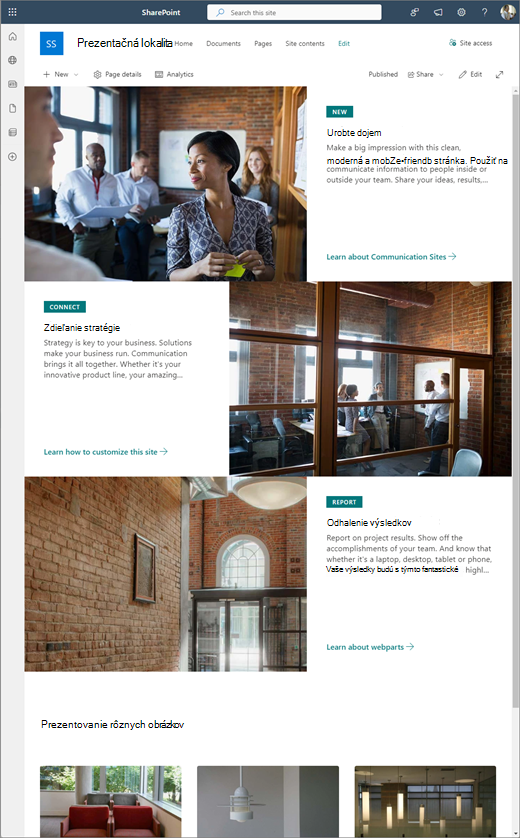
Ak chcete vytvoriť, prispôsobiť a zdieľať komunikačnú lokalitu, postupujte podľa nižšie uvedených krokov.
Krok 1: Vytvorenie komunikačnej lokality
Začnite vytvorením novej lokality na komunikáciu. Predvolene získate novú šablónu komunikačnej lokality Standard.
Ak chcete prehľadávať ďalšie šablóny komunikačných lokalít, vyberte položku Nastavenie a potom Šablóny lokality , čím zobrazíte možnosti šablóny.

Krok 2: Kontrola obsahu lokality
1. Štandard obsahu komunikačných stránok
Po výbere šablóny lokality Standard na komunikáciu získate domovskú stránku zahŕňajúcu niekoľko webových častí, ktoré možno prispôsobiť. Webové časti, ktoré sú predvolene zahrnuté na komunikačnej lokalite používajúcej komunikačný návrh Standard:
-
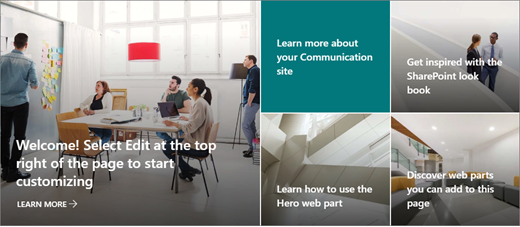
Hlavný baner: Webová časť hlavného banera sa používa na zvýraznenie a zvýšenie vzhľadu vašej stránky. Vo webovej časti hlavného banera môžete zobraziť až päť položiek a môžete pridať pútavé obrázky, ktorými na jednotlivé položky upriamite pozornosť. Ďalšie informácie nájdete v téme Používanie webovej časti Obrázok Hero na modernej stránke.
-
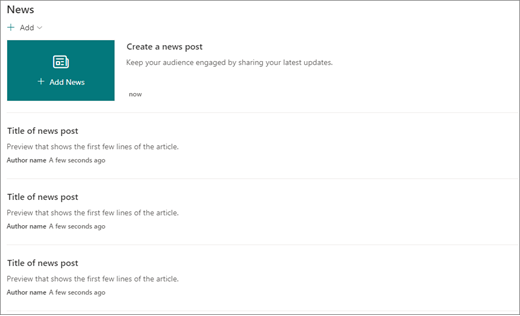
Novinky: Svoj tím môžete udržať v obraze a zaujať ho dôležitými alebo zaujímavými príbehmi pomocou webovej časti Správy. Ďalšie informácie nájdete v téme Používanie webových častí Názov novinového článku a Zoznam správ na modernej webovej stránke.
-
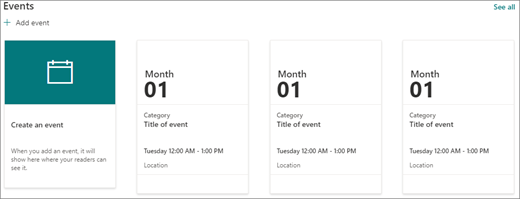
Udalosti: Pomocou webovej časti Udalosti zobrazte svoje nadchádzajúce udalosti. Ďalšie informácie nájdete v téme Používanie webovej časti Udalosti.
- Dokumenty: zobrazí predvolenú knižnicu dokumentov na domovskej stránke, kde môžete priamo otvárať a upravovať dokumenty. Možno uprednostníte pridanie webovej časti Zvýraznený obsah , ktorá umožňuje dynamicky zobrazovať dokumenty z knižnice, lokality, kolekcie lokalít alebo všetkých lokalít. Ďalšie informácie nájdete v téme Používanie webovej časti Zvýraznený obsah.
2. Prezentovanie obsahu lokality
Súčasťou šablóny lokality Prezentácia je aj domovská stránka obsahujúca niekoľko webových častí, ktoré si môžete prispôsobiť. Tu sú webové časti, ktoré sú predvolene zahrnuté na lokalite na komunikáciu, ktorá používa šablónu Prezentácia:
-
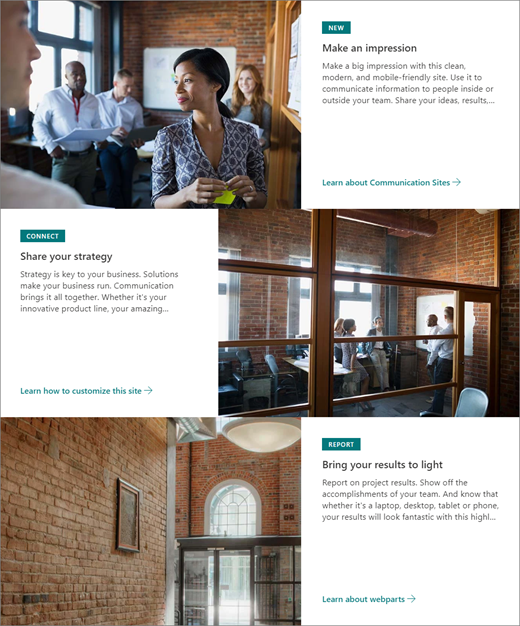
Hlavný baner: Webová časť hlavného banera sa používa na zvýraznenie a zvýšenie vzhľadu vašej stránky. Pomocou šablóny Prezentácia si môžete vybrať z dvoch rozložení, dlaždice a vrstvy, a pridať pútavé obrázky, ktoré upriamia pozornosť na jednotlivé položky. Ďalšie informácie nájdete v téme Používanie webovej časti Obrázok Hero na modernej stránke.
-
Galéria obrázkov: Webová časť Galéria obrázkov slúži na zdieľanie kolekcií obrázkov na stránke. Ďalšie informácie nájdete v téme Používanie webovej časti Galéria obrázkov.

3. Prázdny obsah lokality
Keď začnete s prázdnou lokalitou na komunikáciu, nie je potrebné odstraňovať nepotrebné webové časti.
Stačí si vybrať rozloženie stránky a pridať webové časti pomocou panela s nástrojmi ( ) na pravej strane.
Krok 3: Prispôsobenie vzhľadu a navigácie lokality
Prispôsobte vzhľad lokality, navigáciu na lokalite, webové časti a obsah tak, aby vyhovoval potrebám používateľov a organizácie. Pri vykonávaní prispôsobení sa uistite, že lokalita je v režime úprav výberom položky Upraviť v pravom hornom rohu lokality. Počas práce môžete výberom položky Uložiť ako koncept uložiť úpravy bez toho, aby ste ich publikovali pre divákov, alebo opätovným publikovaním zmien sprístupniť publikovanie pre publikum svojich aktualizácií.
- Upravte knižnice dokumentov aktualizáciou názvov priečinkov a nahratím zdrojov.
- Úprava a prispôsobenie navigácie na lokalite.
- Zmeňte vzhľad lokality prispôsobením motívu, loga, rozloženia hlavičiek a vzhľadu lokality.
- Pridajte alebo odstráňte stránky na túto lokalitu alebo v navigácii lokality , aby sa prispôsobili existujúcemu obsahu.
- Zvoľte, či chcete priradiť túto lokalitu k centrálnej lokalite v rámci svojej organizácie, alebo v prípade potreby pridajte túto lokalitu do existujúcej navigácie na centrálnej lokalite .
Krok 4: Zdieľanie lokality s inými používateľmi
Zdieľajte svoju lokalitu s ostatnými po tom, ako ste lokalitu prispôsobili, skontrolovali presnosť a publikovali konečný koncept.
- Vyberte položku Nastavenia a potom položku Povolenia pre lokalitu.
- Vyberte položku Zdieľať lokalitu.
- Na table Zdieľať lokalitu zadajte mená všetkých používateľov, ktorým chcete udeliť prístup k obsahu lokality, a vyberte ich úroveň riadenia (Čítať, Upravovať, Úplný prístup). Ak chcete, aby mal každý v organizácii prístup na lokalitu, môžete vybrať možnosť Všetci okrem externých používateľov . Predvolená úroveň povolení je Na čítanie.
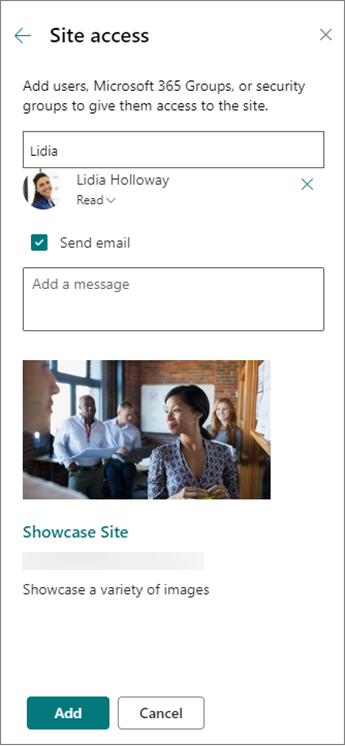
- Zadajte voliteľnú správu, ktorá sa odošle s e-mailovým oznámením, ktoré sa odošle pri zdieľaní lokality, alebo zrušte začiarknutie políčka Odoslať e-mail, ak e-mail nechcete odoslať.
- Po dokončení pridávania členov a nastavenia povolení vyberte položku Pridať .
Krok 5: Údržba lokality
Ďalšou dôležitou fázou po vytvorení a spustení lokality je údržba obsahu lokality. Uistite sa, že máte plán na aktualizáciu obsahu a webových častí.
Najvhodnejšie postupy údržby lokality:
- Plánovanie údržby lokality – vytvorte plán kontroly obsahu lokality tak často, ako je to potrebné, aby bol obsah stále presný a relevantný.
- Pravidelné zverejňovanie správ – distribuujte najnovšie oznámenia, informácie a stav v rámci celej organizácie. Naučte sa pridať príspevok s novinkami na tímovú lokalitu alebo komunikačnú lokalitu a ukázať ostatným používateľom, ktorí budú uverejňovať oznámenia, ako môžu používať správy v SharePointe.
- Kontrola prepojení a webových častí – prepojenia a webové časti vždy aktualizujte, aby ste mohli využívať plnú hodnotu svojej lokality.
- Použitie analýzy na zlepšenie zapojenia – pomocou vstavanej zostavy údajov o používaní môžete zobraziť používanie lokality a získať tak informácie o obľúbenom obsahu, návštevách lokality a podobne.
- Pravidelná kontrola nastavenia lokality – Po vytvorení lokality v SharePointe môžete zmeniť nastavenia, informácie o lokalite a povolenia lokality.
Ďalšie informácie o komunikačných lokalitách a SharePointe
Získajte ďalšie informácie o plánovaní, zostavovaní a údržbe lokalít SharePoint.
Zobraziť ďalšie šablóny lokality SharePoint.