
Správcovia SharePointu môžu vytvárať centrálne lokality v SharePointe v Microsoft 365. Ak chcete vytvoriť centrálnu lokalitu, správca SharePointu zmení existujúcu lokalitu na centrálnu lokalitu.
Centrálna lokalita prepája lokality na základe projektu, oddelenia, divízie, oblasti atď. Priradenie lokality k centrálnej lokalite zjednodušuje zisťovanie súvisiaceho obsahu, správ a aktivity lokality v rámci všetkých priradených lokalít. Ak chcete z centrálnych lokalít vyťažiť čo najväčšiu hodnotu, vyžaduje určité počiatočné plánovanie.
Centrálne lokality použite v prípade potreby:
- Konzistentné používanie značky v celej kolekcii priradených lokalít.
- Zvýšená viditeľnosť kolekcií súvisiaceho obsahu.
- Vylepšené možnosti vyhľadávania a navigácie pre obsah, ktorý je relevantný pre konkrétne skupiny ľudí.
Poznámka
Na vykonanie týchto krokov potrebujete prístup na úpravu na centrálnej lokalite.
Obsah tohto článku:
- Zmena vzhľadu centrálnej lokality a jej priradených lokalít
- Povolenia centra
- Spravovanie postupov schvaľovania priradenia centrálnej lokality
Zmena vzhľadu
Úprava názvu a loga centrálnej lokality
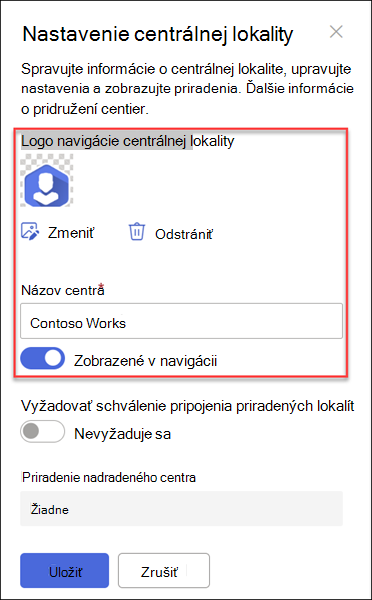
Názov a logo centra sa zobrazia na navigačnom paneli centrálnej lokality a umožnia ostatným identifikovať centrum pri pripájaní lokalít.

Názov a logo centra môžete zmeniť podľa týchto krokov:
- Vyberte položku Nastavenia

- Vyberte položku Nastavenie centrálnej lokality.
- Vykonajte úpravy a uložte zmeny.
Tip
Názov centrálnej lokality môžete skryť, ak ste vybrali logo
Úprava navigačného panela
Prispôsobením navigácie vašej centrálnej lokality zabezpečíte jednoduché nájdenie obsahu. Na zvýšenie viditeľnosti obsahu zvážte použitie mega ponuky .
- Vyberte položku Upraviť.
- Ak chcete pridať novú ponuku, prepojenie alebo hlavičku, ukážte medzi témami ponuky, kým sa nezobrazí znamienko plus.
- Ak chcete upraviť, presunúť alebo odstrániť navigačné prepojenia, vyberte tri bodky.
- Vykonajte úpravy a uložte zmeny.

Zmena motívu centrálnej lokality
Všetky lokality priradené k centrálnej lokalite zdedia motív centrálnej lokality.
- Vyberte položku Nastavenia
- Vyberte položku Zmeniť vzhľad.
- Vyberte požadovaný vzhľad. Zobrazí sa ukážka motívu.
- Ak chcete použiť motív na lokalite, vyberte položku Uložiť.
Poznámka
- Ak sa motív lokality, ktorá sa skonvertovala na centrálnu lokalitu, nikdy nezmenil z predvoleného motívu, ktorý SharePoint priradil pri jeho vytvorení, lokality priradené k centrálnej lokalite nededia motív centrálnej lokality.
- Klasické prostredie Lokality SharePoint, ktoré sú priradené k centrálnej lokalite, si zachovajú svoj pôvodný motív.
- Zmeny vykonané v motíve sa nemusia zobraziť okamžite.
Výber návrhu lokality pre priradenú lokalitu
Priradené lokality sú jednotlivé lokality, ktoré sú pripojené k centrálnej lokalite. Ak ho správca sprístupnil, vyberte návrh lokality , ktorý sa použije na všetky priradené lokality. Návrh lokality sa automaticky použije pre lokality, ktoré sa pripoja k lokalite centra v budúcnosti.
- Vyberte položku Nastavenia
- Vyberte položku Informácie o lokalite.
- V rozbaľovacom zozname vyberte návrh lokality, ktorý chcete použiť.
- Vyberte položku Uložiť.
Poznámka
Možnosti návrhu lokality spravuje správca.
Povolenia centra
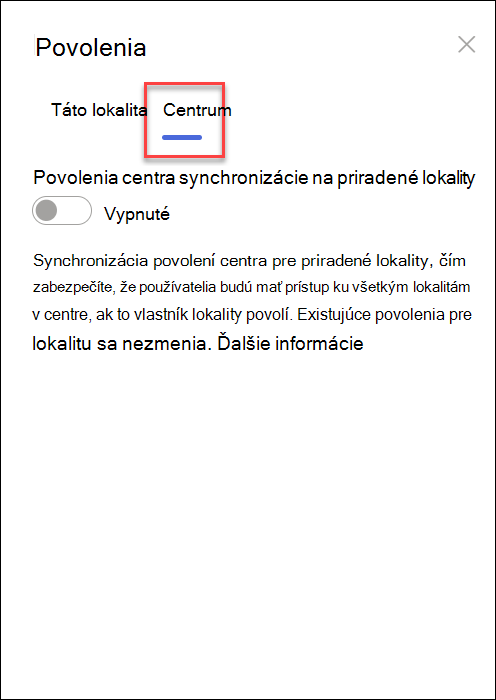
Povoľte povolenia centra na synchronizáciu povolení lokality, čím sa zvýši prístup na všetky lokality v centre. Povolenia centra sa vzťahujú na jednotlivcov, skupiny v Office 365 alebo skupiny zabezpečenia ako na návštevníkov priradených lokalít.
Informácie o synchronizácii povolení centra
- Keď centrum zdieľate s ostatnými, momentálne ich možno pridať iba ako návštevníkov.
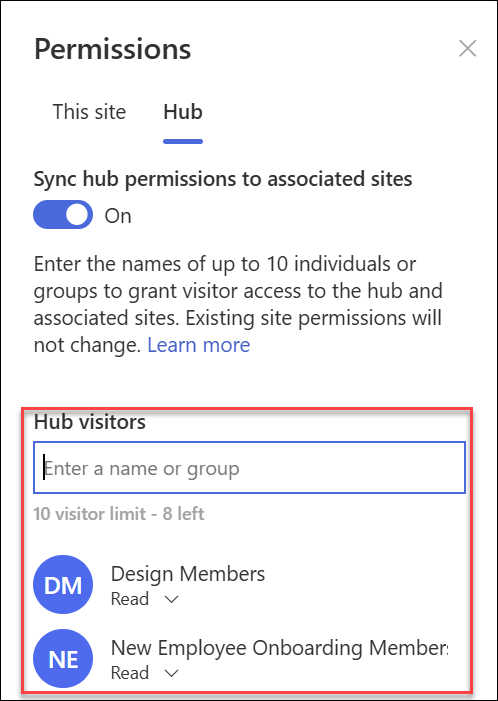
- Lokality centra môžu mať pri synchronizácii s priradenými lokalitami až 10 návštevníkov. 10 návštevníkov môžu byť jednotlivci alebo Skupiny v Microsoft 365. Odporúča sa používať Skupiny v Microsoft 365 alebo skupiny zabezpečenia.
- Priradení vlastníci lokalít nie sú povinní synchronizovať povolenia lokality s povoleniami centra, aby sa mohli priradiť k centru. Lokality obsahujúce citlivé informácie tak zostanú priradené k centru, ale nie zdieľané s každým.
- Existujúce povolenia lokality sa po synchronizácii povolení s povoleniami rozbočovača nezmenia.
- Aktualizácia povolení centra môže trvať až 4 hodiny, kým sa prejavia súvisiace lokality po ich návšteve.
- Keď priradená lokalita opustí centrum, povolenia centra sa z lokality odstránia.
- Diváci uvidia obsah, správy a aktivitu lokality na každej lokalite priradenej k centru odlišne na základe povolení nastavených vlastníkom lokality.
Nastavenie centra na synchronizáciu povolení s priradenými lokalitami
- Vyberte položky Nastavenia a potom položky Povolenia lokality
- Prechod na kontingenčný ovládací prvok Hub
- Prepnite prepínač do polohy zapnuté a automaticky sa synchronizujú povolenia lokality centra s lokalitami priradenými k centru.
- Ak chcete potom udeliť prístup k tejto centrálnej lokalite, zadajte mená jednotlivcov alebo skupín.
|
|
|---|
Správa postupov schvaľovania priradenia lokality
Vytvorenie postupu schvaľovania
Na zabezpečenie organizačnej súdržnosti a ochrany citlivého obsahu spravujte lokality pridružené k centrálnym lokalitám prostredníctvom štandardného procesu schvaľovania. Vytváraním postupov schvaľovania sa zabezpečí, že nové priradenia lokalít budú spĺňať štandardnú množinu kritérií určenú vlastníkom centrálnej lokality pred pripojením k centrálnej lokalite.
Keď správca vytvorí centrum, vlastníci centra môžu vytvárať a spravovať postupy schvaľovania priradenia lokality v informáciách o lokalite centra.
Vytvorenie nového postupu schvaľovania:
- Prejdite na centrálnu lokalitu a vyberte položku Nastavenia a potom vyberte položku Nastavenie centrálnej lokality.
- Prepnite políčko Vyžadovať schválenie pripojenia priradených lokalít.
- Ak chcete vytvoriť postup schvaľovania, vyberte položku Vytvoriť v časti Vytvorenie postupu na vyžadovanie schválenia.
 .
.
4. Pomenujte svoj postup.
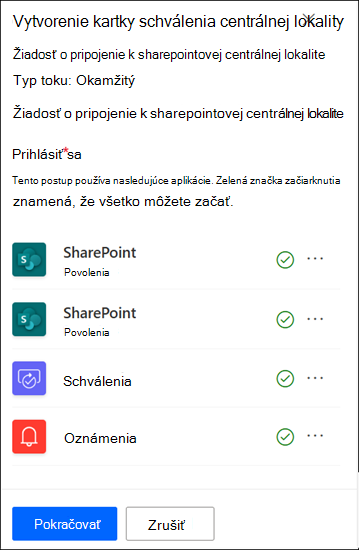
5. Možno sa budete musieť prihlásiť do aplikácií, ktoré tok používa. Zelená značka začiarknutia znamená, že ste pripravení začať. Vyberte položku Pokračovať.
 .
.
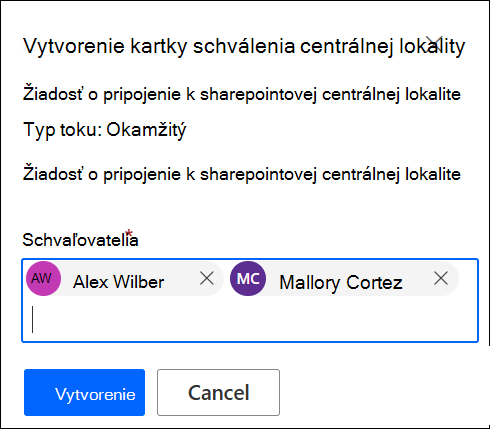
6. Pridanie schvaľovateľov.
7. Vyberte položku Vytvoriť.
8. Vyberte položku Uložiť.
 .
.
Zobrazte podrobnosti o toku a spravujte predtým vytvorené toky v nastaveniach centrálnej lokality.
Poznámka
Pre lokality, ktoré opúšťajú lokality centra, neexistujú žiadne postupy schvaľovania.
Vypnutie toku schvaľovania
- Prejdite na centrálnu lokalitu, vyberte položku Nastavenia a potom vyberte položku Nastavenie centrálnej lokality.
- Prepnite políčko Vyžadovať schválenie pripojenia priradených lokalít.
- Po prepnutí tohto nastavenia sa nebude vyžadovať schválenie priradenia k tejto centrálnej lokalite. Priebeh schvaľovania sa neodstráni.
Zobrazte podrobnosti o toku a spravujte predtým vytvorené toky v nastaveniach centrálnej lokality.
Odstránenie postupu schvaľovania
Ak vypnete postup schvaľovania, postup schvaľovania sa automaticky neodstráni.
Odstránenie postupu schvaľovania:
- Prejdite na centrálnu lokalitu a v ľavom rohu navigačného panela Microsoft 365 vyberte ikonu spúšťača aplikácií .
- Ak chcete prejsť na webovú lokalitu Power Automate , vyberte aplikáciu Power Automate . Ak aplikáciu Power Automate nenájdete, vyberte položku Preskúmať všetky aplikácie a potom sa posuňte v zozname a vyhľadajte ju.
- Ak chcete zobraziť všetky predtým vytvorené a aktívne toky, vyberte položku Moje toky.
- Vyberte postup schvaľovania a potom položku Odstrániť.
Po odstránení sa postup natrvalo odstráni z toku v Power Automate.
Ďalšie informácie o centrálnych lokalitách SharePoint
Čo je sharepointová centrálna lokalita?