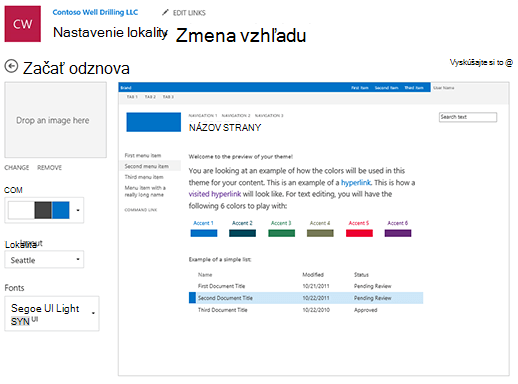
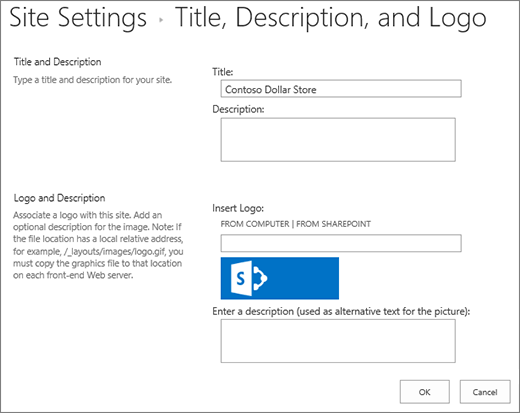
Tento článok popisuje, ako zmeniť celkový vzhľad lokality SharePoint v prípade, že vlastníte lokalitu alebo chcete používať povolenia na vytváranie návrhov. Vzhľad lokality SharePoint môžete rýchlo a jednoducho prispôsobiť tak, aby odrážal váš profesionálny štýl a značku. Dostupnosť možností závisí od verzie SharePointu, ktorú používate.
Vyhľadanie prepojenia Zmeniť vzhľad
Vyberte položku Nastavenia v pravom hornom rohu lokality SharePoint a potom vyberte položku Zmeniť vzhľad.
Poznámka
- Ak sa položka Zmeniť vzhľad nezobrazuje, možno nemáte povolenie na spravovanie tejto možnosti alebo ste v klasickom prostredí.
- Ďalšie informácie o povoleniach nájdete v téme Úrovne povolení v SharePointe alebo sa spýtajte správcu.
- Ak chcete zmeniť vzhľad lokalít SharePoint s klasickým rozhraním, prejdite sem.
Použitie motívu na zmenu farieb lokality SharePoint
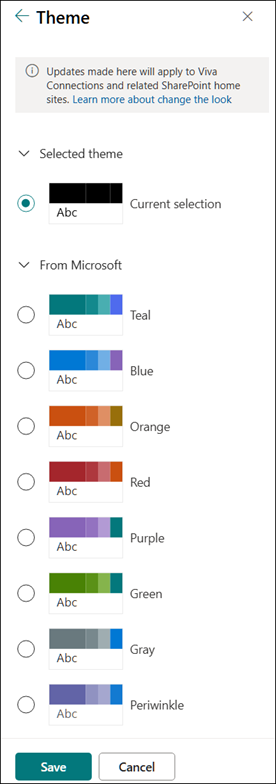
Vyberte položku Zmeniť motív vzhľadu>.
|
Vyberte požadovaný vzhľad. Zobrazí sa ukážka toho, ako vaša lokalita vyzerá po použití vybratého motívu. Vyberte si motív spoločnosti so schválenou značkou pre svoju spoločnosť alebo použite niektorý z klasických vzhľadov prostredia. Môžete si vybrať niektorý z predvolených motívov SharePointu a prispôsobiť ho podľa potreby. Zoznam hlavných farieb a farieb motívu sa líši v závislosti od predvoleného motívu SharePointu, ktorý ste sa rozhodli prispôsobiť. Prispôsobenie farieb jedného z predvolených motívov SharePointu:
|
|---|
Poznámka
- Váš správca mohol nastaviť motívy lokality tak, aby sa zobrazoval len zoznam motívov schválených spoločnosťou. V takom prípade sa nezobrazia žiadne predvolené motívy SharePointu.
- Ak aktualizujete motív na podlokalite alebo správca nastavil na lokalitách klasický vzhľad, postupujte podľa pokynov v časti Návrhy klasického prostredia.
- V súčasnosti nie je možné pomocou tohto nastavenia zmeniť farbu pozadia lokality. Správcovia SharePointu môžu vykonávať zmeny motívov schválených spoločnosťou tak, ako je to popísané v téme Sharepointové motívy.
- Farba tlačidla vychádza z farby motívu lokality a nemožno ju zmeniť nezávisle od motívu lokality.
- Tu sa dozviete, ako prispôsobiť oblasť názvu strany.
- Ak chcete vytvoriť a nahrať motív spoločnosti, pozrite si tému Motívy lokality SharePoint.
- Ďalšie spôsoby prispôsobenia lokality nájdete v téme Prispôsobenie lokality SharePoint.
Prispôsobenie hlavičky lokality
Vyberte položku Zmeniť vzhľad>hlavičky.
Poznámka
Minimálne a rozšírené rozloženia hlavičiek sa dočasne odstránia z panela Zmeniť vzhľad pre zákazníkov GCC, GCC High, DoD, Gallatin a Sovereign Clouds. Lokality používajúce minimálnu hlavičku sa automaticky presunú na kompaktnú hlavičku a lokality používajúce rozšírené rozloženie hlavičky sa automaticky presunú na štandardnú hlavičku.
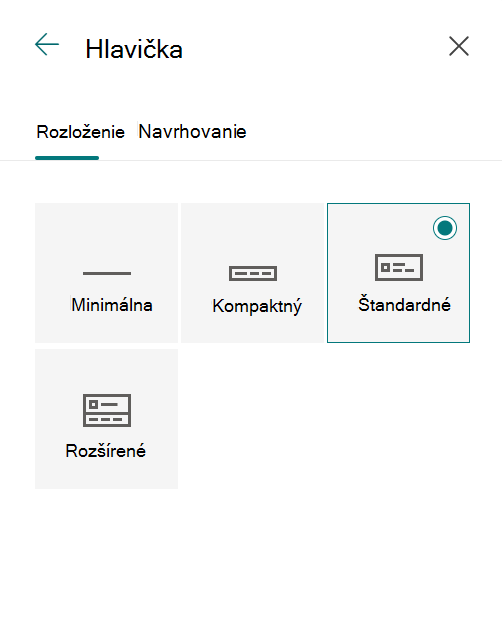
Vyberte rozloženie: (kompaktné rozloženie je predvolené pre všetky moderné lokality):
Minimálne rozloženie: Znížená výška s celým obsahom v jednom riadku vrátane malého loga lokality, názvu lokality, navigácie lokality a akcií a označení lokality.

Kompaktné rozloženie: rozloženie s väčšou výškou, ktoré využíva logo lokality v plnej veľkosti a zároveň zachováva obsah v jednom riadku.

Štandardné rozloženie: Rozloženie s logom stránky v plnej veľkosti a obsahom rozdeleným na 2 riadky.

Rozšírené rozloženie: Naše najväčšie rozloženie s obsahom rozdeleným na 2 oblasti obsahu s logom lokality, názvom lokality a voliteľným obrázkom pozadia oddeleným od ostatného obsahu nižšie.

Poznámka
Ak používate rozšírenú hlavičku na centrálnej lokalite označenej ako Domov, navigácia lokality sa nahradí navigačným panelom centra.
Prejdite na kartu Návrh a v časti Pozadie vyberte farbu motívu a zmeňte farbu pozadia hlavičky lokality. Alebo nahrajte obrázok ako pozadie a upravte prekrytie, nepriehľadnosť a ohnisko obrázka pozadia.

V časti Typografia zmeňte písmo názvu lokality výberom z dostupných zoznamov balíkov písiem:

V časti Zobrazenie postupujte takto:
- Vyberte prepínač a nastavte viditeľnosť názvu lokality;
- Vyberte položku Zmeniť a pridajte miniatúru loga lokality (na predvolené použitie v prostrediach, ktoré vyžadujú štvorcový pomer strán, musí ísť o štvorcové logo).
- Vyberte položku Zmeniť a pridajte logo lokality. Ak používate rozšírené rozloženie, vyberte možnosť Zarovnanie loga lokality .
Poznámka
Ak chcete zabezpečiť, aby sa ikona správne vykresľovala, vyberte ikonu, ktorá sa zmestí do rozsahu 64 x 64 pixlov až 192 x 64 pixlov (šírka x výška).

Po dokončení vyberte položku Uložiť.
Zmena štýlu navigácie
Vyberte položku Zmeniť vzhľad>v časti Navigácia.
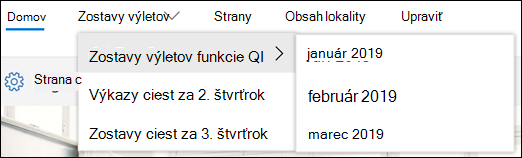
V časti Orientácia vyberte možnosť Vodorovná alebo Zvislá. Ak vyberiete možnosť Vodorovne, môžete vybrať jednu z nasledujúcich možností:
Megamenu

Kaskádové
Poznámka
- Megamenu nie je podporované na lokalitách so zapnutými funkciami klasického publikovania.
- Ak chcete zmeniť navigačné prepojenia, pozrite si tému Prispôsobenie navigácie na lokalite SharePoint.
- Prepojenia pridané na 3. úroveň sa pri použití štýlu megamenu zobrazia len ako jeden zvislý zoznam.
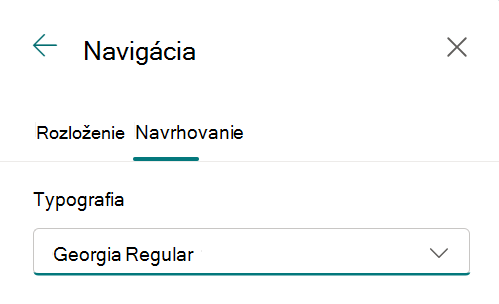
Prejdite na kartu Návrh v časti Typografia a zmeňte písmo navigačných prepojení výberom z dostupných zoznamov balíkov písiem:
Ak chcete použiť zmeny, vyberte položku Uložiť .
Pridanie päty lokality
Na lokalite kliknite na tlačidlo
 a potom kliknite na položku Zmeniť vzhľad>Päta.
Poznámka
- Ak sa položka Zmeniť vzhľad v ponuke Nastavenia nezobrazuje, pravdepodobne nemáte povolenie na spravovanie tejto možnosti. Ďalšie informácie nájdete v téme Úrovne povolení v SharePointe alebo sa spýtajte správcu.
- Funkcia päty lokality je k dispozícii iba na stránkach komunikačnej lokality. Nie sú k dispozícii pre stránky zoznamov, knižníc ani iné stránky na lokalite.

Prepnite prepínač viditeľnosti päty do polohy Zapnuté a pridajte pätu na lokalitu.
Vyberte rozloženie:
Jednoduché rozloženie: Zobrazenie jednej úrovne prepojení a označení až do šírky ôsmich stĺpcov.

Rozšírené rozloženie: Zobrazenie dvoch úrovní prepojení a označení so šírkou až osem stĺpcov.

4. Zmeňte zarovnanie prepojenia päty.
5. Ak chcete do päty pridať obrázok loga, vyberte položku Nahrať . Veľkosť obrázka sa automaticky zmení.
6. Ak chcete pridať názov päty, zadajte zobrazované meno.
7.
Prejdite na kartu Návrh a vyberte farbu pozadia alebo pridajte obrázok.

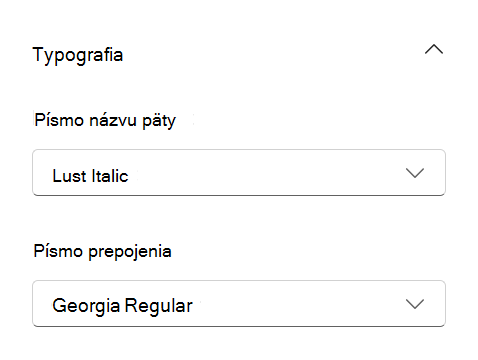
8. V časti Typografia zmeňte písmo názvu päty a prepojení výberom z dostupných zoznamov balíkov písiem:
9. Zmeny uložíte výberom tlačidla Uložiť.
Úprava označení a prepojení piat
Po pridaní päty na lokalitu môžete do päty pridať prepojenia alebo označenia. V päte na ľavej strane označení a prepojení ponuky vyberte položku Upraviť .

Podrobnosti o pridávaní a úprave prepojení a označení nájdete v téme Prispôsobenie navigácie na lokalite SharePoint. Pridať môžete jednu úroveň až ôsmich prepojení alebo označení.