
Na klasickú stránku SharePointu môžete pridať médiá (napríklad video, zvuk alebo obrázok). Mediálny súbor môže pochádzať z počítača, SharePointu alebo z iného umiestnenia, napríklad zo zdieľaného umiestnenia na súbory. Video môžete vložiť z webovej lokality určenej na zdieľanie videí, ako je napríklad YouTube, Vimeo alebo Hulu.
Upozornenie
Ak nahráte zvukový súbor vo formulári . formáte WAV sa môže zobraziť hlásenie, ktoré nie je správne pre väčšinu prehliadačov. V hlásení sa uvádza: Webová časť Prehrávač médií nedokáže prehrať súbory v tomto formáte. Toto je nesprávne pre všetky podporované prehliadače okrem Chromu. Ignorujte správu a pokračujte v nahrávaní súboru.
Dôležité
Ak chcete použiť tento postup, musíte mať povolenie na úpravu stránok.
Vloženie videa na klasickú stránku SharePointu, 2016 alebo 2013
Prejdite na stránku, na ktorú chcete pridať médiá.
Prejdite na kartu Stránka. Potom na páse s nástrojmi kliknite na položku Upraviť.
Kliknite na časť stránky, ktorá sa dá upravovať.
Vyberte kartu Vložiť a v skupine Médiá na páse s nástrojmi kliknite na položku Obraz a zvuk.
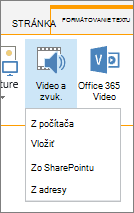
Zobrazia sa tieto možnosti:
- Z počítača
- Vložiť
- Zo SharePointu
- Z adresy
Informácie o vkladaní médií pomocou niektorej z týchto možností získate kliknutím na niektoré z nasledujúcich prepojení.
Nahranie súboru z počítača
Ak chcete nahrať súbor zo svojho počítača, postupujte podľa nasledujúcich krokov.
- Kliknite na položku Z počítača.
- Prejdite do umiestnenia vybraného súboru, vyberte súbor a kliknite na položku Otvoriť.
- Zadajte cieľovú knižnicu, do ktorej chcete súbor uložiť.
Ako cieľové umiestnenie odporúčame určiť knižnicu položiek. Knižnica materiálov je navrhnutá špeciálne pre médiá a automaticky obsahuje funkcie, ako je napríklad náhľad obrázka a miniatúry videí. Tieto funkcie uľahčujú prácu s mediálnymi súbormi.
Postup na nastavenie knižnice položiek pre mediálne súbory nájdete v téme Nastavenie knižnice položiek na ukladanie obrázkov, zvukových súborov alebo videosúborov. - Kliknite na tlačidlo OK.
Vloženie videa z webovej lokality na zdieľanie videí
Ak chcete vložiť video z webovej lokality so zdieľanými videami, ako je napríklad YouTube, Vimeo, Hulu alebo podobné lokality, postupujte podľa týchto základných krokov.
Na lokalite videí vykonajte toto:
- Zobrazte video, ktoré chcete použiť.
- Vyhľadajte video a kliknite na tlačidlo Zdieľať .
- V závislosti od lokality možno budete musieť kliknúť na prepojenie na vloženie , alebo sa môže nachádzať práve tu. Kliknite na vkladací kód a stlačením kombinácie klávesov CTRL + C skopírujte alebo kliknite pravým tlačidlom myši a kliknite na položku Kopírovať z kontextovej ponuky.
Poznámka
Z bezpečnostných dôvodov SharePoint podporuje len vkladanie kódu so značkou <iframe> .
Na lokalite SharePoint vykonajte toto:
Kliknite na položku Vložiť.
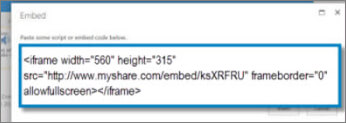
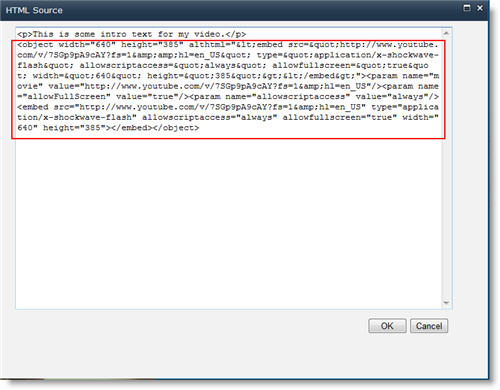
Potom do dialógového okna prilepte vkladací kód.
Tip
Z obľúbených lokalít na zdieľanie videí je zvyčajne jednoduché získať vkladací kód pre video. Stačí vyhľadať možnosť Vložiť alebo Zdieľať a potom podľa pokynov na obrazovke zobraziť vkladací kód. Keď sa zobrazí vkladací kód, skopírujte ho a potom ho prilepte tak, ako je znázornené na predchádzajúcom obrázku.
Kliknite na príkaz Vložiť.
Pridanie videa z lokality SharePoint
Ak chcete pridať video z umiestnenia na lokalite SharePoint, postupujte podľa týchto krokov.
- Kliknite na položku Zo SharePointu. Otvorí sa Výber položiek, v ktorom môžete vyhľadať priečinok alebo knižnicu, ktorú potrebujete.
- Prejdite na miesto na lokalite, akým je napríklad knižnica položiek, kde sú uložené videosúbory a zvukové súbory.
- Vyberte požadovaný súbor a potom kliknite na tlačidlo Vložiť .
Pridanie videa z iného umiestnenia
Ak chcete pridať video z iného umiestnenia na webe, postupujte podľa týchto krokov.
- Kliknite na položku Z adresy.
- Napíšte URL adresu súboru, ktorý chcete použiť, a potom kliknite na tlačidlo OK. URL adresa musí smerovať priamo na videosúbor. Napríklad: http://contoso.com/VideoFile.wmv.
Úprava vlastností médií a webovej časti Médiá
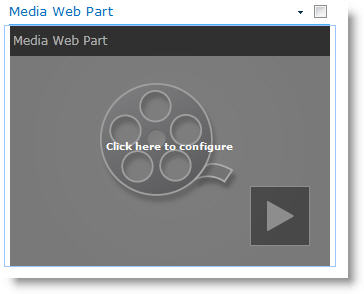
Keď na stránku pridáte video alebo zvuk, SharePoint vloží mediálnu webovú časť. Po pridaní médií môžete prispôsobiť webovú časť. Môžete napríklad zmeniť jeho veľkosť alebo umiestnenie, upraviť názov alebo pridať logo katalógu.
Pri pridávaní videa na stránku nezabudnite vždy zahrnúť titulky a zvukové popisy obsahu. Pomocou popisov sa používatelia so sluchovým postihnutím dozvedia, aký je obsah videa, a pomáhajú používateľom, ktorí si video nemajú materinský jazyk.
Ak chcete zmeniť mediálnu webovú časť na stránke, postupujte takto:
- Prejdite na stránku, ktorá obsahuje video.
- Vyberte kartu Stránka a kliknite na položku Upraviť.
- Po zobrazení videa na stránke kliknite na ľubovoľné miesto na obrázku videa, čím otvoríte kartu Médiá a príslušný pás s nástrojmi.
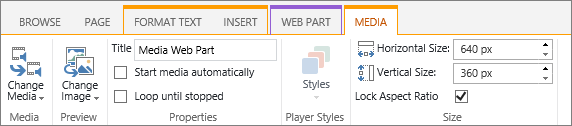
- Na páse s nástrojmi v skupine Ukážka ukážte na položku Zmeniť obrázok a vyberte súbor s obrázkom, ktorý chcete zobraziť ako ukážku zvukového súboru alebo videosúboru. Ak obrázok ukážky neaktualizujete, zobrazí sa predvolený obrázok pre daný typ súboru.
- V skupine Vlastnosti môžete zadať alebo zmeniť zobrazený názov. Môžete určiť aj to, či sa má súbor prehrávať automaticky pri načítaní stránky, alebo či sa má cyklicky opakovať až do zastavenia.
- V skupine Štýly prehrávača na páse s nástrojmi ukážte na položku Štýly a vyberte štýl, ktorý pre hráča preferujete.
- V skupine Veľkosť na páse s nástrojmi môžete tiež zmeniť veľkosť prehrávača Vodorovne a Zvisle.
- Ak chcete upraviť mediálnu webovú časť, ukážte myšou na názov média a potom kliknutím na zobrazenú šípku otvorte ponuku mediálnej webovej časti.
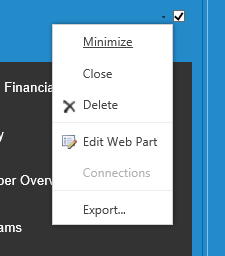
- Výberom položky Upraviť webovú časť otvorte okno úprav na bočnej strane obrazovky.
- Na paneli úprav webovej časti vyberte vlastnosti, ktoré chcete zmeniť. Po dokončení zmien kliknite na tlačidlo Použiť.
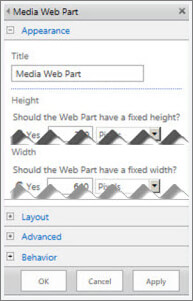
- Kliknutím na položku OK zavrite okno úprav a vráťte sa na stránku.
- Po dokončení úprav stránky kliknite na kartu Stránka a potom na položku Uložiť. Ak ste si stránku vzali z projektu, zobrazí sa upozornenie spolu s prepojením na vrátenie stránky do projektu.
Vloženie zvukového súboru s prepisom na stránku
Tu je návod na umiestnenie oveľa menšieho a tenšieho ovládacieho panela na webovú stránku. Takýto ovládací panel možno najlepšie využiť pri použití zvukových súborov, ako sú napríklad podcasty, v ktorých by úplná mediálna webová časť bola príliš veľká.
Nahrajte zvukový súbor a súbor prepisu do priečinka Materiály lokality.
- Ak chcete otvoriť ponuku Nastavenia , v pravom hornom rohu vyberte položku Nastavenia .
- Vyberte prepojenie Obsah lokality.
- Vyberte priečinok Materiály lokality.
- Presuňte zvuk a súbor prepisu do priečinka.
- Získajte URL adresy súborov. Ak chcete otvoriť ponuku akcie súboru, ktorá sa nachádza vedľa názvu súboru, kliknite na tri bodky. Skopírujte a prilepte prepojenie z ponuky akcie do iného súboru. Toto prepojenie budete potrebovať neskôr pri použití vkladacieho kódu zvuku.
Ak chcete otvoriť pás s nástrojmi Úpravy a prejsť do režimu úprav, na stránke, na ktorej chcete zobraziť video, vyberte prepojenie Upraviť.
Umiestnite kurzor na miesto, kde sa má zobraziť video.
Otvorte dialógové okno Vložiť: na karte Vložiť otvorte skupinu Obraz a zvuk a vyberte možnosť Vložiť.
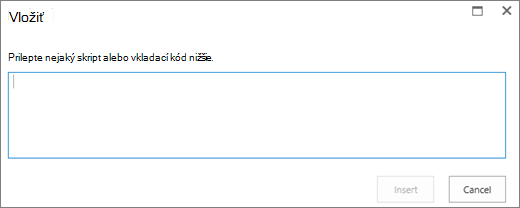
Po „src =“ a medzi úvodzovky prilepte do poľa s URL adresou vášho zvukového súboru vkladací kód.
<audio src="your-audio-file-URL-here.mp3"controls="controls"></audio>
Tento kód umiestni ovládací paneli médií na stránku. Panel umožňuje spustiť a zastaviť prehrávanie.Tip
Ak vkladací kód nie je správne naformátovaný alebo odkazuje na umiestnenie súboru, ktoré neexistuje, tlačidlo Vložiť nebude aktívne.
Po dokončení práce môžete kliknutím na položku Vložiť umiestniť ovládací prvok zvuku na stránku. Vložený ovládací prvok zvuku panel vyzerá takto:
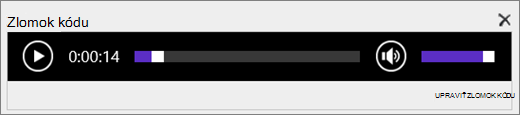
Umiestnite kurzor na zlomok kódu ovládacieho prvku zvuku a prejdite na ďalší riadok stlačením klávesu Enter.
Vložte prepojenie na súbor prepisu zvuku.
Otvorte dialógové okno Vybrať materiál: na karte Vložiť vyberte možnosť Prepojenie a kliknite na tlačidlo Z lokality SharePoint.
Vyberte súbor prepisu zvuku a stlačte kláves Insert. Takto sa vo forme textu prepojenia vloží hypertextové prepojenie s názvom súboru.
Kurzor umiestnite na prepojenie, pred posledný znak názvu súboru. Pomalým stláčaním klávesu Backspace odstráňte všetky znaky názvu súboru okrem prvého a posledného znaku.
Tip
Prepojenie tak zostane neporušené a kurzor myši zostane na potrebnom mieste, aby ste moli zmeniť názov prepojenia.
Zadajte požadovaný text prepojenia. Napríklad v prípade prepisu zvuku zadajte Zobraziť prepis zvuku.
Zmažte zvyšné znaky názvu súboru.
Po dokončení práce uložte všetky zmeny kliknutím na položku Uložiť v hornej časti stránky.
Video v službe Microsoft 365 alebo video cez Microsoft Stream
Ak používate klasický SharePoint SharePointu, môžete na stránku pridať video Office 365 Video alebo Microsoft Stream. Pozrite si tému Vloženie videa z portálu Microsoft 365 Video alebo Používanie webovej časti Stream.
Pridanie obrázka s alternatívnym textom
Ak použijete fotografie, obrázky, prvky ClipArt alebo zvukové súbory, je vašou povinnosťou dodržiavať autorské práva.
Ak chcete otvoriť pás s nástrojmi Úpravy a prejsť do režimu úprav, na stránke, ktorú chcete upraviť, vyberte prepojenie Upraviť.
Umiestnite kurzor na miesto, kde sa má zobraziť obrázok.
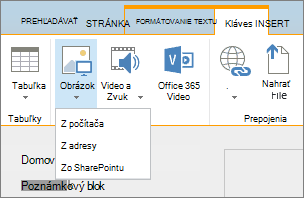
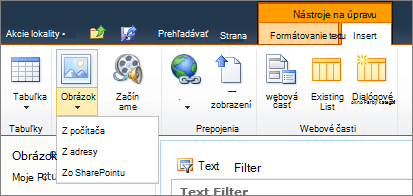
Otvorte dialógové okno Nahrať obrázok: na karte Vložiť otvorte skupinu Obrázok a vyberte možnosť Z počítača.
Tip
Ak chcete obrázok vložiť z internetu skopírovaním URL adresy obrázka, vyberte možnosť Z adresy. Ak chcete vložiť obrázok z lokality SharePoint, vyberte možnosť Zo SharePointu.
Vyberte súbor, vyberte cieľový priečinok na lokalite SharePoint (predvolená možnosť je priečinok Materiály lokality ) a vložte prípadné poznámky o inej verzii obrázka.
Ak chcete vložiť obrázok a aktivovať kartu Obrázok , vyberte tlačidlo OK.

Tip
Karta Obrázok sa zobrazuje len vtedy, keď je vybratý obrázok.
Premiestnite sa do poľa Alternatívny Text na karte Obrázok a zadajte alternatívny text obrázka.
Po dokončení kliknite na položku Uložiť.
Tipy na zjednodušenie ovládania
- Alternatívne texty by mali byť stručné, ale popisné.
- Dobrý alternatívny text napovie poslucháčovi, prečo je obrázok dôležitý.
Ďalšie informácie o alternatívnom texte vrátane príkladov a prepojení na ďalšie informácie nájdete na stránke alternatívneho textu WebAIM .

Podporované formáty videa
Mediálna webová časť používa video vo formáte HTML5 a podporuje video formáty .asf, .avi, .mpg, .mp3, .mp4, .ogg, .ogv, .webm, .wma a .wmv video.
Klasická mediálna webová časť Silverlight podporuje .asf, .mp3, .mp4, .wma a .wmv.
Poznámka: Všetky formáty uvedené vyššie sú podporované, ale nie všetky z nich sú dostupné hneď po spustení (napríklad .wmv). Použite formát .mp4 ako najdostupnejšie riešenie.