
Tento článok popisuje funkcie, ktoré sú k dispozícii pri aktivácii infraštruktúry publikovania na lokalite Microsoft SharePoint. Stránku môžete k lokalite pridať aj a používať nové webové časti aj bez aktivovania tejto funkcie.
Tip
Funkcie popísané v tomto článku neodrážajú väčšinu aktuálnych funkcií lokality SharePoint, ktoré sa často nazývajú "moderné". Odporúčame použiť lokalitu zameranú na komunikáciu pre najaktuálnejšie funkcie lokality, stránok a webových častí. Ďalšie informácie o komunikačných lokalitách.
Obsah tohto článku
Publikačná lokalita SharePointu je vytvorená pomocou šablóny lokality portálu publikovania alebo šablóny podnikového wiki. Šablóna lokality portálu publikovania je vysoko štruktúrovaná a umožňuje vám riadiť rozloženia stránok, postupy tvorby a plány publikovania. Podnikové wiki je menej štruktúrované a slúži na jednoduché vytváranie, keď sa nevyžadujú formálne procesy správy obsahu.
Pred vytvorením publikačnej lokality aktivujte funkciu infraštruktúry publikovania na lokalite najvyššej úrovne v kolekcii. Po aktivovaní publikačných funkcií ich podlokality dedia automaticky.
Aktivácia funkcie infraštruktúry publikovania
Poznámka
Ak ste lokalitu alebo kolekciu lokalít vytvorili pomocou niektorej zo šablón publikačnej lokality, infraštruktúra publikovania je už aktívna a funkcie publikovania sú pripravené na použitie.
- Na koreni kolekcie lokalít kliknite na položku Nastavenie
 >Nastavenie lokality.
 - Na stránke Nastavenie lokality kliknite v časti Správa kolekcie lokalít na položku Funkcie kolekcie lokalít.
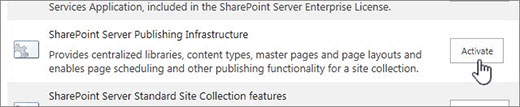
- Na stránke Funkcie kolekcie lokalít kliknite vedľa položky Infraštruktúra publikovania servera SharePoint Server na tlačidlo Aktivovať.
Funkcie publikovania
Tu sú funkcie, ktoré sú k dispozícii po povolení publikovania v kolekcii lokalít SharePoint. Niektoré funkcie sa zobrazujú na viditeľnom páse s nástrojmi, ostatné sú viditeľné len prostredníctvom prepojení na stránke Nastavenie lokality alebo v knižniciach.
Navigácia a pás s nástrojmi
Pri úprave stránky nájdete v skupine Upraviť na karte Formátovať text na páse s nástrojmi tlačidlá Check In/Vziať z projektu, ktoré vám umožnia upraviť obsah stránky so zachovaním kontroly verzií. Táto funkcia je k dispozícii na portáli publikovania aj na podnikovom wiki.

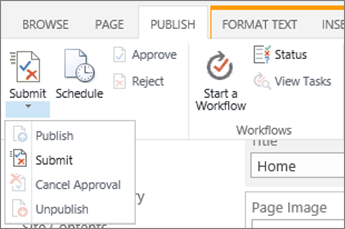
Na lokalitách, ktoré používajú toky činností schvaľovania, karta Publikovať obsahuje tlačidlá Publikovať, Schváliť a Odmietnuť . Všetky tieto objekty sú súčasťou pracovného postupu schválenia, ktorý zabezpečí, že sa na vašej lokalite nič nepublikuje bez schválenia určených recenzentov. K dispozícii je aj tlačidlo Rýchle nasadenie, ktoré publikuje pri ďalšom publikovaní obsahu. Tlačidlo Publikovať obsahuje zoznam viacerých možností vrátane možnosti Odoslať, ktorá spustí pracovný postup smerovaním aktuálnej stránky k jednému alebo viacerým schvaľovateľom na revíziu. V závislosti od vašich povolení môžete v závislosti od vašich povolení tiež zrušiť schválenie stránky alebo zrušiť publikovanie stránky.
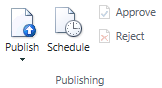
Tlačidlo Naplánovať otvorí dialógové okno, v ktorom môžete určiť, kedy sa má strana publikovať, a kedy (v prípade, vôbec) má byť vyradená.
 Toky činností schvaľovania a plánovanie nie sú k dispozícii pre verejne prístupné kolekcie webových lokalít.
Zoznamy a knižnice
Dôležité
Funkcia Obsah a štruktúra lokality bola v SharePointe ukončená v októbri 2018. Vstupný bod používateľského rozhrania SiteManager.aspx sa zo SharePointu odstránil v marci 2019.
SharePoint poskytuje množstvo rozšírených možností na podporu spravovania obsahu a štruktúry lokality. Ďalšie informácie o premiestňovaní a kopírovaní súborov v knižnici dokumentov v SharePointe nájdete v témach:
Časť Používateľské rozhranie moderných knižníc dokumentov v SharePointe
Kopírovanie súborov a priečinkov z OneDrivu na lokality SharePoint (vrátane súborov Kopírovanie a Premiestnenie pre knižnice dokumentov SharePointu)
Ak ste ešte nezačali používať moderné funkcie zoznamu alebo knižnice, potom máte možnosť nastaviť a používať počítač na lokálnu synchronizáciu obsahu na účely kopírovania a premiestňovania. Ďalšie informácie nájdete v téme Nastavenie počítača na synchronizáciu súborov OneDrivu pre prácu alebo školu v službe Microsoft 365.
Keď povolíte funkciu infraštruktúry publikovania, na publikačnú lokalitu sa na úrovni kolekcie lokalít pridá množina zoznamov a knižníc.
- Zoznam opätovne použiteľného obsahu Obsahuje HTML alebo textový obsah, ktorý možno vložiť na webové stránky.
- Knižnica dokumentov kolekcie lokalít Umožňuje uloženie dokumentov, ktoré sa používajú v rámci celej kolekcie lokalít.
- Knižnica Obrázky kolekcie lokalít Ukladá obrázky, ktoré sa používajú v rámci celej kolekcie lokalít.
Okrem toho boli na úrovni lokality pridané štyri knižnice na ukladanie obsahu lokality. Tieto informácie nájdete v časti Obsah lokality:
- Knižnica stránok Stránky lokality ukladacieho priestoru.
- Knižnica obrázkov Obsahuje obrázky použité na stránkach lokality.
- Knižnica dokumentov Obsahuje všetky dokumenty použité na stránkach lokality.
- Úlohy toku činností Ukladá úlohy toku činností vytvorené pre danú lokalitu.
webové časti,
Publikačné lokality zahŕňajú širokú škálu webových častí, ktoré umožňujú autorom vkladať na stránku lokality videá, text vo formáte RTF, formuláre a dynamický obsah. Tieto webové časti nájdete v časti Vložiť > kategórie webových častí > . Tieto tri webové časti, ktoré sú jedinečné pre publikačné lokality, sú k dispozícii na úrovni kolekcie lokalít a pre všetky podlokality v kolekcii lokalít:
- Webová časť Dotaz na obsah Zobrazí dynamické zobrazenie obsahu na lokalite na základe dotazu, ktorý zostavíte na table vlastnosti webovej časti. Nachádza sa v kategórii Súhrn obsahu .
- Webová časť Súhrnné prepojenia Umožňuje autorom vytvárať prepojenia, ktoré je možné zoskupovať a štylizovať. Nachádza sa v kategórii Súhrn obsahu .
- Table of Contents Web Part Používa sa na automatické generovanie adresára, ktorý smeruje na rôzne časti kolekcie lokalít. Nachádza sa v kategórii Súhrn obsahu .
Predlohy, rozloženia stránok, typy obsahu a stĺpce
Predlohy a rozloženia stránok určujú celkový vzhľad a prostredie vašej lokality SharePoint. Predlohy obsahujú ovládacie prvky, ktoré sa zdieľajú v rámci viacerých rozložení stránok, ako sú napríklad navigácia, vyhľadávanie alebo jazykové predvoľby pre viacjazyčné lokality. Rozloženia stránok obsahujú ovládacie prvky polí a webové časti. Rozloženia stránok a predlohy spolupracujú na vytváraní rozloženia webovej stránky.
V publikačnej lokalite sa predloha aktualizuje tak, aby obsahovala kartu Publikácia, na ktorej nájdete tlačidlá plánovania a pracovného postupu, ktoré sú znázornené vyššie v tomto článku. Spolu s aktualizovanou predlohou sú k dispozícii nasledujúce prvky.
| Položka | Popis |
|---|---|
| Typy obsahu | Šablóna portálu publikovania Portál publikovania obsahuje stránku článku, stránku projektu, uvítaciu stránku, podnikovú stránku wiki, stránku súhrnu a stránku presmerovania. |
| rozloženia stránok, | Obrázok vľavo, obrázok vpravo a Splash. Tieto rozloženia stránok sa automaticky priradia k typom obsahu uvedeným vyššie, keď sú povolené funkcie publikovania. Na podnikovej stránke wiki rozloženia stránok zahŕňajú základnú stránku, základnú stránku projektu a stránku presmerovania. |
| Stĺpce |
|
Poznámka
Predlohy a rozloženia verejne prístupnej webovej lokality sa spracúvajú odlišne a nie sú zahrnuté v tomto článku.
Používatelia a povolenia
S cieľom uľahčiť priraďovanie používateľov k určitým rolám súvisiacim s publikovaním lokalita portálu publikovania obsahuje skupiny Schvaľovatelia, Návrhári, Správcovia hierarchie, Obmedzení čitatelia a Čitatelia prostriedkov štýlov. Podnikové wiki obsahuje rovnaké skupiny a zobrazovače. Okrem toho sa na kolekciu lokalít pridali tri úrovne povolení: Schváliť, Spravovať hierarchiu a Obmedzené čítanie. Predvolene lokality vytvorené pod úrovňou kolekcie lokalít používajú alebo dedia skupiny a úrovne povolení z nadradenej lokality.
Poznámka
Po aktivácii a začatí používania funkcie publikovania buďte opatrní, ak sa ju rozhodnete deaktivovať. Používateľské údaje alebo prispôsobenia súvisiace s touto funkciou sa môžu stratiť. Okrem toho nemusia fungovať žiadne aktívne funkcie a aplikácie, ktoré závisia od tejto funkcie.