
Keď pridávate modernú stránku na lokalitu, pridávate a prispôsobujete webové časti, ktoré sú stavebnými prvkami vašej stránky. Tento článok sa zameriava na webovú časť Tlačidlo.
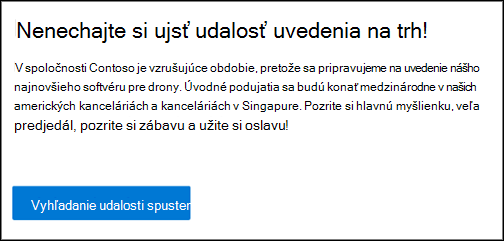
Webová časť Tlačidlo umožňuje jednoducho pridať na stránku tlačidlo s vlastným označením a prepojením, ako aj ďalšie akcie, ako je spustenie postupu Power Automate alebo otvorenie Copilota v SharePointe.
Tu je príklad jednotlivých typov tlačidiel na stránke:
Poznámka
SharePoint v službe Microsoft 365 podporuje webovú časť tlačidla na moderných stránkach. Niektoré funkcie sa postupne zavádzajú pre organizácie, ktoré sa zapojili do programu Vybraní používatelia. Táto funkcia sa preto zatiaľ možno vôbec nezobrazí alebo môže vyzerať inak, ako je opísané v článkoch Pomocníka.
Poznámka
Používatelia SharePoint Server Subscription Edition môžu mať iné skúsenosti počnúc aktualizáciou funkcií SharePoint Server Subscription Edition verzie 22H2. Táto aktualizácia funkcií je súčasťou verejnej aktualizácie pre SharePoint Server Subscription Edition zo septembra 2022, ako aj všetkých budúcich verejných aktualizácií pre predplatené vydanie Sharepointu.
- Ak aktualizácia funkcií verzie 22H2 nebola nainštalovaná, webová časť tlačidla sa nepridá do moderných stránok.
- Ak správca farmy nakonfiguroval serverovú farmu tak, aby bola v okruhu vydania funkcií Standard release, webová časť tlačidla sa do moderných stránok nepridá. farmy SharePoint Server Subscription Edition sú predvolene v okruhu vydania funkcií Standard release".
- Ak správca farmy nakonfiguroval farmu tak, aby bola v okruhu vydania funkcií Early release, SharePoint Server Subscription Edition pridá podporu webovej časti tlačidla na moderných stránkach.
- Správcovia sharepointových fariem môžu vybrať okruh vydania funkcií pre svoje farmy SharePoint Server Subscription Edition tak, že prejdú na položku Nastavenia > centrálnej správy > – predvoľby vydania funkcie.
Otvorenie prepojenia pomocou tlačidla
Prejdite na stránku, na ktorú chcete pridať webovú časť Tlačidlo.
Ak stránka ešte nie je v režime úprav, kliknite na položku Upraviť v pravom hornom rohu stránky.
Podržte myš nad alebo pod existujúcou webovou časťou a zobrazí sa čiara so zakrúžkovaným symbolom +. Vyzerá to takto:

Kliknite na tlačidlo + a potom v zozname webových častí vyhľadajte tlačidlo a vyberte ho .
Vyberte položku Upraviť vlastnosti
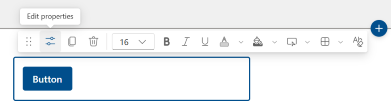
Pridajte text tlačidla, ktorý sa má zobraziť na strane.
Potvrďte svoju akciu z rozbaľovacieho zoznamu, predvoleným typom akcie bude otvorenie prepojenia, ktoré zadáte. Ďalšie informácie o ďalších typoch akcií uvedené nižšie
- Otvorenie prepojenia (toto je predvolený typ akcie)
- Otvoriť Copilota v SharePointe
- Spustenie postupu Power Automate
Do poľa Prepojenie zadajte prepojenie. Uistite sa, že prepojenie začína reťazcom http://, https:// alebo mailto: Ak sa prepojenie pridá bez niektorého z týchto protokolov, https:// sa pridá za vás.
V časti Zarovnanie vyberte požadovaný spôsob zarovnania tlačidla (doľava, na stred alebo doprava) v rámci stĺpca na strane.

Otvoriť Copilota v SharePointe pomocou tlačidla
Poznámka
Tento typ akcie je k dispozícii len pre používateľov s platnou licenciou na Copilot v SharePointe. Okrem toho budú zobrazovači stránok potrebovať rovnakú licenciu, aby mohli tlačidlo zobrazovať a používať. Používateľom bez licencie sa tlačidlo na stránke nezobrazí.
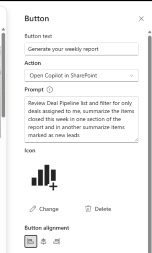
- V rozbaľovacom zozname akcie vyberte položku Otvoriť Copilota v SharePointe.
- Zadajte vlastnú výzvu, ktorá sa spustí, keď licencovaní používatelia kliknú na tlačidlo stránky.
- Uložte stránku a budete môcť kliknúť na tlačidlo a otvorí sa tabla Copilot so spustenou vlastnou výzvou.
Spustenie postupu služby Power Automate pomocou tlačidla
Poznámka
Ďalšie informácie o vytváraní a spúšťaní tokov služby Power Automate nájdete v téme Používanie SharePointu a služby Power Automate na vytváranie pracovných postupov.
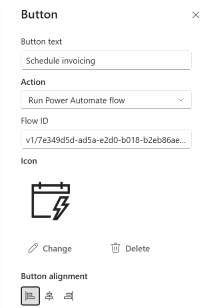
- V rozbaľovacom zozname akcie vyberte položku Spustiť postup Power Automate
- Skopírujte a prilepte ID toku zo služby Power Automate do poľa ID toku . Ďalšie príklady nájdete v pokynoch, ako ID toku získať. Týmto sa automaticky nebude zdieľať ani poskytovať povolenia iným používateľom na spustenie príslušného postupu.
- Uložte stránku a budete môcť kliknúť na tlačidlo a bočný panel Spustiť tok sa otvorí, aby ste zaistili, že pripojenia pre používateľa, ktorý spustí postup, a potvrdenie spustenia postupu.
Prispôsobenie tlačidla
Výberom tlačidla otvorte panel s nástrojmi na formátovanie. Spolu so štandardným formátovaním textu, ako je veľkosť písma, tučné písmo, kurzíva, podčiarknutie a farba písma, môžete upraviť aj nasledujúce možnosti vzhľadu tlačidla:
- Farba výplne: Nastavte farbu výplne (pozadia) tlačidla. Vyberte si z možností Farby motívu alebo Standardné farby alebo vyberte položku Ďalšie vlastné farby a vyberte si konkrétnu farbu. Výberom položky Obnoviť predvolené hodnoty sa vrátite k farbe motívu.
- Efekt ukázania: Vyberte, ako má tlačidlo reagovať, keď naň niekto ukáže: Zosvetliť alebo Stmaviť.
- Vlastnosti orámovania: Otvorenie panela vlastností orámovania na tvarovanie a štýl orámovania tlačidla
- Tvar: zaoblený, obdĺžnikový, pilulkový alebo kruhový.
- Hrúbka: hrúbka orámovania (1px, 2px, 4px, 6px alebo 8px.)
- Štýl: plný, prerušovaný, bodkovaný alebo dvojitý.
- Farba orámovania: Farby motívu, Standard farby alebo Ďalšie vlastné farby.
- Obnoviť na predvolené hodnoty: obnovte orámovanie na predvolené hodnoty.
- Vymazanie všetkého formátovania: odstránenie všetkého vlastného formátovania a obnovenie predvoleného vzhľadu tlačidla.
Súvisiace informácie
Ak chcete zmeniť celkový vzhľad a motív lokality, pozrite si tému Zmena vzhľadu lokality SharePoint.