
Dôležité
Oznámenie o ukončení používania webových častí Konektora.
- Od 1. júna 2024 nebudete môcť vytvárať nové pripojenia na lokalite SPO.
- Táto funkcia bude úplne vyradená od 1. augusta 2024.
- Po 1. auguste 2024 nebudete môcť aktualizovať ani spravovať existujúce konfigurácie. Ani v existujúcich konfiguráciách sa nebudú prijímať žiadne nové oznámenia.
Keď na lokalitu Teams pridávate modernú stránku, pridávate a prispôsobujete webové časti, ktoré sú stavebnými prvkami vašej stránky. Tento článok popisuje používanie webových častí konektorov pre Office 365.
Poznámka
- Spojnice sú k dispozícii iba na tímových lokalitách pripojených ku skupinám.
- Prístup k webovej časti Konektor budú mať len používatelia, ktorí sú súčasťou skupiny Microsoft 365. Používatelia pridaní ako skupina návštevníkov alebo členov v SharePointe nebudú mať prístup k webovej časti.
- Webová časť Konektor nie je k dispozícii na SharePoint Serveri 2019.
Konektory predstavujú jednoduchý spôsob prijímania správ, upozornení a oznámení od obľúbených externých služieb na stránke tímovej lokality pripojenej ku skupine. Aktualizácie zo služieb, ako sú Trello, JIRA a ďalších, môžete zobrazovať priamo na svojich stránkach. Môžete zobraziť upozornenia, keď bude niečo nové publikované v informačnom kanáli RSS, zobraziť oznámenia z JIRA alebo GitHub, a dokonca zobraziť súhrny z Salesforce a Google Analytics.
Spojnice možno rozdeliť do rôznych kategórií, ktoré vyhovujú každému typu používateľa a tímu, od informácií pre pracovníkov zameraných na záujmy alebo produktivitu (Trello, Asana) až po vývojárske nástroje automatizácie (BuildKite) a podobne. Zoznam spojníc sa neustále aktualizuje, ako sa pridávajú nové služby a nástroje.
Pridanie konektora na stránku
Bežne používané spojnice môžete pridať priamo z panela nástrojov webovej časti. Ak sa požadovaná spojnica nezobrazuje, môžete pridať webovú časť Spojnica a vyhľadať ďalšie spojnice.
- Ak ešte nie ste v režime úprav, v pravom hornom rohu stránky vyberte položku Upraviť .
- Ukážte myšou na miesto nad alebo pod existujúcou webovou časťou alebo pod oblasťou názvu, kliknite na položku
 a potom vyberte tlačidlo
  na paneli nástrojov webovej časti.
 - V rozbaľovacom zozname v hornej časti panela s nástrojmi veľkých webových častí vyberte položku Spojnice.
Pridanie webovej časti Konektor
Ak sa na paneli nástrojov webovej časti nezobrazuje spojnica, ktorú hľadáte, môžete webovú časť Spojnica pridať a získať prístup k mnohým ďalším spojniciam.
Ak ešte nie ste v režime úprav, v pravom hornom rohu stránky vyberte položku Upraviť .
Ukážte myšou na miesto nad alebo pod existujúcou webovou časťou alebo pod oblasťou názvu, kliknite na
a potom vyberte webovú časť Konektor .Vyberte položku Pridať.

Prehľadajte zoznam konektorov. Keď nájdete ten, ktorý chcete, vyberte položku Pridať alebo Konfigurovať.

Zmena nastavenia
Počet položiek zobrazených vo webovej časti je možné zmeniť a pomocou tably vlastnosti webovej časti môžete zmeniť aj nastavenia konfigurácie konektora.
Ak ešte nie ste v režime úprav, v pravom hornom rohu stránky vyberte položku Upraviť .
Vyberte
 na ľavej strane webovej časti.
Na table vlastností webovej časti na pravej strane zadajte počet položiek, ktoré sa majú zobraziť v spojnici Zobraziť naraz tento počet položiek pre iné spojnice ako spojnica informačného kanála RSS.

Pri použití konektora informačného kanála RSS zadajte do poľa Počet publikácií zobrazených naraz na table vlastností počet publikácií, ktoré chcete zobraziť.
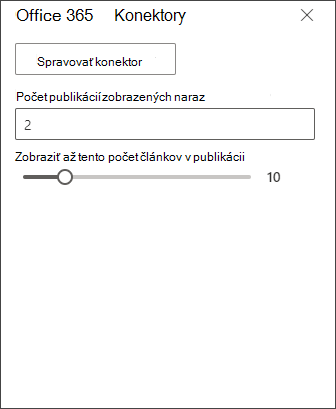
Obmedzte počet článkov zobrazených v publikácii vo vašej webovej časti pomocou jazdca v časti Zobraziť až tento počet článkov na publikáciu.
Ak chcete zmeniť konfiguračné nastavenia konektora, vyberte položku Spravovať konektor. Vykonajte požadované zmeny na stránke nastavení spojnice a potom vyberte položku Uložiť.
Odstránenie spojnice
Odporúčame najprv odstrániť spojnicu a potom webovú časť. Ak najprv neodstránite konektor, správy sa budú aj naďalej doručovať do priečinka doručenej pošty skupiny.
Ak odstránite spojnicu bez odstránenia webovej časti, informácie, ktoré už boli doručené, sa budú naďalej zobrazovať vo webovej časti, ale informácie sa už nebudú aktualizovať.
- Ak ešte nie ste v režime úprav, v pravom hornom rohu stránky vyberte položku Upraviť .
-
Vyberte na ľavej strane webovej časti.
- Na table vlastností webovej časti na pravej strane vyberte položku Konfigurovať konektor.
- Na stránke nastavení spojnice kliknite na položku Odstrániť . Ak sa zobrazí výzva, na ďalšej obrazovke budete musieť znova vybrať položku Odstrániť .
- Po odstránení spojnice môžete webovú časť odstrániť výberom
 na ľavej strane webovej časti.
Poznámka
Správy staršie ako 90 dní sa automaticky odstránia.
Súvisiace informácie