
Keď na lokalitu pridáte modernú stránku, môžete pridať a prispôsobiť webové časti, ktoré sú stavebnými prvkami vašej stránky.
Poznámka
Niektoré funkcie sa postupne zavádzajú pre organizácie, ktoré sa zapojili do programu Vybraní používatelia. Táto funkcia sa preto zatiaľ možno vôbec nezobrazí alebo môže fungovať inak, ako je opísané v článkoch Pomocníka.
Pridanie webovej časti Text
Použite webovú časť Text na pridanie odsekov na vašu stránku. K dispozícii sú možnosti formátovania, ako napríklad štýly, odrážky, zarážky, zvýraznenia a prepojenia. Obrázky môžete tiež prilepiť zarovno s textom.
Používanie webovej časti Text:
Ak ešte nie ste v režime úprav, v pravom hornom rohu stránky vyberte položku Upraviť . Nájdite Panel s nástrojmi (
 ) na pravej strane.
Vyberte položku Zobraziť všetky webové časti a potom vyberte položku Text zo zoznamu webových častí alebo ju presuňte myšou.
Vyberte položku v poli a zobrazí sa panel s nástrojmi formátovania.

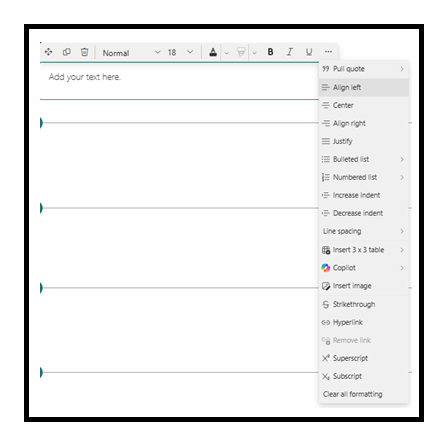
Zadajte text a formátujte ho pomocou panela s nástrojmi na formátovanie. V závislosti od veľkosti obrazovky môžu byť niektoré možnosti formátovania skryté pod tlačidlom s tromi bodkami na paneli s nástrojmi. Kliknutím na tri bodky (...) zobrazíte ďalšie možnosti formátovania.
Ukotvenia stránok
Ukotvenia stránok (známe aj ako záložky) sa automaticky pridajú do štýlov Nadpis 1, Nadpis 2 a Nadpis 3 vo webových častiach Text na stránke. Po publikovaní stránky podržíte ukazovateľ myši nad kartou alebo nadpisom vo webovej časti Text a zobrazí sa symbol prepojenia  označujúce ukotvenie stránky.

Môžete kliknúť pravým tlačidlom myši na ukotvenie stránky a z kontextovej ponuky webového prehliadača vybrať položku Kopírovať prepojenie, čím sa umiestnenie ukotvenia stránky skopíruje na použitie mimo stránok SharePointu. Po vložení ukotvenia strany do Schránky ho môžete prilepiť do e-mailov, okamžitých správ alebo iných podobných položiek.
Vloženie hypertextového prepojenia
Hypertextové prepojenie možno pridať dvoma spôsobmi. Jedným spôsobom je použitie príkazu Hypertextové prepojenie na paneli s nástrojmi a druhým spôsobom je skopírovanie URL adresy a priame prilepenie do textového poľa.
Použitie príkazu Hypertextové prepojenie
Vyberte položku Hypertextové prepojenie na
 s nástrojmi alebo na table Formátovanie textu a tabuľky alebo použite kombináciu klávesov CTRL + K. Ak pred výberom vyberiete slovo, toto slovo sa použije ako kľúčové slovo na vyhľadávanie stránok.
V dialógovom okne Vloženie prepojenia zadajte do poľa Adresa adresu prepojenia a text, ktorý chcete prepojiť v poli Zobrazovaný text .
Ak chcete vytvoriť prepojenie na stránku na lokalite, môžete ju vyhľadať pomocou vyhľadávacieho poľa a potom vybrať stránku v zozname výsledkov.Po dokončení vyberte položku Uložiť.
Priame skopírovanie a prilepenie prepojenia vo webovej časti Text
URL adresu, ktorú chcete vložiť, môžete skopírovať a prilepiť ju do textového poľa. URL adresa sa automaticky zmení na hypertextové prepojenie.
Pridanie obrázka
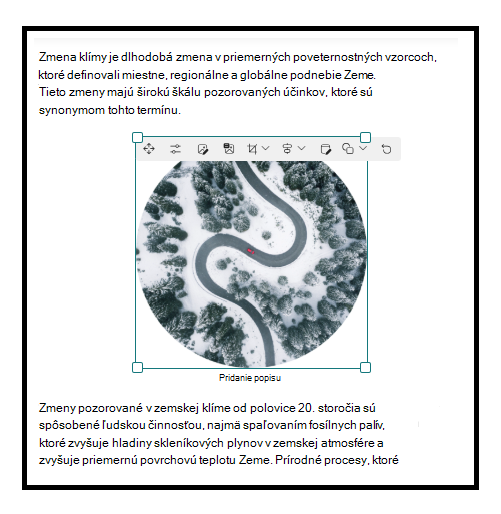
Obrázok môžete pridať zarovno s textom tak, že obrázok skopírujete a prilepíte do webovej časti Text v umiestnení umiestneného kurzorom. Potom obrázok vyberte vo webovej časti a pomocou panela s nástrojmi v ľavom hornom rohu obrázka ho upravte, premiestnite alebo zarovnajte doľava, vpravo alebo na stred. Veľkosť obrázka môžete zmeniť pomocou rukovätí v každom rohu obrázka.
Poznámka
Keď obrázok zarovnávate vľavo alebo vpravo, uistite sa, že šírka obrázka je väčšia ako 50 % šírky stĺpca, aby ste dosiahli čo najlepšie výsledky. Ak je šírka obrázka menšia ako 50 %, na oboch stranách obrázka sa zobrazí prázdne miesto a nemusí sa zdať, že by bol zarovnaný vľavo alebo vpravo.
Pridanie tabuľky
Ak chcete pridať tabuľku, vyberte tlačidlo Vložiť tabuľku . V závislosti od vašej verzie SharePointu sa toto tlačidlo môže zobrazovať v časti Ďalšie štýly.

Po kliknutí do tabuľky sa sprístupní tabla formátovania tabuľky. Kliknutím pravým tlačidlom myši na samotnú tabuľku sa dostanete aj do tably na formátovanie tabuľky. Text v tabuľke môžete formátovať pomocou nástrojov na formátovanie textu, ktoré sú k dispozícii na paneli s nástrojmi alebo na table Formátovanie textu a tabuľky :

Výber štýlu tabuľky
V SharePointe (ale nie na SharePoint Serveri 2019) si môžete vybrať jednoduchý štýl tabuľky alebo štýl tabuľky s motívom. Štýly tabuliek s motívom (zobrazené v druhom riadku) odrážajú farby motívu použité na vašej lokalite. Zľava doprava sú k dispozícii tieto štýly tabuliek:
- Obyčajný
- Jemná hlavička (hlavička má dolné orámovanie)
- Hlavička (riadok hlavičky je označený plnou farbou a obráteným písmom)
- striedajúce sa riadky (riadok hlavičky má plnú farbu a obrátené písmo, pričom striedajúce sa riadky sú podfarbené),
- Hlavička stĺpca (riadok hlavičky má plnú farbu a obrátené písmo, prvý stĺpec a striedajúce sa riadky sú podfarbené)
Vloženie a odstránenie riadkov a stĺpcov
Výberom príslušných tlačidiel na table Text a formátovanie tabuľky môžete pridať alebo odstrániť riadky alebo stĺpce alebo odstrániť celú tabuľku. Na navigáciu v tabuľke a pridávanie riadkov môžete použiť aj kláves Tab. Zľava doprava sú k dispozícii tieto možnosti:
- Vložiť riadok nad
- Vloženie riadku pod aktuálny riadok
- Vložiť stĺpec naľavo
- Vložiť stĺpec napravo
- Odstránenie vybratého riadka
- Odstránenie vybratého stĺpca
- Odstránenie celej tabuľky
Nastavenie zarovnania tabuľky
V SharePointe (ale nie na SharePoint Serveri 2019) môžete pomocou tlačidiel zarovnania tabuľky umiestniť celú tabuľku v priestore webových častí. Tabuľku môžete zarovnať doľava, na stred alebo doprava.
Poznámka
- V závislosti od verzie SharePointu a veľkosti obrazovky sa môže zobraziť tlačidlo Vložiť tabuľku priamo na paneli s nástrojmi alebo v časti Ďalšie štýly. Tabla formátovania tabuľky tiež môže vyzerať mierne inak.
- Výška riadka je pevná a navrhnutá pre čitateľnosť a jednoduché čítanie. Je nastavená na 140 % veľkosti písma. Po skončení riadka môžete stlačením klávesu Enter vytvoriť nový odsek. Riadkovanie medzi odsekmi sa rovná výške jedného riadka. Výnimkou je medzera za nadpismi, ktorá má 12 pixelov.
Kontrola pravopisu a gramatiky pomocou Editora
Ak chcete na stránke kontrolovať pravopis a gramatiku pomocou Editora v rámci webových častí Text,
V pravom hornom rohu stránky vyberte položku Upraviť .
Vyberte položku Podrobnosti o stránke v hornej časti stránky, ktorá už bola publikovaná.

Na table s podrobnosťami stránky nastavte prepínač v časti Použiť editor na kontrolu pravopisu, gramatiky a ďalších možností na možnosť Zapnúť alebo vypnúť.

Ďalšie informácie o spravovaní podrobností o stránke.