
Keď pridávate modernú stránku na lokalitu, pridávate a prispôsobujete webové časti, ktoré sú stavebnými prvkami vašej stránky. Tento článok popisuje používanie webovej časti Obrázok. Použite ju na vloženie obrázka na stránku buď z vašej lokality, počítača alebo z webu. Existujúci obrázok môžete orezať, zmeniť jeho veľkosť a nahradiť.
Pridanie webovej časti Obrázok
Nahradenie existujúceho obrázka presunutím alebo prilepením
Pridanie alebo nahradenie obrázka na stránke
Najjednoduchší spôsob, ako pridať alebo nahradiť obrázok na stránke, je jednoducho ho presunúť alebo prilepiť.
Presunutím myšou pridáte nový obrázok alebo nahradíte existujúci obrázok
Ak ešte nie ste v režime úprav, kliknite na položku Upraviť v pravej hornej časti stránky.
Použite jeden z nasledovných postupov:
Ak chcete pridať obrázok, jednoducho ho presuňte do sekcie, do ktorej ho chcete umiestniť.
Ak chcete nahradiť obrázok, dvojitým kliknutím vyberte obrázok, ktorý chcete nahradiť, a potom naň presuňte nový obrázok.
Podľa potreby bude možno potrebné zmeniť veľkosť alebo orezať obrázok.
Nahradenie obrázka prilepením
- Ak ešte nie ste v režime úprav, kliknite na položku Upraviť v pravej hornej časti stránky.
- Skopírujte obrázok, ktorý chcete pridať alebo ktorým chcete nahradiť existujúci obrázok.
- Na svojej stránke dvojitým kliknutím vyberte obrázok vo webovej časti Obrázok.
- Stlačte na klávesnici kombináciu klávesov CTRL + V
Pridanie webovej časti Obrázok
Ak ešte nie ste v režime úprav, kliknite na položku Upraviť v pravej hornej časti stránky. Nájdite Panel s nástrojmi (
 ) na pravej strane.
Vyberte položku Zobraziť všetky webové časti, potom vyberte položku Obrázok zo zoznamu webových častí alebo ju presuňte myšou.
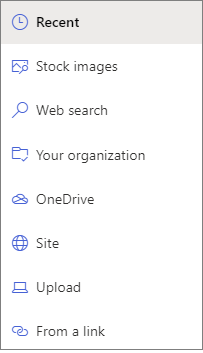
Vyberte nedávny obrázok alebo obrázok z jednej z týchto možností:
Banka obrázkov poskytnutá spoločnosťou Microsoft
Vyhľadávanie na webe
Lokalita
Váš počítač
Prepojenie
Ak vaša organizácia špecifikovala množinu schválených obrázkov, budete si z nej môcť vybrať v časti Vaša organizácia.
Poznámka
- Vyhľadávanie na webe používa obrázky Bing, ktoré využívajú licenciu Creative Common. Pred vložením obrázka na stránku zodpovedáte vy za kontrolu licencií na obrázok.
- Získanie obrázka z knižnice SharePointu nezabezpečí, že zobrazovači stránky budú mať povolenia na zobrazenie položky. Autorom stránky sa zobrazí výzva na skopírovanie obrázka do knižnice Materiály lokality, čím sa zabezpečí viditeľnosť obrázka pre všetkých čitateľov stránky.
- Ak ste Spravovanie SharePointu a chcete zistiť, ako vytvoriť knižnicu materiálov pre svoju organizáciu, pozrite si tému Vytvorenie knižnice materiálov organizácie.
- Ak ste správcom SharePointu, odporúčame vám zapnúť sieť na doručovanie obsahu (CDN), čím sa zlepší výkon pri získavaní obrázkov. Ďalšie informácie o sieťach CDN.
Kliknite na položku Otvoriť alebo Pridať obrázok (v závislosti od toho, odkiaľ obrázok pochádza).
Prípadne zadajte popis pod obrázok vo webovej časti.
Kliknite na položku Upraviť vlastnosti (
 ) v ľavej hornej časti webovej časti a upravte obrázok, pridajte prepojenie na obrázok, pridajte text na obrázok a pridajte alebo zmeňte alternatívny text (pre ľudí, ktorí používajú čítačky obrazovky).
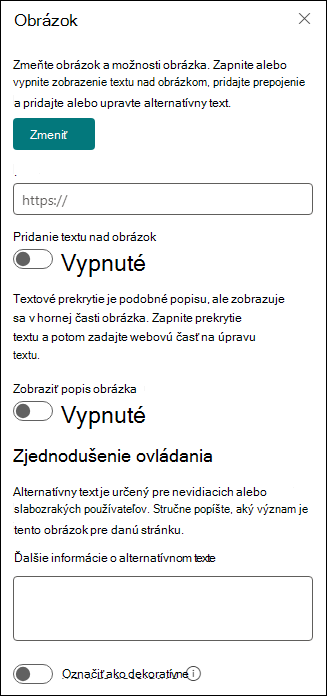
Automatický alternatívny text Keď vložíte obrázok, automaticky sa vygeneruje alternatívny text (pre ľudí s čítačkami obrazovky). Text sa často automaticky uloží spolu s obrázkom, kým ho nezmeníte alebo neodstránite. V prípadoch, keď úroveň spoľahlivosti alternatívneho textu pre obrázok nie je vysoká, zobrazí sa na obrázku upozornenie, ktoré vám umožní skontrolovať a zmeniť alebo zachovať alternatívny text.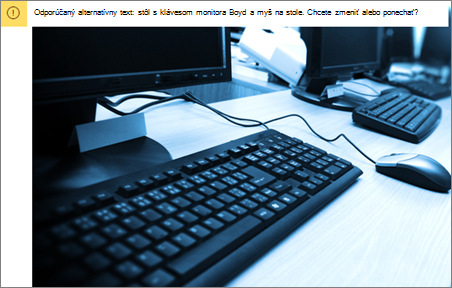
Poznámka
SharePoint Server Subscription Edition a SharePoint Server 2019 podporujú alternatívny text iba pri úprave webovej časti.
Orezanie obrázka
Obrázok môžete orezať bez alebo bez použitia prednastavených pomerov strán.
Ak ešte nie ste v režime úprav, kliknite na položku Upraviť v pravej hornej časti stránky.
Kliknite na obrázok, ktorý chcete zmeniť. Zobrazí sa panel s nástrojmi na úpravu obrázkov.
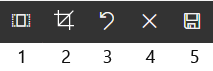
- Pomery strán
- Orezanie s voľným pomerom
- Späť
- Obnovenie výrobných nastavení
- Ukážka (uloženie)
Orezanie pomocou pomeru strán
Orezanie s pomerom strán vám umožňuje určiť pomer šírky a výšky obrázka. Oblasť ohraničená modrou farbou na nasledujúcom obrázku zobrazuje výber pomeru strán 1:1 (štvorcový).
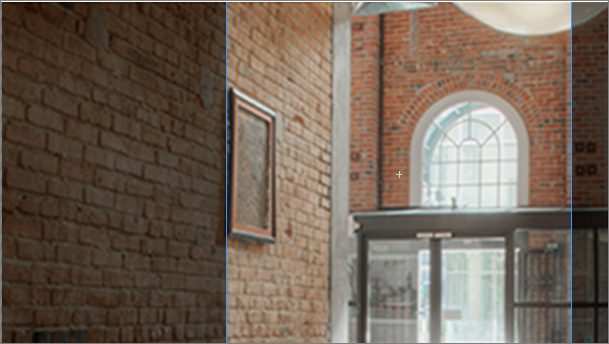
- Kliknite na tlačidlo Pomery strán
 .
.
Zobrazí sa ďalší panel s nástrojmi s možnosťami pre rôzne pomery strán.

Vyberte požadovaný pomer strán. 16:9 je možnosť pomeru strán úplne vľavo, nasledujú 3:2, 4:3 a 1:1. Zobrazí sa okno ukážky so zobrazením spôsobu orezania obrázka. Ak chcete zmeniť orezanú oblasť, presuňte rámček orezania v rámci obrázka.
Rámček orezania môžete otočiť a zmeniť spôsob zobrazenia orientácie pomeru strán kliknutím na tlačidlo Otočiť pole orezania .
. - Po dokončení kliknite na tlačidlo Uložiť
 .
.
Manuálne orezanie
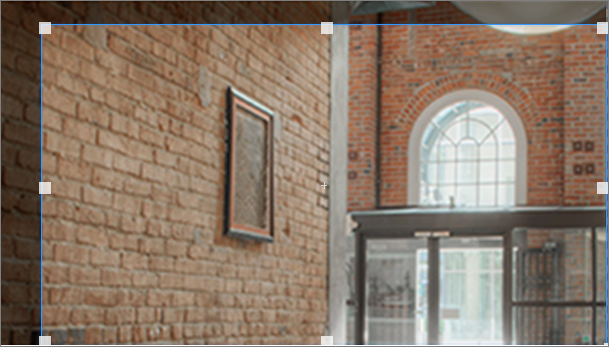
- Kliknite na tlačidlo Orezať s voľným pomerom
 na orezanie bez použitia pomeru strán. Potom presunutím jedného zo štvorcov na oboch stranách obrázka zúžite, rozšírite, zvýšite alebo skrátite jeho obrázok.
 - Po dokončení kliknite na tlačidlo Uložiť .
Zmena veľkosti obrázka
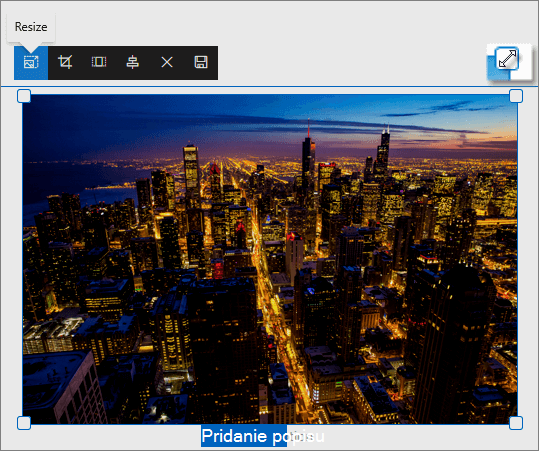
Keď ste v režime úprav, môžete zmeniť veľkosť obrázka tak, že ho vyberiete a zobrazíte rukoväte na zmenu veľkosti alebo vyberiete tlačidlo Zmeniť veľkosť na paneli s nástrojmi obrázka. Potom presunutím jednej z rukovätí prispôsobte obrázok požadovanej veľkosti.
Poznámka
- Zmena veľkosti obrázka nie je k dispozícii na SharePoint Serveri 2019.
- Ďalšie informácie o obrázkoch a pomeroch strán nájdete v téme Zmena veľkosti a mierky obrázka na moderných stránkach SharePointu.
Vrátenie späť alebo obnovenie výrobných nastavení
Použitie tlačidla Späť na vrátenie poslednej akcie. Použitie tlačidla Obnoviť
 zrušíte, ak chcete naraz vrátiť späť všetky zmeny, ktoré ste vykonali a obrázok sa vráti do stavu, v ktorom bol od posledného uloženia.
Nahradenie existujúceho obrázka presunutím alebo prilepením
Ak máte na stránke existujúcu webovú časť Obrázok, môžete tento obrázok nahradiť úpravou webovej časti a výberom iného obrázka alebo môžete presunúť alebo skopírovať a prilepiť nový obrázok na ten, ktorý chcete nahradiť. Na prilepenie musíte na prilepenie použiť klávesovú skratku (CTRL + V). Postup:
Kopírovanie a prilepenie
- Ak ešte nie ste v režime úprav, kliknite na položku Upraviť v pravej hornej časti stránky.
- Skopírujte obrázok, ktorým chcete nahradiť existujúci.
- Na svojej stránke dvojitým kliknutím vyberte obrázok vo webovej časti Obrázok.
- Stlačte na klávesnici kombináciu klávesov CTRL + V
Presúvať myšou
- Ak ešte nie ste v režime úprav, kliknite na položku Upraviť v pravej hornej časti stránky.
- Vyberte obrázok, ktorým chcete nahradiť existujúci obrázok.
- Na svojej stránke dvojitým kliknutím vyberte obrázok vo webovej časti Obrázok.
- Presuňte obrázok na existujúci obrázok.
Poznámka
Podľa potreby bude možno potrebné zmeniť veľkosť alebo orezať obrázok.